Excel'de aranabilir bir veri doğrulama listesi nasıl oluşturulur?
Excel'de uzun bir veri doğrulama açılır listesi kullanıyorsanız, doğru öğeyi bulmak hızla yavaşlayabilir ve can sıkıcı hale gelebilir. Aranabilir bir veri doğrulama listesi, tüm listede kaydırmak yerine eşleşen öğeleri daha hızlı bulmanıza olanak tanıyarak veri girişini çok daha kolay hale getirir. Bu kılavuzda, Excel'de aranabilir bir veri doğrulama listesi oluşturmanın iki pratik yolunu öğreneceksiniz: Microsoft 365 içindeki Excel’in yerleşik Otomatik Tamamlama özelliği ve mevcut açılır liste kutularını aranabilir, otomatik açılır ve kullanımı kolay hale getirebilen Kutools for Excel. Tüm Excel sürümlerinde bu özelliklerden yararlanabilirsiniz.

- Yöntem 1: Veri Doğrulama Listeleri için Excel’in Yerleşik Otomatik Tamamlamasını Kullanın (Yalnızca Microsoft 365 İçinde)
- Yöntem 2: Kutools for Excel Kullanarak Veri Doğrulama Listelerini Otomatik Açılır ile Aranabilir Hale Getirin (Tüm Desteklenen Windows Excel Sürümleri İçin)
- Aranabilir Veri Doğrulama Listesi Oluşturmanın Diğer Yöntemleri
- Excel mi, Kutools mu: Hangi Yöntem Daha İyi?
- SSS
Yöntem 1: Veri Doğrulama Listeleri İçin Excel’in Yerleşik Otomatik Tamamlamasını Kullanın (Yalnızca Microsoft 365)
Microsoft 365 kullanıyorsanız, Excel yazmaya başladıkça eşleşen öğeleri göstererek veri doğrulama açılır listelerinde aramayı kolaylaştırır. Bu, ekstra bir eklentiye gerek kalmadan Excel’de aranabilir bir veri doğrulama listesi oluşturmanın en kolay yerleşik yöntemidir.
Excel'de veri doğrulama listesinde arama yapma adımları
- İlk olarak, çalışma sayfanızda standart bir veri doğrulama açılır listesi oluşturun.
- Açılır hücreyi etkinleştirmek için üzerine tıklayın.
- Aramak istediğiniz metni girin.
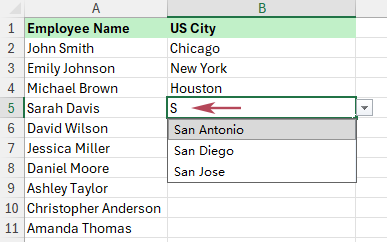
- Excel, listeyi daraltacak ve yalnızca eşleşen öğeleri gösterecektir.
- Listeden ihtiyacınız olan sonucu seçin.
Sonuç: Yazmaya başladıkça, listeyi daraltan ve eşleşen öğeleri daha hızlı seçmenizi sağlayan aranabilir bir veri doğrulama listesi elde edersiniz.
- Eklenti gerekmez
- Excel’in yerleşik Veri Doğrulama özelliğine kolayca kurulabilir
- Basit çalışma sayfaları ve temel aranabilir liste ihtiyaçları için uygundur
- Yalnızca Microsoft 365 içinde mevcuttur
- Aynı anda birçok mevcut Açılır Liste geliştirmeniz gerekiyorsa ideal değildir
- Uzun listeler için özel bir aranabilir açılır liste çözümünden daha az kullanışlıdır
Not: Bu yöntem yalnızca Microsoft 365’te kullanılabilir; bu nedenle eski, sürekli lisanslı Excel sürümlerini kullanan kullanıcılar aynı aranabilir açılır liste davranışını göremeyebilir.
Yöntem 2: Kutools for Excel ile Otomatik Açılır Özellikli Aranabilir Veri Doğrulama Listeleri Oluşturun (Desteklenen Tüm Windows Excel Sürümleri İçin)
Excel'de aranabilir bir veri doğrulama listesi oluşturmak için daha hızlı ve kullanıcı dostu bir yol arıyorsanız, Tüm açılır listeleri arama yapılabilir ve otomatik açılır hale getir adlı özel özelliğe sahip olan Kutools for Excel tam size göre! Bu özellik, mevcut açılır liste kutularını yalnızca aranabilir yapmakla kalmaz, aynı zamanda otomatik açılır etkisiyle hücreye tıkladığınız anda listenin otomatik olarak açılmasını da sağlar. Uzun listelerle çalışırken, tekrarlı veri girişlerinde ya da birden fazla açılır liste hücresi içeren çalışma sayfalarında bu özellik son derece kullanışlıdır.
Kutools for Excel ile otomatik açılır özellikli arama yapma adımları
- İlk olarak, çalışma sayfanızda zaten bir veya daha fazla veri doğrulama açılır listesi bulunduğundan emin olun.
- Kutools > Açılır Liste > Tüm açılır listeleri arama yapılabilir ve otomatik açılır hale getir seçeneğine tıklayın.
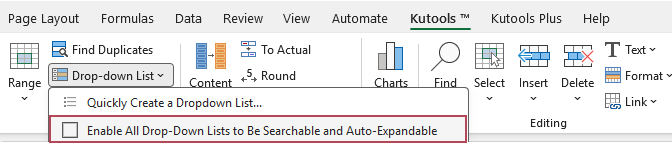
- Bir uyarı penceresi belirirse, uyarıyı kapatmak için Anladım seçeneğine tıklayın.
Sonuç: Artık veri doğrulaması içeren bir hücreye tıkladığınızda veya seçtiğinizde açılır liste otomatik olarak görünür. Anahtar kelimeleri yazmaya başladıkça Kutools, listeyi gerçek zamanlı olarak filtreler ve eşleşen metni vurgular; böylece istediğiniz öğeyi anında bulup seçebilirsiniz.
Not: Bu yöntem, Kutools for Excel tarafından desteklenen tüm Windows Excel sürümlerinde çalışır.
- Mevcut Açılır Liste öğelerini birkaç tıklamayla aranabilir hale getirir
- Otomatik açılır, daha hızlı arama için listeyi otomatik olarak açar
- Yazarken eşleşen öğeleri filtreler ve vurgular
- Uzun Açılır Liste listelerini kullanmayı kolaylaştırır
- Kaydırma ve manuel aramayı azaltır
- Birden fazla açılır hücre için iyi çalışır
- Manuel geçici çözümlerden daha kullanışlıdır
Aranabilir Veri Doğrulama Listesi Oluşturmanın Diğer Yöntemleri
Excel'de aranabilir bir veri doğrulama listesi oluşturmak için daha gelişmiş yollar arıyorsanız, web sitemizde aşağıdaki yöntemleri de inceleyebilirsiniz:
- Formüllerle bir Açılır listeyi aranabilir hale getir oluşturun (Excel 2019 ve sonrası)
- Combo Box ve VBA ile bir Açılır listeyi aranabilir hale getir oluşturun
Bu yöntemler, aranabilir bir açılır liste deneyimi sunmanıza yardımcı olabilir; ancak daha fazla kurulum gerektirir ve ileri düzey kullanıcılar için daha uygundur.
Excel mi, Kutools mu: Hangi Yöntem Daha İyi?
Her iki yöntem de Excel'de aranabilir bir veri doğrulama listesi oluşturmanıza yardımcı olur, ancak farklı ihtiyaçlara yönelik olarak tasarlanmıştır.
| Özellik | Excel Yerleşik Otomatik Tamamlama | Kutools for Excel |
|---|---|---|
| Sürüm desteği | Yalnızca Microsoft 365 içinde | Tüm desteklenen Windows Excel sürümleri |
| Aranabilir liste | ✅ Evet | ✅ Evet |
| Otomatik açılır davranış | ❌ Hayır | ✅ Evet |
| Uzun listeler için en iyisi | ⭐ Temel | ✅ Daha iyi |
| Kurulum kolaylığı | ✅ Kolay | ✅ Çok kolay |
| Mevcut birden fazla Açılır Liste için en iyisi | ❌ Sınırlı | ✅ Mükemmel |
Yalnızca basit bir açılır listeyi aranabilir hale getirmeniz gerekiyorsa ve zaten Microsoft 365 kullanıyorsanız, Excel’in yerleşik yöntemi yeterli olabilir. Ancak mevcut açılır liste hücrelerinizi aranabilir listeler, otomatik açılır davranış ve daha kolay kullanım ile daha hızlı ve pratik bir şekilde yönetmek istiyorsanız, Kutools for Excel daha iyi bir seçimdir.
SSS
Excel'de aranabilir bir veri doğrulama listesi oluşturabilir miyim?
Evet. Microsoft 365’te Excel, bir veri doğrulama açılır listesine yazmaya başladıkça eşleşen öğeleri otomatik olarak gösterebilir. Ayrıca, mevcut veri doğrulama listelerini otomatik açılır ve otomatik genişletme özellikleriyle aranabilir hale getirmek için Kutools for Excel’i de kullanabilirsiniz.
Excel açılır liste neden aranabilir değil?
Açılır Liste listeniz aranabilir değilse, yerleşik Otomatik Tamamlama özelliğini desteklemeyen bir Excel sürümü kullanıyor olabilirsiniz. Bu durumda Kutools for Excel’i kullanabilir veya yukarıda bağlantısı verilen gelişmiş yöntemlerden birini deneyebilirsiniz.
Excel'de bir veri doğrulama listesini aranabilir hale getirmenin en kolay yolu nedir?
Microsoft 365 kullanıyorsanız, yerleşik yöntem en kolay yerel seçenektir. Mevcut Açılır Liste’leri otomatik açılır ve otomatik genişletme davranışlarıyla aranabilir hale getirmek için daha uygun bir çözüm arıyorsanız, Kutools for Excel genellikle daha kolay ve esnek bir seçimdir.
Açılır listeyi aranabilir hale getir listesinde “otomatik açılır” ne anlama gelir?
Otomatik açılır, hücreye tıkladığınızda Açılır Liste’nin kendiliğinden açılması anlamına gelir; böylece listeyi manuel olarak açmanıza gerek kalmadan doğrudan aramaya başlayabilirsiniz.
Mevcut açılır liste öğelerimi Excel'de aranabilir hale getirebilir miyim?
Evet. Kutools for Excel, mevcut veri doğrulama açılır listelerini yalnızca birkaç tıklamayla aranabilir ve otomatik olarak genişletilebilir hale getirmesi açısından özellikle kullanışlıdır.
Uzun veri doğrulama listeleri için hangi yöntem daha etkilidir?
Uzun listelerde Kutools for Excel genellikle daha iyi bir seçimdir; çünkü aranabilir eşleştirmeyi otomatik açılır davranışla birleştirerek öğeleri bulma ve seçme sürecini hızlandırır.
Sonuç
Excel'de aranabilir bir veri doğrulama listesi, özellikle açılır listenizde çok sayıda öğe varsa veri girişini çok daha hızlı ve kolay hale getirebilir. Microsoft 365 kullanıyorsanız, Excel’in yerleşik Otomatik Tamamlama özelliği size basit ve kullanıma hazır bir çözüm sunar. Mevcut açılır listelerinizi otomatik açılır ve otomatik genişletme davranışlarıyla aranabilir hale getirmenin daha kolay bir yolunu arıyorsanız, Kutools for Excel daha…
En İyi Ofis Verimlilik Araçları
Kutools for Excel ile Excel becerilerinizi üst seviyeye taşıyın ve verimlilikte hiç yaşanmamış bir deneyim yaşayın.Kutools for Excel, verimliliği artırmak ve Zamanı Kaydet için 300’den fazla gelişmiş özelliğe sahiptir.İhtiyacınız olan özelliği hemen edinmek için buraya tıklayın…
Office Tab Office’e Sekmeli arayüz getirir ve İşlerinizi Çok Daha Kolaylaştırır
- Word, Excel ve PowerPoint’te sekmeli düzenleme ve okumayı etkinleştirin, Publisher, Access, Visio ve Project.
- Belgeleri yeni pencerede değil, aynı pencerenin yeni sekmelerinde açın ve oluşturun.
- Günde sizin için yüzlerce fare tıklamasını azaltarak verimliliğinizi %50 artırır!
Tüm Kutools eklentileri. Tek yükleyici
Kutools for Office paketi, Excel, Word, Outlook ve PowerPoint için eklentiler ile Office Tab Pro’yu bir araya getiren kapsamlı bir çözümdür; bu da Office uygulamalarında çalışan ekipler için idealdir.





- Hepsi bir arada paket— Excel, Word, Outlook ve PowerPoint eklentileri + Office Tab Pro
- Tek yükleyici, tek lisans— dakikalar içinde kurulum (MSI uyumlu)
- Birlikte daha iyi çalışır— Office uygulamalarında akıcı verimlilik
- 30 günlük tam özellikli deneme— kayıt ya da kredi kartı gerekmez
- En iyi değer— tek tek eklenti satın almaya göre tasarruf sağlar
İçindekiler
- Yöntem 1: Veri Doğrulama Listeleri için Excel’in Yerleşik Otomatik Tamamlamasını Kullanın (Yalnızca Microsoft 365 İçinde)
- Yöntem 2: Kutools for Excel Kullanarak Veri Doğrulama Listelerini Otomatik Açılır ile Aranabilir Hale Getirin (Tüm Desteklenen Windows Excel Sürümleri İçin)
- Aranabilir Veri Doğrulama Listesi Oluşturmanın Diğer Yöntemleri
- Excel mi, Kutools mu: Hangi Yöntem Daha İyi?
- SSS
- En İyi Office Verimlilik Araçları
Kutools for Excel
Excel’e 300+ gelişmiş özellikleri getirir
- 🧩 Genel Bakış
- 📥 Ücretsiz İndir
- 🎁 30 Günlük Ücretsiz Deneme Mevcut