Excel’de farklı sayı biçimlerine sahip hücreleri nasıl vurgulayabilirim?
Excel verileriyle çalışırken, aynı kategorideki değerlerin farklı biçimlerde görüntülendiğini fark edebilirsiniz. Örneğin bazı tarihler “01/01/2025” şeklindeyken diğerleri “1-Oca-2025” olarak görünebilir; bazı değerler “$100,00” biçimindeyken diğerleri ise “100” gibi düz sayılar halinde gösterilebilir.
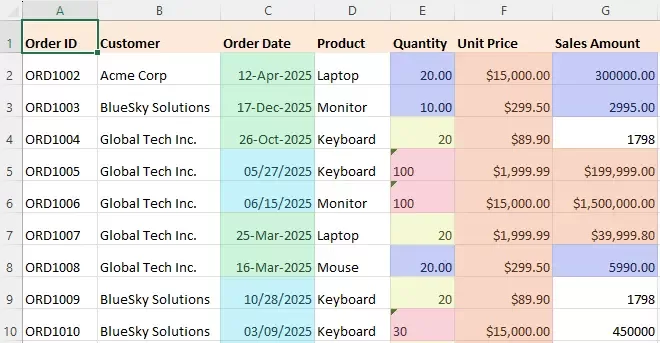
Bu değerler aynı veri türünü temsil etse de, tutarsız sayı biçimleri veri kümesini dağınık hale getirir ve sıralama, filtreleme ile hesaplamalarda hatalara neden olabilir. Bu sorun, özellikle veriler birden fazla kaynaktan içe aktarıldığında ya da farklı kullanıcılar tarafından girildiğinde sıkça görülür.
Ancak Excel, bu biçimlendirme farklılıklarını tek bakışta görsel olarak ayırt etmenizi sağlayacak yerleşik bir özelliğe sahip değildir. Bu makalede, Excel’de farklı sayı biçimlerine sahip hücreleri nasıl vurgulayabileceğinizi; hem bir VBA yöntemiyle hem de Kutools for Excel kullanarak çok daha kolay bir çözümle birlikte adım adım göstereceğiz.
- VBA Kullanarak Sayı Biçimlerini Vurgula
- Farklı Sayı Biçimlerini Kutools for Excel ile Vurgulayın
- Sayı Biçimlerini Vurguladıktan Sonra Yapabilecekleriniz
VBA Kullanarak Sayı Biçimlerini Vurgula
Excel, hücreleri sayı biçimlerine göre doğrudan vurgulamak için yerleşik bir özelliğe sahip değildir. Ancak farklı biçimleri algılayıp otomatik olarak Renk Uygula özelliğini kullanmak üzere VBA’dan yararlanabilirsiniz. Bu yöntem esnektir ancak temel düzeyde kodlama bilgisi gerektirir.
VBA kullanarak sayı biçimlerini vurgulama adımları
- Excel çalışma kitabınızı açın.
- VBA düzenleyicisini açmak için Alt + F11 tuşlarına basın.
- Yeni bir modül oluşturmak için Ekle > Modül seçeneğine tıklayın.
- Aşağıdaki kodu modül penceresine kopyalayıp yapıştırın:VBA kodu: Farklı sayı Hücre biçimini ayarlar biçimlerini vurgula
Sub HighlightDifferentNumberFormats()
    Dim rng As Range
    Dim cell As Range
    Dim dict As Object
    Dim formatKey As String
    Dim colorIndex As Long
    On Error Resume Next
    Set rng = Application.InputBox( _
        "Select a range to highlight different number formats:", _
        "Kutools for Excel", Selection.Address, Type:=8)
    On Error GoTo 0
    If rng Is Nothing Then Exit Sub
    Set dict = CreateObject("Scripting.Dictionary")
    colorIndex = 3
    Application.ScreenUpdating = False
    For Each cell In rng
        formatKey = cell.NumberFormat
        If Not dict.exists(formatKey) Then
            dict.Add formatKey, colorIndex
            colorIndex = colorIndex + 1
            If colorIndex > 56 Then colorIndex = 3
        End If
        cell.Interior.ColorIndex = dict(formatKey)
    Next cell
    Application.ScreenUpdating = True
    MsgBox dict.Count & " different number formats highlighted.", vbInformation
End Sub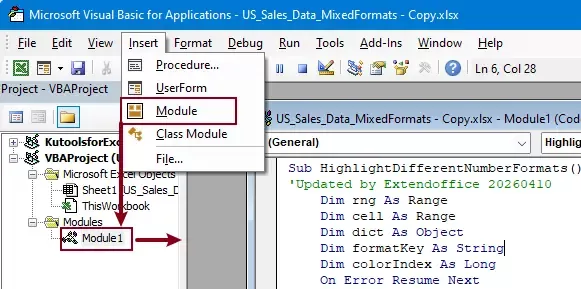
- Kodu çalıştırmak için F5 tuşuna basın.
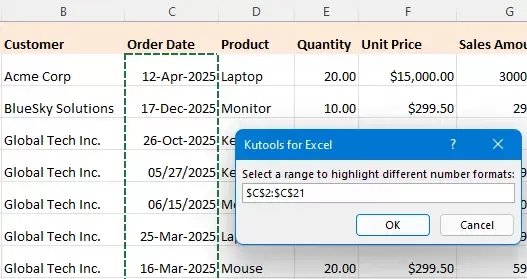
- İletişim kutusunda, farklı biçimleri ayırt etmek istediğiniz aralığı seçin. Farklı tarih biçimi türlerini belirlemek için tarih sütununu işaretleyin.
- Tamam'a tıklayın; Excel, Aralık Seç içinde algılanan ve vurgulanan farklı sayı biçimlerinin sayısını gösteren bir mesaj görüntüleyecektir.Aşağıdaki ekran görüntüsünde görüldüğü gibi, tarih sütunu iki farklı tarih formatı içerir. VBA kodu, her biçime farklı bir doldurma rengi atayarak tutarsızlıkları kolayca fark edilir hale getirir.
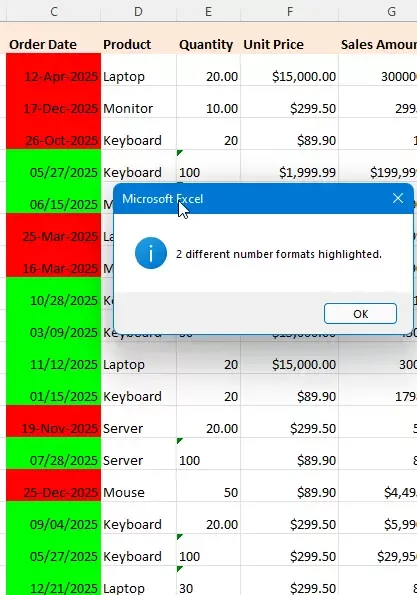
- Her sayı biçimi otomatik olarak farklı bir renkle vurgulanır.
- Ne kadar çok biçiminiz varsa, o kadar çok renk kullanılır.
- Renkler rastgele atanır ve kolayca özelleştirilemez.
- Vurgulama, hücrelere kalıcı olarak uygulanır; bu da mevcut biçimlendirmenin üzerine yazılmasına ve orijinal çalışma sayfası tasarımının bozulmasına yol açabilir.
Uygulandıktan sonra renkler, elle temizlenene kadar çalışma sayfasında kalır.
Bu yöntem işe yarasa da, karmaşıklığı ve esneklik eksikliği nedeniyle çoğu kullanıcı için pek uygun olmayabilir.
Farklı Sayı Biçimlerini Kutools for Excel ile Vurgulayın
Sayı biçimlerini vurgulamak için daha hızlı ve kullanıcı dostu bir yol arıyorsanız, Kutools for Excel, herhangi bir VBA kodu kullanmadan biçim farklılıklarını anında görselleştirmenizi sağlayan özel bir özelliğe sahiptir.
Bu yaklaşım, VBA kodundan farklı olarak yıkıcı değildir ve orijinal hücre biçimlendirmesini kalıcı olarak değiştirmez.
Kutools for Excel – Excel için 300’den fazla temel aracı tek bir pakette toplar. Excel işlerinizi daha hızlı, daha kolay ve çok daha verimli hale getirir!Hemen indirin!
Kutools kullanarak sayı biçimlerini vurgulama adımları
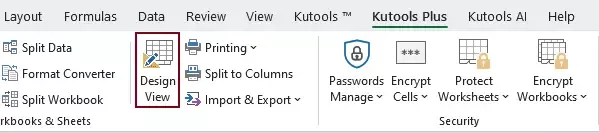
- Farklı biçimleri ayırt etmek istediğiniz çalışma sayfasında,KUTOOLS PLUSsekmesine gidin ve Tasarım Görünümüseçeneğini belirleyin.
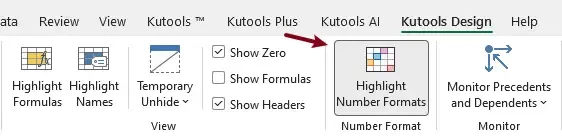
- KUTOOLS Tasarımsekmesinde,Sayı Biçimlerini Vurgulaseçeneğini belirleyin.
- Sayı Biçimlerini Vurgulaseçeneğine tıkladıktan sonra:
- Ekranda Sayı Biçimlerini Vurgula iletişim kutusu görünecektir.
- Geçerli çalışma sayfasındaki farklı sayı biçimleri, otomatik olarak dikkat çekici renklerle vurgulanır.
- Her renk belirli bir biçime karşılık gelir ve bu iletişim kutusunda gösterilir.Etkinleştirildikten sonra vurgulama görünür kalır; böylece verilerinizle çalışırken farklı biçimleri kolayca ayırt edebilirsiniz.
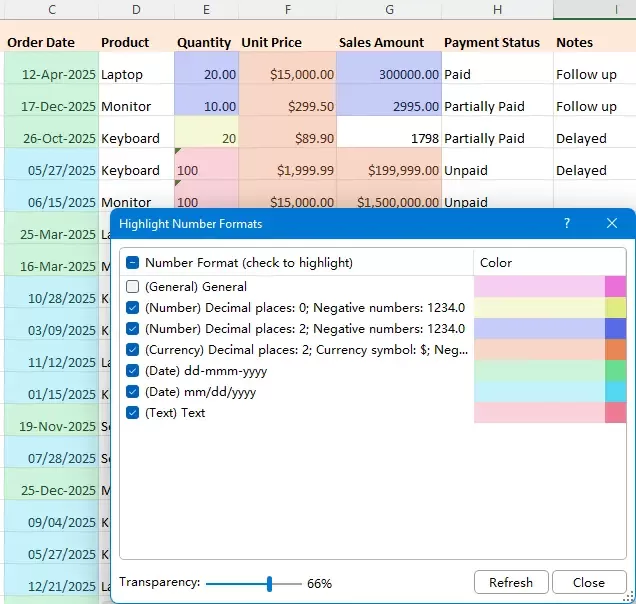
VBA’dan farklı olarak, bu vurgulama geçicidir ve hücrenin Doldurma Rengi’ni kalıcı olarak değiştirmez; özellik kapatıldığında çalışma sayfası orijinal haline döner.
Kutools for Excel– Excel’inize 300’den fazla temel aracı ekleyerek işlerinizi daha hızlı ve kolay hale getirin; akıllı veri işleme ve üretkenlik için yapay zeka özelliklerinden yararlanın.Hemen Edinin
Neden bu yöntemi tercih etmelisiniz?
- Kodlama gerekmez.
- Biçimleri, net ve özelleştirilebilir renklerle öne çıkarın.
- Tutarsızlıkları anında tespit edin.
- Büyük veri kümelerinde yüksek verimlilikle çalışır.
- Orijinal hücre biçimlendirmesini değiştirmez; yalnızca geçici bir vurgu uygulanır.
- Vurgulama dinamiktir: Bir hücrenin sayı biçimini değiştirdiğinizde, vurgu rengi gerçek zamanlı olarak otomatik olarak güncellenir.
Sayı Biçimlerini Vurguladıktan Sonra Yapabilecekleriniz
Sayı biçimlerini vurgulamak asıl amaç değildir; bu, verilerinizi temizlemeye ve hazırlamaya yönelik ilk adımdır. Tutarsız biçimleri belirledikten sonra, veri doğruluğunu artırmak için ek işlemler gerçekleştirebilirsiniz.
Örneğin şunları yapabilirsiniz:
- Yanlış biçimlendirilmiş hücreleri bulun ve düzeltin
- Metin olarak girilmiş sayıları gerçek sayısal değerlere dönüştürün
- Tarih formatı’yi sıralama ve filtreleme için standartlaştırın
- Yüzdelerin ve ondalık sayıların doğru şekilde kullanıldığından emin olun
- PivotTable ve raporlar için temiz veriler hazırlayın
Çoğu durumda, biçim sorunlarını erken tespit etmek, ileride ciddi hesaplama hatalarını önlemeye yardımcı olabilir.
Biçimleri vurgulamanın yanı sıra, Sayı Biçimini Vurgula özelliği, Kutools for Excel sayesinde belirli sayı biçimlerine sahip hücreleri hızla bulmanıza ve bunları toplu olarak değiştirmenize olanak tanıyarak verilerinizi temizlemeyi ve standartlaştırmayı çok daha kolay hale getirir.
Daha fazla ayrıntı için şu ilgili öğreticilere başvurabilirsiniz:
- Excel’de belirli sayı biçimlerine sahip hücreleri nasıl bulabilirim?
- Excel’de sayı biçimlerini toplu olarak nasıl değiştirebilirim?
Sonuç
Tutarsız sayı biçimleri, özellikle birden fazla kaynaktan alınan verilerle çalışırken Excel’de sık karşılaşılan bir sorundur. Excel, biçimleri değiştirmenize izin verse de, bunları görsel olarak tanımlamanız için yerleşik bir yöntem sunmaz.
VBA, farklı biçimleri vurgulamak için kullanılabilse de kodlama bilgisi gerektirir ve esneklikten yoksundur. Kutools for Excel ise biçim tutarsızlıklarını anında gözle görülür kılan basit ve verimli bir çözüm sunar.
Sayı biçimlerini vurgulayarak gizli veri sorunlarını hızla tespit edebilir, analizlerinizin doğruluğunu ve güvenilirliğini sağlayabilirsiniz.
En İyi Ofis Üretkenlik Araçları
Kutools for Excel ile Excel becerilerinizi geliştirin ve hiç yaşanmamış bir verimlilik deneyimi yaşayın.Kutools for Excel, üretkenliğinizi artırmak ve Zamanı Kaydet için 300’den fazla gelişmiş özelliğe sahiptir.İhtiyacınız olan özelliği hemen edinmek için buraya tıklayın…
Office Tab, Office'e sekmeli arayüz getirir ve işlerinizi çok daha kolay hale getirir
- Word, Excel, PowerPoint, Publisher, Access, Visio ve Project'te sekmeli düzenleme ve okuma özelliğini etkinleştirin.
- Birden fazla belgeyi yeni pencerelerde değil, aynı pencerenin yeni sekmelerinde açın ve oluşturun.
- Günlük üretkenliğinizi %50 artırır ve her gün yüzlerce fare tıklamasından tasarruf etmenizi sağlar!
Tüm Kutools eklentileri tek bir kurulum dosyasında!
Kutools for Office paketi; Excel, Word, Outlook ve PowerPoint için eklentileri tek bir çatı altında toplar ve ayrıca Office Tab Pro’yu içerir—bu da Office uygulamalarında çalışan ekipler için idealdir.





- Hepsi-bir-arada paket— Excel, Word, Outlook ve PowerPoint eklentileri + Office Tab Pro
- Tek kurulum, tek lisans— birkaç dakikada hazır (MSI uyumlu)
- Birlikte daha iyi çalışır— Office uygulamalarında akıcı üretkenlik
- 30 günlük tam özellikli deneme— kayıt gerekmez, kredi kartı gerekmez
- En iyi fiyat-performans— tek tek eklenti satın almak yerine tasarruf edin
İçindekiler
- VBA Kullanarak Sayı Biçimlerini Vurgula
- Kutools ile Sayı Biçimlerini Vurgula
- Sayı Biçimlerini Vurguladıktan Sonra Yapabilecekleriniz
- En İyi Office Üretkenlik Araçları
Kutools for Excel
Excel, görevlerinizi kolaylaştırmak için 300'den fazla güçlü özelliğe sahiptir.
- ⬇️ Ücretsiz İndirin
- 🛒 Şimdi Satın Alın
- 📘 Özellik Eğitimleri
- 🎁 30 Gün Ücretsiz Deneme