Excel'de bir çalışma kitabını ayrı Excel dosyalarına nasıl bölerim?
Çalışma kitabının her bir çalışma sayfasını ayrı bir Excel dosyası olarak kaydederek büyük bir çalışma kitabını ayrı Excel Dosyaları olarak bölmeniz gerekebilir. Örneğin, bir çalışma kitabını birden fazla bireysel Excel Dosyaları dosyasına bölebilir ve ardından her dosyayı farklı kişilere teslim edebilirsiniz. Böylece belirli kişilerin yalnızca ilgili verilerle ilgilenmesini sağlarsınız ve verilerinizin güvenliğini korursunuz. Bu makalede, büyük bir çalışma kitabını her bir çalışma sayfasına göre ayrı Excel Dosyaları dosyaları olarak bölmenin yolları açıklanmaktadır.
- Bir çalışma kitabını kopyalayıp yapıştırarak ayrı Excel Dosyaları olarak böl
- Taşı veya Kopyala özelliğini kullanarak bir çalışma kitabını ayrı Excel Dosyaları olarak böl
- Bir çalışma kitabını Kutools for Excel ile Excel / PDF / CSV / TXT dosyası olarak kolayca böl
- VBA kodu ile bir çalışma kitabını ayrı Excel Dosyaları olarak böl
Bir çalışma kitabını kopyalayıp yapıştırarak ayrı Excel Dosyaları olarak böl
Genellikle, bir çalışma kitabını ayrı bir Excel dosyası olarak manuel olarak kaydetmek için Kopyala ve Yapıştır komutları kullanılabilir. Öncelikle, ayrı bir dosya olarak kaydetmek istediğiniz tüm çalışma sayfasını seçin, yeni bir çalışma kitabı oluşturun, içine yapıştırın ve son olarak kaydedin.
Sadece birkaç çalışma sayfasını ayrı dosyalar olarak bölmek istiyorsanız, bu kullanımı kolay bir yöntemdir. Ancak çok sayıda çalışma sayfasını elle kopyalayıp yapıştırarak ayırmak zaman alıcı ve yorucu olabilir.
Taşı veya Kopyala özelliğini kullanarak bir çalışma kitabını ayrı Excel Dosyaları olarak böl
Bu yöntem, “Seçili Çalışma Sayfaları” öğelerini yeni bir çalışma kitabına taşımak veya kopyalamak ve ardından ayrı bir dosya olarak kaydetmek için “Taşı veya Kopyala” özelliğini kullanır. Lütfen aşağıdaki adımları uygulayın:
1. Sayfa Sekme Çubuğu’ndaki sayfaları seçin, sağ tıklayın ve bağlam menüsünden Taşı veya Kopyala seçeneğini belirleyin. Ekran görüntüsüne bakın:
Not: Bitişik olmayan birden fazla sayfayı seçmek için Ctrl tuşunu basılı tutarak Sayfa Sekme Çubuğu’ndaki sayfaları tek tek tıklayabilirsiniz; bitişik birden fazla sayfayı seçmek için ise ilk ve son sayfayı tıklayarak Shift tuşunu basılı tutun.
2. Taşı veya Kopyala iletişim kutusunda, Kitaba taşı açılır listesinden (yeni kitap) seçeneğini seçin, Bir kopya oluştur seçeneğini işaretleyin ve Tamam düğmesine tıklayın. Ekran görüntüsüne bakın:
3. Artık tüm seçili çalışma sayfaları bir yeni çalışma kitabına kopyalanmıştır. Yeni çalışma kitabını kaydetmek için Dosya > Kaydet seçeneğine tıklayın.
Bir çalışma kitabını Kutools for Excel ile Excel / PDF / CSV / TXT dosyası olarak kolayca böl
Eğer Kutools for Excel yüklüyse, içindeki Çalışma Kitabını Ayır aracı, birkaç tıklamayla çok sayıda çalışma sayfasını ayrı Excel dosyaları olarak kolayca ve hızlıca bölebilir.
1. Kutools for Excel yüklendikten sonra, KUTOOLS PLUS > Çalışma Kitabını Ayır seçeneğine tıklayın; ekran görüntüsüne bakın:
2. Çalışma Kitabını Ayır iletişim kutusunda şu işlemleri yapın:
(1) Tüm Çalışma Sayfası Adı öğeleri varsayılan olarak işaretlidir. Bazı çalışma sayfalarını bölmek istemiyorsanız, bunların işaretini kaldırabilirsiniz;
(2) Türünü kaydet seçeneğini işaretleyin;
(3) Kaydetme Biçimini Belirt açılır listesinden, bölüp kaydetmek istediğiniz dosya türünü seçin.
(4) Ardından Böl düğmesine tıklayın.
Not: Gizli veya boş çalışma sayfalarının bölünmesini önlemek istiyorsanız, Gizli Çalışma Sayfalarını Yoksay veya Boş Çalışma Sayfalarını Yoksay kutularını işaretleyebilirsiniz.
3. Klasör Seç iletişim kutusunda, bölünmüş ayrı dosyaları kaydetmek için bir hedef klasör belirleyin ve Tamam düğmesine tıklayın.
Artık işaretli çalışma sayfaları, yeni ayrı çalışma kitapları olarak kaydedildi. Her yeni çalışma kitabı, orijinal çalışma sayfasının adıyla isimlendirildi. Ekran görüntüsüne göz atın: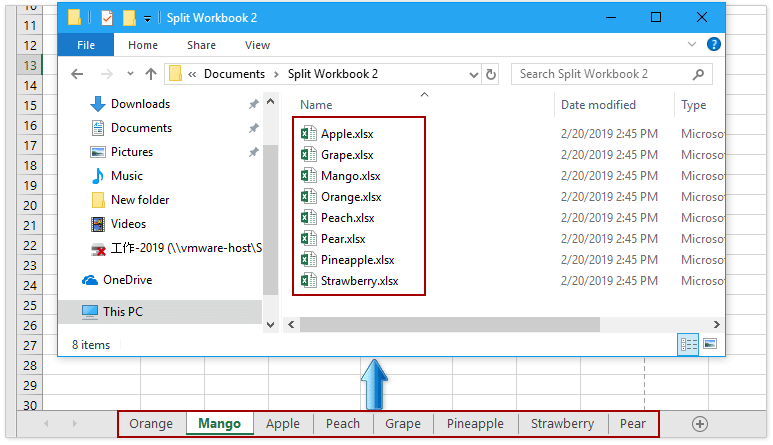
Kutools for Excel'nin Çalışma Kitabını Ayır aracı, çalışma kitaplarını ihtiyacınız doğrultusunda bireysel Excel dosyalarına (her dosya bir çalışma sayfası içerir), CSV, TXT veya PDF dosyalarına bölmeyi kolaylaştırır. Boş ve gizli çalışma sayfalarını atlamak için ayar yapabilirsiniz.Ücretsiz Deneyin!
VBA kodu ile bir çalışma kitabını ayrı Excel Dosyaları olarak böl
Aşağıdaki VBA kodu, Geçerli Çalışma Kitabı’nın çok sayıda çalışma sayfasını ayrı Excel dosyaları olarak hızla bölmenize olanak tanır. Lütfen aşağıdaki adımları uygulayın:
1. Bölünen Excel dosyaları, ana çalışma kitabı ile aynı klasörde kalacağı için, bölmek istediğiniz çalışma kitabı için yeni bir klasör oluşturun.
2. Excel'de ALT + F11 tuşlarına basılı tutun; bu işlem, Microsoft Visual Basic for Applications penceresini açar.
3. Ekle > Modül seçeneğine tıklayın ve aşağıdaki kodu Modül penceresine yapıştırın.
VBA: Bir çalışma kitabını birden fazla çalışma kitabına böl ve aynı klasöre kaydet
Sub Splitbook()
'Updateby20140612
Dim xPath As String
xPath = Application.ActiveWorkbook.Path
Application.ScreenUpdating = False
Application.DisplayAlerts = False
For Each xWs In ThisWorkbook.Sheets
    xWs.Copy
    Application.ActiveWorkbook.SaveAs Filename:=xPath & "\" & xWs.Name & ".xlsx"
    Application.ActiveWorkbook.Close False
Next
Application.DisplayAlerts = True
Application.ScreenUpdating = True
End Sub4. Bu kodu çalıştırmak için F5 tuşuna basın. Çalışma kitabı, orijinal çalışma kitabı ile aynı klasörde ayrı Excel dosyaları olarak bölünür. Ekran görüntüsüne bakın:
Not: Sayfalardan birinin adı çalışma kitabıyla aynıysa, bu VBA kodu çalışmayacaktır.
İlgili makaleler:
En İyi Office Verimlilik Araçları
Excel becerilerinizi Kutools for Excel ile geliştirin ve hiç yaşanmamış bir verimlilik deneyimi yaşayın.Kutools for Excel, verimliliği artırmak ve Zamanı Kaydet için 300’den fazla gelişmiş özelliğe sahiptir.İhtiyacınız olan özelliği hemen edinmek için buraya tıklayın…
Office Tab, Office uygulamalarına sekmeli arayüz getirir ve işlerinizi çok daha kolay hale getirir
- Word, Excel, PowerPoint, Publisher, Access, Visio ve Project'te sekmeli düzenleme ve okuma özelliğini etkinleştirin.
- Birden fazla belgeyi yeni pencerelerde değil, aynı pencerenin yeni sekmelerinde açın ve oluşturun.
- Günlük verimliliğinizi %50 artırır ve her gün yüzlerce fare tıklamasından tasarruf etmenizi sağlar!
Tüm Kutools eklentileri — tek bir yükleyiciyle!
Kutools for Office paketi; Excel, Word, Outlook ve PowerPoint için eklentileri ve ayrıca Office Tab Pro’yu içerir—bu da Office uygulamalarında çalışan ekipler için idealdir.





- Hepsi-bir-arada paket— Excel, Word, Outlook ve PowerPoint eklentileri + Office Tab Pro
- Tek yükleyici, tek lisans— birkaç dakikada kurulum (MSI uyumlu)
- Birlikte daha iyi çalışır— Office uygulamalarında akıcı verimlilik
- 30 günlük tam özellikli deneme— kayıt gerekmez, kredi kartı gerekmez
- En iyi fiyat-performans— ayrı ayrı eklenti satın almaya göre tasarruf edin