Outlook: Gelen e-posta iletileri için Yazı Boyutu ve rengi değiştirin
Normalde, bir gelen e-postayı görüntülerken "Yakınlaştır" özelliğini ("Ctrl" + "+" veya "Ctrl" + "-") kullanarak görünümü büyütebilir ya da küçültebilirsiniz. Ancak başka bir gelen e-postaya geçtiğinizde yazı boyutu otomatik olarak normal (%100) hâline döner. Ayrıca yazı tipi stili, rengi ve benzeri biçimlendirme seçeneklerini değiştirmek mümkün değildir. Oysa tüm gelen e-postalar için yazı tipini özelleştirmenin bir yolu vardır. İşte Microsoft Outlook’ta tüm gelen e-posta iletilerinin yazı boyutunu ve rengini otomatik olarak değiştirmenin yöntemi.
Outlook 2010 ve 2013’de gelen e-postalar için Yazı Boyutu ve rengi değiştirin
Outlook 2007’te gelen e-postalar için Yazı Boyutu ve rengi değiştirin
Outlook 2010 ve 2013’te gelen e-postalar için Yazı Boyutu ve rengi değiştirin
Öncelikle, Microsoft Outlook 2010 ve 2013’te gelen tüm e-posta iletilerinizin yazı boyutunu ve rengini değiştirmenizi sağlayacağız. Bunu aşağıdaki gibi yapabilirsiniz.
Adım 1: Outlook’unuzu 2010 veya 2013 sürümüne göre yapılandırın ve tüm gelen e-posta iletilerini Düz Metin biçimine dönüştürün.Nasıl yapılandırılacağını öğrenmek için tıklayın.
Adım 2: “Dosya” > “Seçenekler” seçeneğine tıklayın.
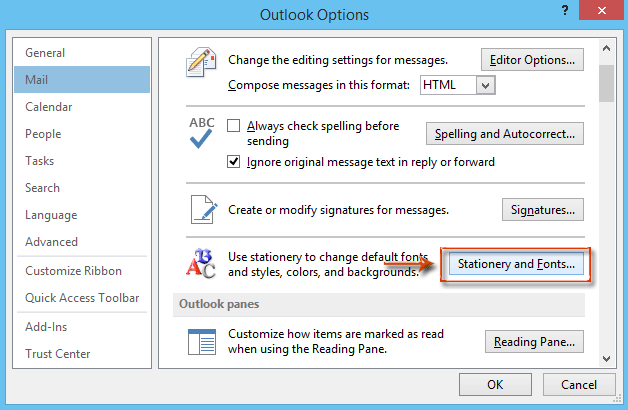
Adım 3: Outlook Seçenekleri iletişim kutusunda, sol bölmede yer alan "Posta" seçeneğine tıklayın.
Adım 4: “İleti Oluşturma” bölümüne gidin ve “Kağıt Türleri ve Yazı Tipleri” düğmesine tıklayın.
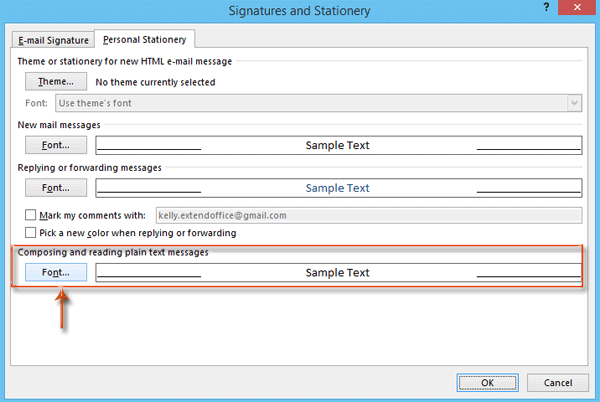
Adım 5: İmzalar ve Kağıt Türleri iletişim kutusunda, "İleti oluşturma ve okuma – Düz Metin iletileri" bölümündeki "Yazı Tipi" düğmesine tıklayın. Aşağıdaki ekran görüntüsüne göz atın:
Adım 6: Yazı Tipi iletişim kutusunda, gelen e-postalar için yazı tipini değiştirin:
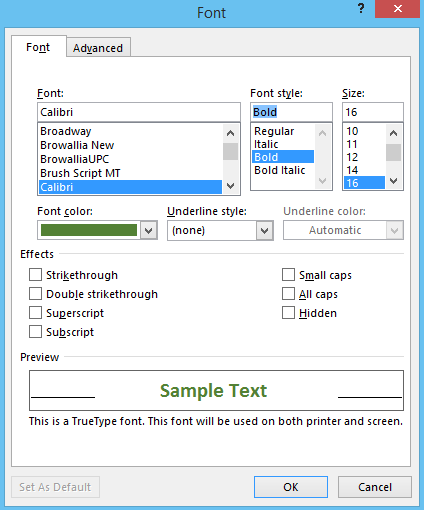
"Yazı Tipi:" kutusundan bir yazı tipi seçin. Örneğimizde "Calibri "'yi seçiyoruz.
- "Yazı Tipi Stili:" kutusundan bir yazı tipi stili seçin. Örneğimizde "Bold "'u seçiyoruz.
- "Size:" kutusundan bir yazı boyutu seçin. Örneğimizde "16 "'yı seçiyoruz.
- "Yazı Tipi Rengi:" kutusundan bir renk seçin. Örneğimizde yeşil rengini tercih ediyoruz.
Adım 7: Her iletişim kutusundaki “Tamam” düğmesine tıklayın.
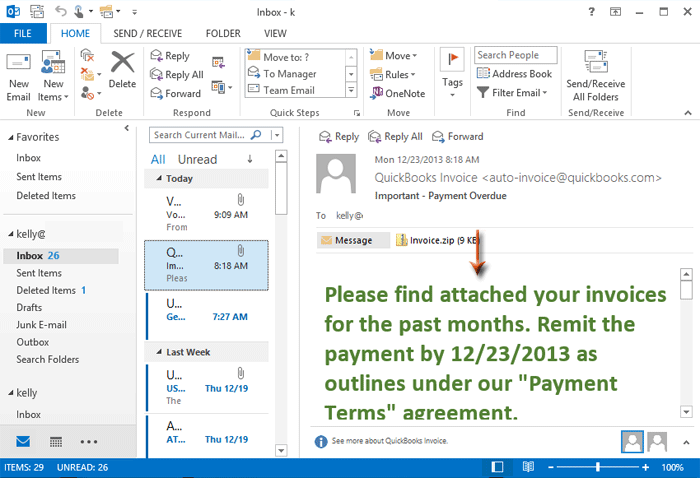
Ardından Microsoft Outlook’un ana arayüzüne dönün ve Okuma Bölmesi’nde bir gelen e-postayı önizleyin. Gelen e-postanın içeriğinin yeşil renkte, kalın yazı tipinde ve Calibri 16 punto olarak görüntülendiğini göreceksiniz. Aşağıdaki ekran görüntüsüne göz atın:
Outlook’ta Yapay Zekâlı Posta Asistanı: Daha Akıllı Yanıtlar, Net İletişim (tek tıkla sihir!)
Kutools for Outlook’un Yapay Zekâlı Posta Asistanı ile günlük Outlook görevlerinizi kolaylaştırın. Bu güçlü araç, geçmiş e-postalarınızdan öğrenerek akıllı ve doğru yanıtlar sunar, e-posta içeriğinizi optimize eder ve mesajlarınızı zahmetsizce taslak haline getirip iyileşmenize yardımcı olur.

Bu özellik şunları destekler:
- Akıllı Yanıtlar: Geçmiş sohbetlerinize dayanarak oluşturulan, özelleştirilmiş, net ve hemen kullanıma hazır yanıtlar alın.
- Geliştirilmiş İçerik: E-posta metninizi netlik ve etki açısından otomatik olarak güçlendirin.
- Zahmetsiz Yazım: Anahtar kelimeleri girin, gerisini Yapay Zeka Yazı Stili halletsin.
- Akıllı Uzantılar: Bağlama duyarlı önerilerle fikirlerinizi daha da geliştirin.
- Özetleme: Uzun e-postaların kısa ve öz özetlerini anında alın.
- Küresel Erişim: E-postalarınızı herhangi bir dile kolayca çevirin.
Bu özellik şunları destekler:
- Akıllı e-posta yanıtları
- İyileştirilmiş içerik
- Anahtar kelimeye dayalı taslaklar
- Akıllı içerik uzantısı
- E-posta özetleme
- Çok dilli çeviri
Outlook 2007’da gelen e-postalar için Yazı Boyutu ve rengi değiştirin
Microsoft Outlook 2007’de tüm gelen e-posta iletileri için yazı boyutu ve rengini yapılandırmak ile değiştirmek arasında ince bir fark vardır.
Adım 1: Outlook’unuzu 2007 olarak yapılandırın ve tüm gelen e-posta iletilerini Düz Metin biçimine dönüştürün.Nasıl yapılandırılacağını öğrenmek için tıklayın.
Adım 2: "Araçlar" > "Seçenekler" seçeneğine tıklayın.
Adım 3: "Posta Biçimi" sekmesindeki "Kağıt Türleri ve Yazı Tipleri" düğmesine tıklayın.
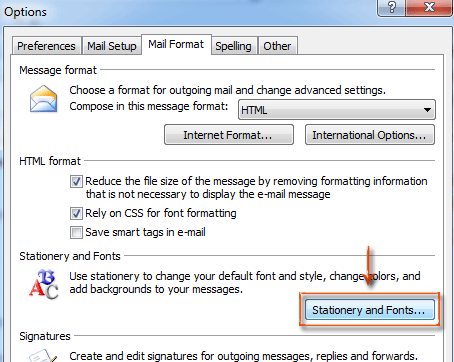
Ardından İmza ve Kağıt Türleri iletişim kutusu açılır; tüm gelen e-posta iletileri için yazı tipini değiştirmek üzere Outlook 2010 için tanımladığımız adımları takip edebilirsiniz.
En İyi Office Verimlilik Araçları
Yepyeni Kutools for Outlook’i 100+ inanılmaz özelliğiyle deneyimleyin!Şimdi indirmek için tıklayın!
📧E-posta Otomasyonu: Otomatik Yanıt (POP ve IMAP için kullanılabilir), E-postaları Zamanlayarak Gönderme, E-posta Gönderirken Kurallara Göre Otomatik CC/BCC, Otomatik Yönlendirme (Gelişmiş Kurallar), Otomatik Selam Eklemesi, Çok Alıcılı E-postaları Otomatik Olarak Bireysel Mesajlara Bölme…
📨E-posta Yönetimi:E-postayı Geri Çağırma/Konu Başlıklarına ve Diğer Özelliklere Göre Dolandırıcı E-postaları Engelleme/Yinelenen E-postaları Silme/Gelişmiş Arama/Klasörleri Düzenleme…
📁Ekler Pro: Toplu Kaydetme, Toplu Ayırma, Toplu Sıkıştırma, Otomatik Kaydet, Otomatik Ayır ve Otomatik Sıkıştır…
🌟Arayüz Büyüsü: 😊 Daha Güzel ve Havalı Emojiler / Önemli e-postalar geldiğinde sizi uyarır / Outlook’u Kapatmak Yerine Küçültür…
👍Tek Tıklamayla Harikalar:Tümüne Eklerle Yanıtla/Phishing’e Karşı E-postalar/🕘Gönderenin Mevcut Saati – Saat Dilimini Göster…
👩🏼🤝👩🏻Kişiler ve Takvim:Seçili E-postalardan Toplu Kişi Ekleme/Bir Kişi Grubunu Bireysel Gruplara Bölme/Doğum Günü Hatırlatıcısını Kaldırma…
Kutools’u tercih ettiğiniz dilde kullanın – İngilizce, İspanyolca, Almanca, Fransızca, Çince ve 40’tan fazla başka dil desteğiyle!


🚀 Tek Tıkla İndir — Tüm Office Eklentilerini Edinin
Kesinlikle Önerilir: Kutools for Office (5’li Paket)
Beş yükleyiciyi tek tıkla indirin beş yükleyiciyiaynı anda —Kutools for Excel, Outlook, Word, PowerPointve Office Tab Pro.Şimdi indirmek için tıklayın!
- ✅Tek tıklama kolaylığı: Tüm beş kurulum paketini tek seferde indirin.
- 🚀Her Office görevine hazır: İhtiyacınız olduğunda, ihtiyacınız olan eklentileri yükleyin.
- 🧰İçerik: Kutools for Excel / Kutools for Outlook / Kutools for Word / Office Tab Pro / Kutools for PowerPoint