Outlook Kişi Grubu’nu (dağıtım listesini) Excel/CSV formatında nasıl dışa aktarırsınız?
Outlook kullanırken, Outlook’un Dışa Aktarma özelliğini kullanarak tüm kişilerinizi kolayca Excel’e aktarabilirsiniz. Ancak Outlook’ta bir dağıtım listesini doğrudan Excel’e dışa aktarmak için özel bir özellik bulunmamaktadır. Bu öğreticide, dağıtım listenizi CSV dosyası olarak nasıl dışa aktaracağınızı ve ardından bu dosyayı Outlook’tan Excel’e nasıl içe aktaracağınızı adım adım göstereceğiz.
- Outlook Kişi Grubu'ı (dağıtım listesi) Excel/CSV olarak çıkarın veya dışa aktarın(10 adım)
- Outlook Kişi Grubu'i (dağıtım listesi) Excel/CSV olarak çıkarın veya dışa aktarın(6 adım)Demo
Outlook Kişi Grubu'yı (dağıtım listesi) Excel/CSV olarak çıkarın veya dışa aktarın
Dağıtım listesini (Kişi Grubu) CSV dosyası olarak dışa aktarmak ve Outlook’tan Excel’e içe aktarmak için lütfen aşağıdaki adımları izleyin.
1. Outlook’ta Kişi görünümüne geçin ve belirtilen Kişi Grubu’nu içeren kişi klasörünü açın.
2. Dışa aktaracağınız Kişi Grubu'nu seçin ve Dosya > Farklı Kaydet öğesine tıklayın.
3. Farklı Kaydet iletişim kutusunda şu adımları izleyin: (1) dışa aktarılan Kişi Grubu dosyasını kaydetmek için hedef klasörü açmak üzere tıklayın; (2) dışa aktarılan dosyayı istediğiniz gibi yeniden adlandırın; (3) Yalnızca Metin seçeneğini, Kaydetme Biçimini Belirt açılır listesinden seçin; ve son olarak (4) Kaydet düğmesine tıklayın. Ekran görüntüsüne bakın:
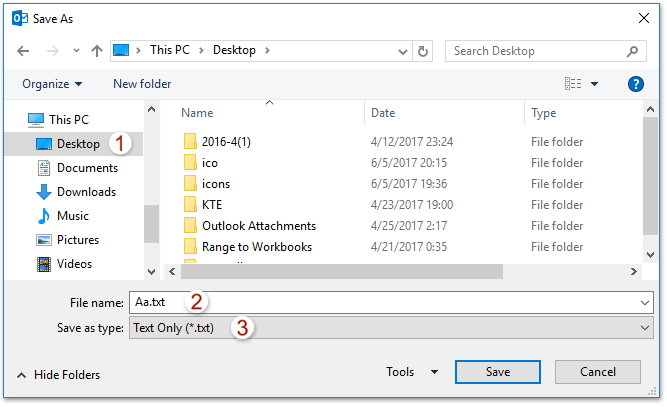
Belirtilen Kişi Grubu artık ayrı bir metin dosyası olarak kaydedildi.
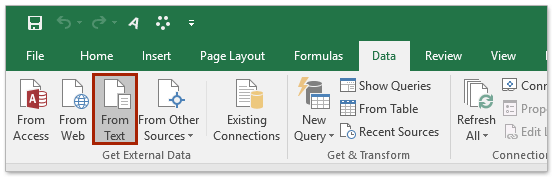
4. Microsoft Excel uygulamasını başlatın ve Veri > Metinden öğesine tıklayın. Ekran görüntüsüne bakın:
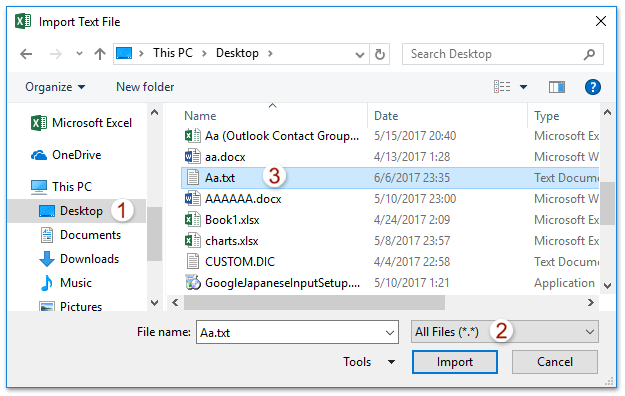
5. Açılan Metin Dosyası İçe Aktarma iletişim kutusunda lütfen şu adımları izleyin: (1) belirtilen Metin dosyasının kaydedildiği klasörü açın; (2) Tüm Dosyalar seçeneğini, Dosya adı kutusunun yanındaki açılır listeden seçin; (3) belirtilen Metin dosyasını seçin; ardından (4) İçe Aktar düğmesine tıklayın. Ekran görüntüsüne bakın:
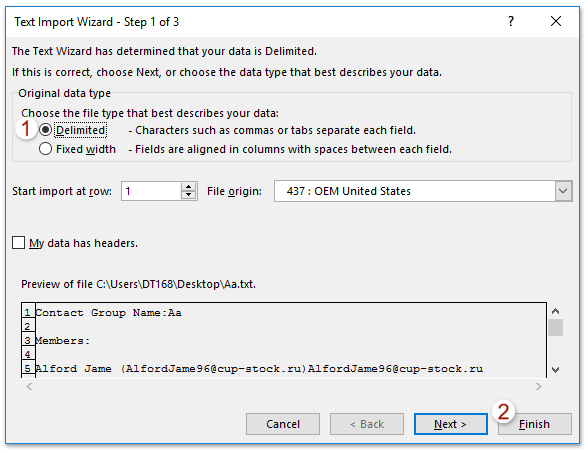
6. Artık Metin İçe Aktarma Sihirbazı açıldı. Lütfen Sınırlı seçeneğini işaretlemeye devam edin ve Bitir düğmesine tıklayın. Ekran görüntüsüne bakın:
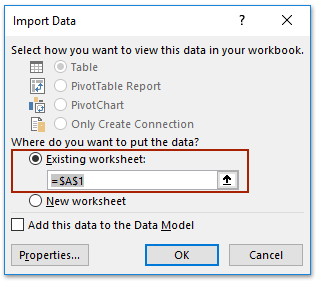
7. Artık Veri İçe Aktarma iletişim kutusu açıldı. İçe aktarılan metin dosyası verilerini yerleştirmek istediğiniz hedefi belirtin ve Tamam düğmesine tıklayın. Ekran görüntüsüne bakın:
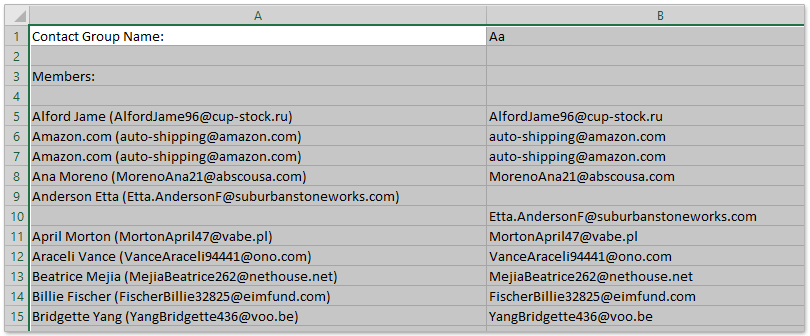
Ve şimdi belirtilen Metin dosyasının Sınırlı Aralık konumuna içe aktarıldığını ve yerleştirildiğini göreceksiniz. Ekran görüntüsüne bakın:
8. Excel’de Dosya > Farklı Kaydet öğesine tıklayın.
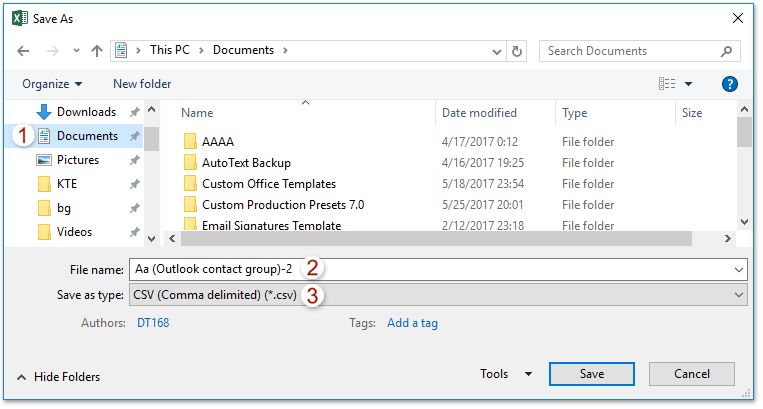
9. Açılan Farklı Kaydet iletişim kutusunda aşağıdaki ekran görüntüsünü inceleyin:
(1) Excel veya CSV dosyasını kaydetmek istediğiniz hedef klasörü seçin,
(2) dosya adını Dosya adı kutusuna girin,
(3) CSV (virgülle ayrılmış) (*.csv) veya Excel Çalışma Kitabı (*.xlsx) seçeneğini Kaydetme Biçimini Belirt açılır listesinden ihtiyacınıza göre seçin,
(4) Kaydet düğmesine tıklayın.
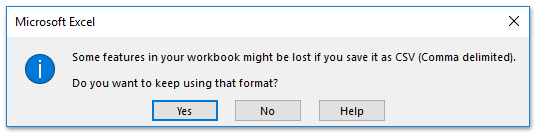
10. Açılan Microsoft Excel iletişim kutusunda ilerlemek için Evet düğmesine tıklayın.
11. Excel uygulamasını kapatın.
Outlook Kişi Grubu'i (dağıtım listesi) Excel'e çıkarın veya dışa aktarın
Bu yöntem, Kutools for Outlook'un Parçala (Kişi Grubu) özelliğini kullanarak bir Kişi Grubu'nu birden çok kişiye ayırır ve ardından bu kişileri Excel'e kopyalar. Lütfen aşağıdaki adımları izleyin:
Outlook’taki verimsizliğe veda edin! Kutools for Outlook, toplu e-posta işlemlerinizi kolaylaştırıyor – şimdi 30 günlük ücretsiz denemeniz başlasın!Şimdi Kutools for Outlook'ı İndirin!!
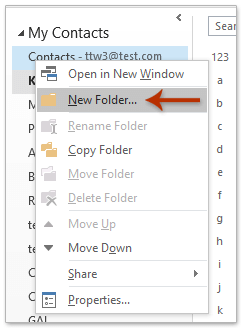
1. Gezinme bölmesinde bir kişi klasörüne sağ tıklayın, açılan menüden Yeni Klasör seçeneğini seçin ve yeni klasörü istediğiniz isimle adlandırın. (Örneğimde kişi klasörünü "K’nın" olarak adlandırdım.)
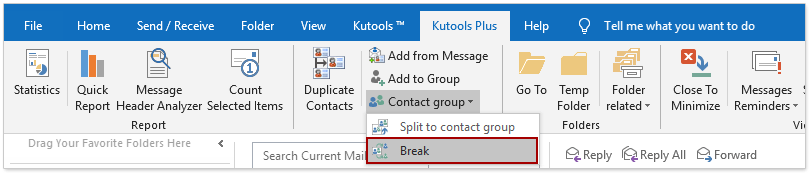
2. Şimdi dışa aktaracağınız Kişi Grubu’nu kopyalayın ve ardından Kişi klasörüne yapıştırın. Kişi klasöründeki yapıştırılan Kişi Grubu’nu seçili tutun ve KUTOOLS PLUS > Kişi Grubu > Parçala öğesine tıklayın. Ekran görüntüsüne bakın:
3. Artık Kişi Grubu iletişim kutusunda, parçalamak istediğiniz kişileri seçin ve Tamam düğmesine tıklayın; ardından açılan onay iletişim kutusunda Evet düğmesine tıklayın. Ekran görüntüsüne bakın:
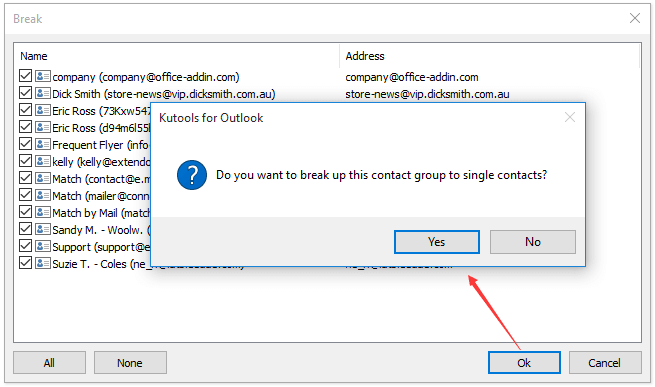
Artık Kişi Grubu parçalandı ve bu grubun her üyesi, Kişi klasöründe ayrı bir kişi olarak kaydedildi.
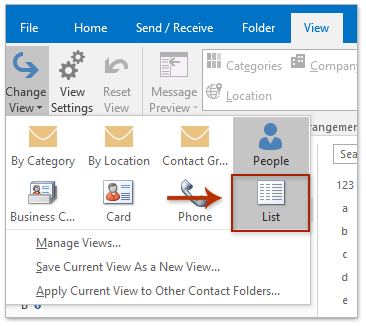
4. Kişi klasörünün görünümünü değiştirmek için Görünüm > Görünümü Değiştir > Liste öğesine tıklayın. Ekran görüntüsüne bakın:
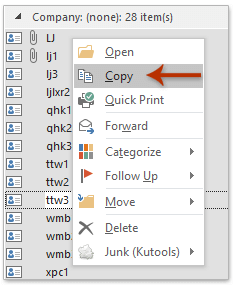
5. Kişi klasöründeki tüm kişileri seçmek için herhangi bir kişiye tıklayın, ardından aynı anda Ctrl+A tuşlarına basın. Daha sonra bu kişilere sağ tıklayıp sağ tıklama menüsünden Kopyala seçeneğini belirleyin. Ekran görüntüsüne bakın:
6. Excel'de yeni bir çalışma kitabı oluşturun, kişi listesini bu kitaba yapıştırın ve kaydedin. (Not: Kişi grubunu dışa aktarıp CSV dosyası olarak kaydetmek istiyorsanız, lütfen çalışma kitabını CSV formatında kaydedin.)
Demo: Outlook'ta Kişi Grubu'yi (dağıtım listesi) Excel'e dışa aktarma
En İyi Office Verimlilik Araçları
Yepyeni Kutools for Outlook’i 100+ inanılmaz özelliğiyle deneyimleyin!Şimdi indirmek için tıklayın!
📧E-posta Otomasyonu: Otomatik Yanıt (POP ve IMAP için kullanılabilir), E-postaları Zamanlayarak Gönderme, E-posta Gönderirken Kurallara Göre Otomatik CC/BCC, Otomatik Yönlendirme (Gelişmiş Kurallar), Otomatik Selam Eklemesi, Çok Alıcılı E-postaları Otomatik Olarak Bireysel Mesajlara Bölme…
📨E-posta Yönetimi:E-postayı Geri Çağırma/Konu Başlıklarına ve Diğer Özelliklere Göre Dolandırıcı E-postaları Engelleme/Yinelenen E-postaları Silme/Gelişmiş Arama/Klasörleri Düzenleme…
📁Ekler Pro: Toplu Kaydetme, Toplu Ayırma, Toplu Sıkıştırma, Otomatik Kaydet, Otomatik Ayır ve Otomatik Sıkıştır…
🌟Arayüz Büyüsü: 😊 Daha Güzel ve Havalı Emojiler / Önemli e-postalar geldiğinde sizi uyarır / Outlook’u Kapatmak Yerine Küçültür…
👍Tek Tıklamayla Harikalar:Tümüne Eklerle Yanıtla/Phishing’e Karşı E-postalar/🕘Gönderenin Mevcut Saati – Saat Dilimini Göster…
👩🏼🤝👩🏻Kişiler ve Takvim:Seçili E-postalardan Toplu Kişi Ekleme/Bir Kişi Grubunu Bireysel Gruplara Bölme/Doğum Günü Hatırlatıcısını Kaldırma…
Kutools’u tercih ettiğiniz dilde kullanın – İngilizce, İspanyolca, Almanca, Fransızca, Çince ve 40’tan fazla başka dil desteğiyle!


🚀 Tek Tıkla İndir — Tüm Office Eklentilerini Edinin
Kesinlikle Önerilir: Kutools for Office (5’li Paket)
Beş yükleyiciyi tek tıkla indirin beş yükleyiciyiaynı anda —Kutools for Excel, Outlook, Word, PowerPointve Office Tab Pro.Şimdi indirmek için tıklayın!
- ✅Tek tıklama kolaylığı: Tüm beş kurulum paketini tek seferde indirin.
- 🚀Her Office görevine hazır: İhtiyacınız olduğunda, ihtiyacınız olan eklentileri yükleyin.
- 🧰İçerik: Kutools for Excel / Kutools for Outlook / Kutools for Word / Office Tab Pro / Kutools for PowerPoint