Outlook’ta başka bir Exchange kullanıcısının posta klasörlerini nasıl görüntülersiniz?
Bir Exchange hesabınızla yalnızca takviminizi ve görevlerinizi değil, posta klasörlerinizi de diğer Exchange kullanıcılarıyla paylaşabilirsiniz. Başka bir Exchange kullanıcısının posta klasörüne görüntüleme izni aldıktan sonra, bu klasöre Outlook’ta nasıl erişeceğinizi biliyor musunuz? Bu makale size tam da bu konuda yardımcı olacak.
Outlook’ta başka bir Exchange kullanıcısının posta klasörlerini görüntüleyin
Outlook’ta başka bir Exchange kullanıcısının posta klasörlerini görüntüleyin
Başka bir Exchange kullanıcısının posta klasörüne görüntüleme izni verildikten sonra, aşağıdaki adımları izleyerek bu klasörü Outlook’ta açabilirsiniz:
1. Posta görünümünde, "Dosya" > "Aç" > "Kullanıcının Klasörünü Aç" seçeneğine tıklayın. Ekran görüntüsüne göz atın:
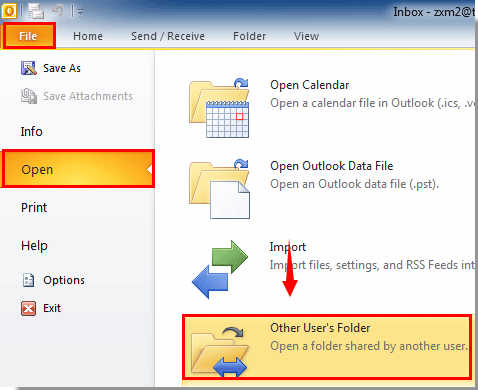
İpucu: Outlook 2013 sürümünde, "Dosya" > "Aç ve Dışa Aktar" > "Diğer Kullanıcının Klasörü" seçeneğine tıklayın.
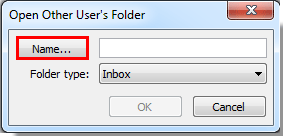
2. "Diğer Kullanıcının Klasörünü Aç" iletişim kutusunda, posta kutusunu görüntülemek istediğiniz kullanıcının e-posta adresini girin veya adres seçmek için "Ad" düğmesine tıklayın.
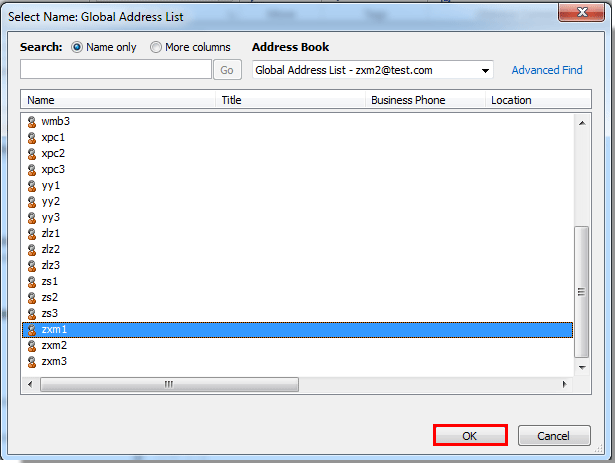
3. "Ad Seç: Genel Adres Listesi" iletişim kutusunda, size izin veren Exchange kullanıcısını seçip "Tamam" düğmesine tıklayın.
4. "Diğer Kullanıcının Klasörünü Aç" iletişim kutusuna geri döndüğünüzde, "Klasör türü" açılır listesinden istediğiniz klasör türünü seçin ve ardından "Tamam" düğmesine tıklayın.
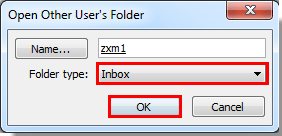
“Tamam” seçeneğine tıkladıktan sonra klasör, Outlook’ta hemen açılacaktır.
Not: E-postalar Outlook’ta geçici olarak görüntülenir. Başka bir klasöre veya görünüme geçtiğinizde, E-posta Listesi kaybolur.
En İyi Office Verimlilik Araçları
Yepyeni Kutools for Outlook’i 100+ inanılmaz özelliğiyle deneyimleyin!Şimdi indirmek için tıklayın!
📧E-posta Otomasyonu: Otomatik Yanıt (POP ve IMAP için kullanılabilir), E-postaları Zamanlayarak Gönderme, E-posta Gönderirken Kurallara Göre Otomatik CC/BCC, Otomatik Yönlendirme (Gelişmiş Kurallar), Otomatik Selam Eklemesi, Çok Alıcılı E-postaları Otomatik Olarak Bireysel Mesajlara Bölme…
📨E-posta Yönetimi:E-postayı Geri Çağırma/Konu Başlıklarına ve Diğer Özelliklere Göre Dolandırıcı E-postaları Engelleme/Yinelenen E-postaları Silme/Gelişmiş Arama/Klasörleri Düzenleme…
📁Ekler Pro: Toplu Kaydetme, Toplu Ayırma, Toplu Sıkıştırma, Otomatik Kaydet, Otomatik Ayır ve Otomatik Sıkıştır…
🌟Arayüz Büyüsü: 😊 Daha Güzel ve Havalı Emojiler / Önemli e-postalar geldiğinde sizi uyarır / Outlook’u Kapatmak Yerine Küçültür…
👍Tek Tıklamayla Harikalar:Tümüne Eklerle Yanıtla/Phishing’e Karşı E-postalar/🕘Gönderenin Mevcut Saati – Saat Dilimini Göster…
👩🏼🤝👩🏻Kişiler ve Takvim:Seçili E-postalardan Toplu Kişi Ekleme/Bir Kişi Grubunu Bireysel Gruplara Bölme/Doğum Günü Hatırlatıcısını Kaldırma…
Kutools’u tercih ettiğiniz dilde kullanın – İngilizce, İspanyolca, Almanca, Fransızca, Çince ve 40’tan fazla başka dil desteğiyle!


🚀 Tek Tıkla İndir — Tüm Office Eklentilerini Edinin
Kesinlikle Önerilir: Kutools for Office (5’li Paket)
Beş yükleyiciyi tek tıkla indirin beş yükleyiciyiaynı anda —Kutools for Excel, Outlook, Word, PowerPointve Office Tab Pro.Şimdi indirmek için tıklayın!
- ✅Tek tıklama kolaylığı: Tüm beş kurulum paketini tek seferde indirin.
- 🚀Her Office görevine hazır: İhtiyacınız olduğunda, ihtiyacınız olan eklentileri yükleyin.
- 🧰İçerik: Kutools for Excel / Kutools for Outlook / Kutools for Word / Office Tab Pro / Kutools for PowerPoint