Outlook’un bir e-posta yazarken yazdığım metni silmesini nasıl önlerim?
Bazen Outlook, yeni bir e-posta yazarken yazdığınız metni silmeye başlayabilir; bu durum hem kafa karıştırıcı hem de iş akışınızı ciddi ölçüde bozabilir. Sorun genellikle Outlook’un standart ekleme modundan üstüne yazma moduna geçtiğinde ortaya çıkar: her yeni karakter mevcut metnin üzerine yazılır, ona eklenmez. Klavyenizdeki Insert tuşuna elle basmasanız bile bu davranış beklenmedik şekilde görünebilir—aşağıdaki ekran görüntüsünde gösterildiği gibi. Bu makalede, sorunu kalıcı olarak çözmek için net adımlar sunuyoruz; böylece Outlook’ta e-postalarınızı yazarken metinleriniz artık silinmeyecek. Ayarlarınızı doğru şekilde düzenleyerek, yazım sırasında mesajlarınızın yanlışlıkla silinmesini tamamen önleyeceksiniz.
Bir e-posta yazarken Outlook'un yazdığım metni silmesini önleme
Outlook’un e-posta düzenleyicisindeki “üstüne yazma” modu bazen istem dışı etkinleşebilir. Bu durum, harici klavye kısayolları, bağlantı sorunları veya sadece bir yazılım hatası nedeniyle tetiklenebilir. Yazarken sık sık Outlook’un metin sildiğini fark ediyorsanız—Insert tuşuna kasıtlı olarak basmasanız bile—aşağıdaki adımlar bu davranışı devre dışı bırakmanıza ve e-postalarınızda normal yazma işlevini geri kazanmanıza yardımcı olabilir. Bu ayarın ne zaman ve neden aktif olduğunu anlamak, sorunsuz bir e-posta düzenleme deneyimi yaşamanıza yardımcı olacaktır.
1. Başlamak için Outlook'u açın ve Giriş > Yeni Email öğesine tıklayın. Böylece yeni bir ileti penceresi açılacak ve düzenleme seçeneklerine erişebileceksiniz.
2. Yeni açılan İleti penceresinde, sol üst köşedeki Dosya öğesine tıklayın ve ardından listeden Seçenekler öğesini seçin. Bu işlem, Outlook’un ana ayarlar alanını açar.
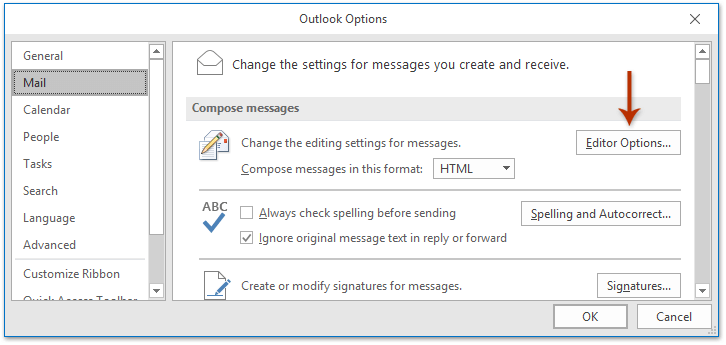
3. Outlook Seçenekleri iletişim kutusunda, sol gezinti panelinden Posta öğesini seçin. Ardından, e-posta düzenleyicisinin metin girdisini nasıl işlediğini denetleyen Düzenleyici Seçenekleri düğmesini bulun ve tıklayın.
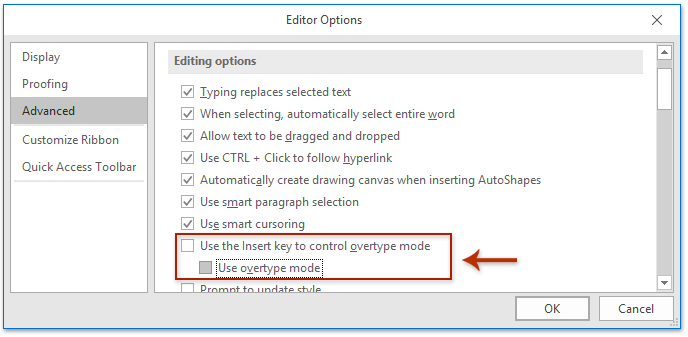
4. Düzenleyici Seçenekleri iletişim kutusu açıldığında, sol menüden Gelişmiş öğesini seçin. Burada iki seçenek göreceksiniz: Üstüne yazma modunu kullan ve Üstüne yazma modunu denetlemek için Insert tuşunu kullan. Üstüne yazma modunun yanlışlıkla etkinleşmesini önlemek için her iki onay kutusundaki işaretleri kaldırın.
Bu seçeneklerin işaretini kaldırmak, Insert tuşuna basıldığında beklenmedik şekilde üstüne yazma moduna geçilmesini engeller ve Outlook’un varsayılan olarak ekleme modunda kalmasını sağlar. Bu seçenekler zaten işaretli değilse, ayarların etkinleştiğini doğrulamak için Outlook’u yeniden başlatmanız faydalı olabilir.
5. Değişikliklerinizi kaydetmek ve her iki iletişim kutusundan da çıkmak için art arda Tamam düğmesine tıklayın. Son olarak, Yeni E-posta ileti penceresini kaydetmeye gerek kalmadan kapatabilirsiniz.
Bu adımları tamamladıktan sonra Outlook, tercihlerinizi koruyacak ve yeni ya da yanıt e-posta pencerelerinde yazarken mevcut metni silmeyecektir. Bu ayar, özellikle uzun e-postalar yazan veya ayrıntılı taslaklar üzerinde çalışan kullanıcılar için içeriklerinin beklenmedik şekilde silinmesini önlediği için son derece yararlıdır.
Outlook'ta Yinelenen E-postalar'yi hızlıca arayın ve silin
Kutools for Outlook’ın Yinelenen E-postalar özelliğiyle, Outlook’ta birkaç tıklamayla birden fazla posta klasöründeki yinelenenleri hızlıca bulup silebilir veya seçili klasörlerdeki tüm yinelenen e-postaları tek seferde kaldırabilirsiniz.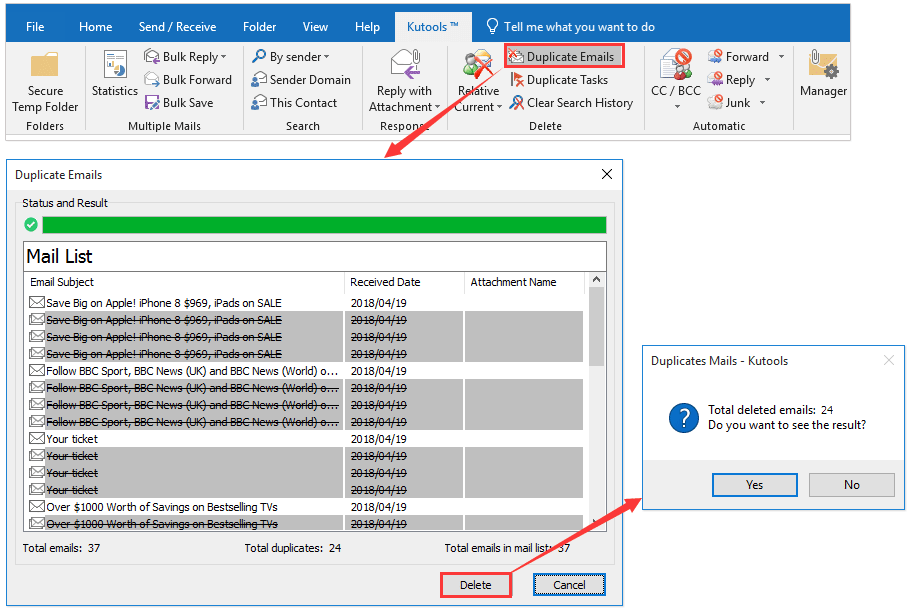
İlgili Makaleler
Outlook’ta Zengin Metin e-postasından Ek Kaldır kaldırma
Outlook’ta e-postalardan engellenmiş ekleri silme
En İyi Office Verimlilik Araçları
Yepyeni Kutools for Outlook’i 100+ inanılmaz özelliğiyle deneyimleyin!Şimdi indirmek için tıklayın!
📧E-posta Otomasyonu: Otomatik Yanıt (POP ve IMAP için mevcuttur), E-postaları Zamanlayarak Gönderme, E-posta Gönderirken Kurallara Göre Otomatik CC/BCC, Otomatik Yönlendirme (Gelişmiş Kurallar), Otomatik Selam Eklemesi, Çok Alıcılı E-postaları Otomatik Olarak Bireysel Mesajlara Bölme…
📨E-posta Yönetimi: E-postayı Geri Çağırma / Konu Başlıklarına ve Diğer Özelliklere Göre Dolandırıcılık E-postalarını Engelleme / Yinelenen E-postaları Silme / Gelişmiş Arama / Klasörleri Düzenleme…
📁Ek Dosyalar Pro: Toplu Kaydetme, Toplu Ayırma, Toplu Sıkıştırma, Otomatik Kaydet, Otomatik Ayır, Otomatik Sıkıştır…
🌟Arayüz Büyüsü: 😊 Daha Güzel ve Havalı Emojiler / Önemli e-postalar geldiğinde sizi uyarır / Outlook’u Kapatmak Yerine Küçültür…
👍Tek Tıklamayla Harikalar: Tümüne Eklerle Yanıtla / Phishing’e Karşı E-postalar / 🕘Gönderenin Mevcut Saati: Saat Dilimini Göster…
👩🏼🤝👩🏻Kişiler ve Takvim:Seçili E-postalardan Toplu Kişi Ekleme/Bir Kişi Grubunu Bireysel Gruplara Bölme/Doğum Günü Hatırlatıcısını Kaldırma…
Kutools’u tercih ettiğiniz dilde kullanın – İngilizce, İspanyolca, Almanca, Fransızca, Çince ve 40’tan fazla başka dil desteğiyle!


🚀 Tek Tıklamayla İndir — Tüm Office Eklentilerini Edinin
Kesinlikle Önerilir: Kutools for Office (5’li Paket)
Beş yükleyiciyi tek tıklamayla indirin beş yükleyiciyiaynı anda —Kutools for Excel, Outlook, Word, PowerPointve Office Tab Pro.Şimdi indirmek için tıklayın!
- ✅Tek tıklamayla kolaylık: Beş kurulum paketini tek bir işlemle indirin.
- 🚀Her Office görevine hazır: İhtiyacınız olduğunda, ihtiyacınız olan eklentileri yükleyin.
- 🧰İçerik: Kutools for Excel / Kutools for Outlook / Kutools for Word / Office Tab Pro / Kutools for PowerPoint