Outlook imzasına sosyal medya simgeleri nasıl eklenir?
En popüler sosyal medya platformlarından biri olarak, Facebook simgenizi veya web sayfa adresinizi Outlook imzanıza eklemeyi denediniz mi? Peki ya nasıl? Bu yöntem, Outlook imzanıza sosyal medya simgelerini kolayca eklemenizi sağlayacak.
Outlook imzasına sosyal medya simgeleri ekleyin
Outlook imzasına sosyal medya simgeleri ekleyin
Bu yöntem, örneğin Facebook simgesini kullanarak, sosyal medya simgelerini Outlook imzanıza kolayca eklemenizi sağlar.
Not: Outlook imzanıza sosyal medya simgelerini eklemeye başlamadan önce, bu simgeleri bilgisayarınıza kaydetmelisiniz.


1. Posta görünümünde, yeni bir Giriş > Yeni Email oluşturmak için tıklayın.
2. Yeni İleti penceresinde, Ekle > İmza > İmzalar seçeneğine tıklayarak İmzalar ve Kişisel Zarf iletişim kutusunu açın.
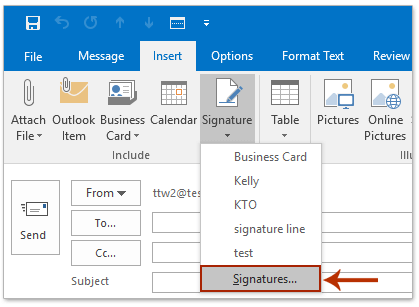
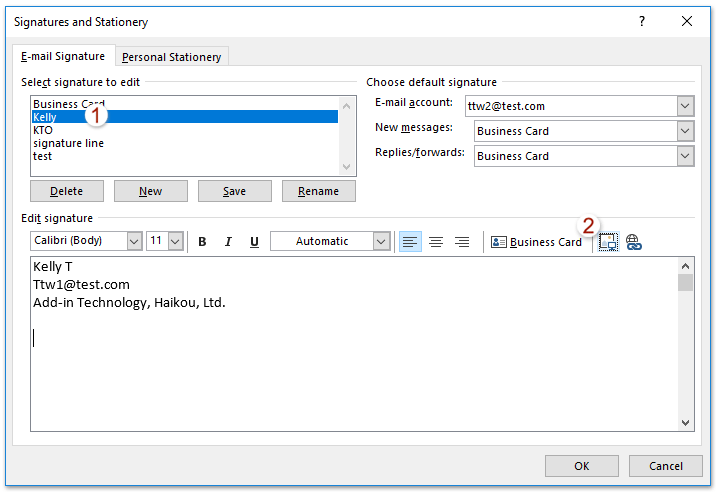
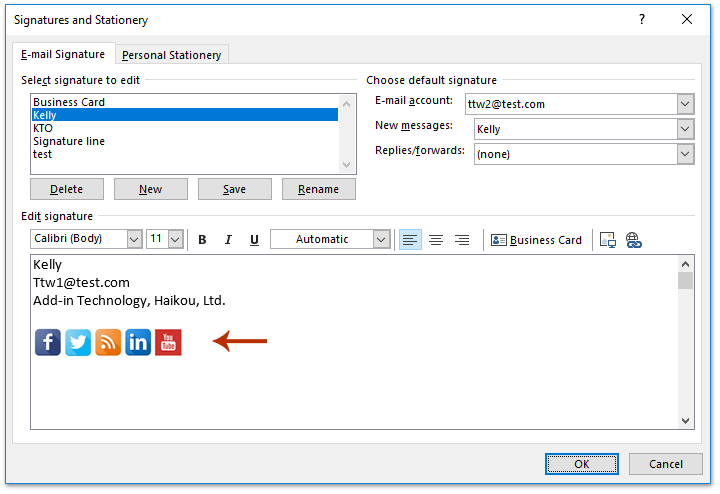
3. İmzalar ve Kişisel Zarf iletişim kutusunda, sosyal medya simgelerini eklemek istediğiniz imzayı Düzenlenecek imzayı seçin bölümünden seçin ve  Resim düğmesine İmzayı düzenle bölümünden tıklayın. Ekran görüntüsüne bakın:
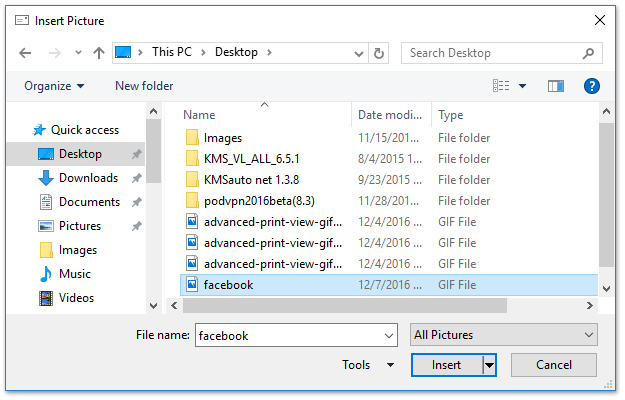
4. Açılan Resim Ekle iletişim kutusunda, belirtilen sosyal medya simgesini (Facebook simgesi) bulun, seçin ve Ekle düğmesine tıklayın. Ekran görüntüsüne bakın:
5. Eklenen Facebook simgesini basılı tutun ve Köprü düğmesine  tıklayın. Aşağıdaki ekran görüntüsüne bakın:
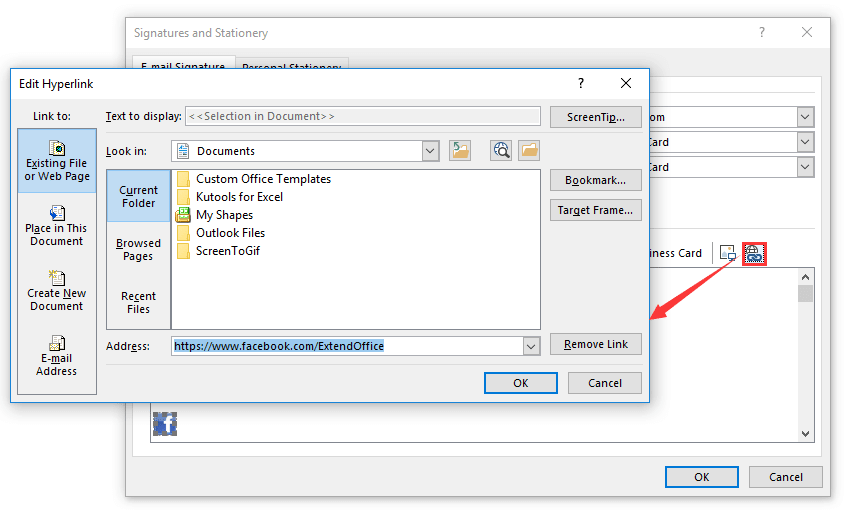
6. Diğer kişilerin Facebook hesabınızı ziyaret edebilmesi için Web Sayfası adresinizi açılan iletişim kutusundaki Adres kutusuna yazın ve Tamam düğmesine tıklayın. Yukarıdaki ekran görüntüsüne bakın:
7. Gerektiği kadar diğer sosyal medya simgelerini eklemek için yukarıdaki 3–6. adımları tekrarlayın ve son olarak İmzalar ve Kişisel Zarf iletişim kutusunu kapatmak için Tamam düğmesine tıklayın.
Şu ana kadar Outlook imzanıza belirtilen sosyal medya simgelerini eklediniz. Alıcılar, e-postalarınızda yer alan bu simgelere tıkladığında doğrudan Facebook gibi sosyal medya hesaplarınızı ziyaret edebilecekler.
Outlook’ta Yapay Zeka Posta Asistanı: Daha Akıllı Yanıtlar, Daha Net İletişim (tek tıkla sihir!)
Kutools for Outlook’un Yapay Zeka Posta Asistanı ile günlük Outlook görevlerinizi hızlandırın. Bu güçlü araç, geçmiş e-postalarınızdan öğrenerek akıllı ve doğru yanıtlar sunar, e-posta içeriğinizi optimize eder ve mesajlarınızı zahmetsizce taslak haline getirip geliştirir.

Bu özellik şunları destekler:
- Akıllı Yanıtlar: Geçmiş konuşmalarınızdan yola çıkarak oluşturulan, size özel, net ve hemen kullanıma hazır yanıtlar alın.
- Geliştirilmiş İçerik: E-posta metninizi netlik ve etki açısından otomatik olarak iyileştirin.
- Zahmetsiz Yazım: Anahtar kelimeleri girin, gerisini çoklu Yazı Stiliyle yapay zeka halletsin.
- Akıllı Uzantılar: Bağlama duyarlı önerilerle fikirlerinizi geliştirin.
- Özetleme: Uzun e-postaların kısa ve öz özetlerini anında alın.
- Küresel Erişim: E-postalarınızı kolayca istediğiniz dile çevirin.
Bu özellik şunları destekler:
- Akıllı e-posta yanıtları
- İyileştirilmiş içerik
- Anahtar kelimeye dayalı taslaklar
- Akıllı içerik uzantısı
- E-posta özetleme
- Çok dilli çeviri
İlgili Makaleler
Outlook’ta sosyal ağa (SharePoint) bağlanma
Outlook’ta sosyal bağlayıcıyı devre dışı bırakma/kapatma
En İyi Office Verimlilik Araçları
Yepyeni Kutools for Outlook’i 100+ inanılmaz özelliğiyle deneyimleyin!Şimdi indirmek için tıklayın!
📧E-posta Otomasyonu: Otomatik Yanıt (POP ve IMAP için kullanılabilir), E-postaları Zamanlayarak Gönderme, E-posta Gönderirken Kurallara Göre Otomatik CC/BCC, Otomatik Yönlendirme (Gelişmiş Kurallar), Otomatik Selam Eklemesi, Çok Alıcılı E-postaları Otomatik Olarak Tekil Mesajlara Bölme…
📨E-posta Yönetimi: E-postayı Geri Çağırma / Konu Başlıklarına ve Diğer Özelliklere Göre Dolandırıcılık E-postalarını Engelleme / Yinelenen E-postaları Silme / Gelişmiş Arama / Klasörleri Düzenleme…
📁Ekler Pro: Toplu Kaydetme, Toplu Ayırma, Toplu Sıkıştırma, Otomatik Kaydet, Otomatik Ayır, Otomatik Sıkıştır…
🌟Arayüz Büyüsü: 😊 Daha Güzel ve Havalı Emojiler / Önemli e-postalar geldiğinde sizi uyarır / Outlook’u Kapatmak Yerine Küçültür…
👍Tek Tıkla Harikalar: Tümüne Eklerle Yanıtla / Balık Avı E-postalarına Karşı Koruma / 🕘 Gönderenin Mevcut Saati – Saat Dilimini Göster…
👩🏼🤝👩🏻Kişiler ve Takvim:Seçili E-postalardan Toplu Kişi Ekleme/Bir Kişi Grubunu Bireysel Gruplara Bölme/Doğum Günü Hatırlatıcısını Kaldırma…
Kutools’u tercih ettiğiniz dilde kullanın – İngilizce, İspanyolca, Almanca, Fransızca, Çince ve 40’tan fazla başka dili destekler!


🚀 Tek Tıkla İndir — Tüm Office Eklentilerini Edinin
Kesinlikle Önerilir: Kutools for Office (5’li Paket)
Beş yükleyiciyi tek tıkla indirin —Kutools for Excel, Outlook, Word, PowerPointve Office Tab Pro.Şimdi indirmek için tıklayın!
- ✅Tek tıklamayla kolaylık: Beş kurulum paketini tek seferde indirin.
- 🚀Her Office görevine hazır: İhtiyacınız olduğunda, ihtiyacınız olan eklentileri yükleyin.
- 🧰İçerik: Kutools for Excel / Kutools for Outlook / Kutools for Word / Office Tab Pro / Kutools for PowerPoint