Yeni Outlook'ta Takviminizde Reddedilen Bir Toplantıyı Nasıl Gösterirsiniz
Klasik Outlook, reddedilen toplantıları varsayılan olarak gizler. Yeni Outlook ise size tam kontrol imkânı sunar: bunları istediğiniz zaman görüntüleyebilir, gizleyebilir veya filtreleyebilirsiniz.
Klasik Outlook’ta bir toplantı davetini reddettiğinizde, bu toplantı takviminizden tamamen kaybolurdu; böylece katılmama kararı verdiğiniz halde toplantıların ne zaman gerçekleştiğini bilmeniz zorlaşırdı.
İyi haber: Windows için yeni Outlook bunu nihayet düzeltiyor! Artık takviminizde reddedilen toplantıları gösterebilir, programınızın tamamını karışıklık olmadan net şekilde görebilirsiniz.
İşte nasıl yapacağınız 👇
Yeni Windows için Outlook'u kullandığınızdan emin olun.
Sağ üst köşede hâlâ «Yeni Outlook'u deneyin» yazan bir geçiş düğmesi görüyorsanız, hemen açın!
Takvim görünümüne geçin.
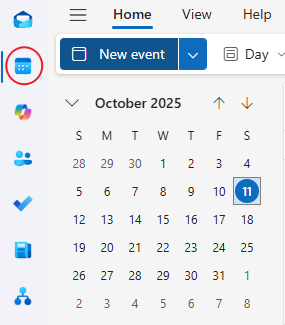
Sağ üst köşedeki ⚙️ Takvim Ayarları simgesine tıklayın.

Ayarlar penceresinde şu yola gidin:Takvim → Etkinlikler ve davetiyeler
Aşağı kaydırarak «Reddedilen etkinlikleri takviminizde göster»
Bu anahtarı AÇIK konumuna getirin.
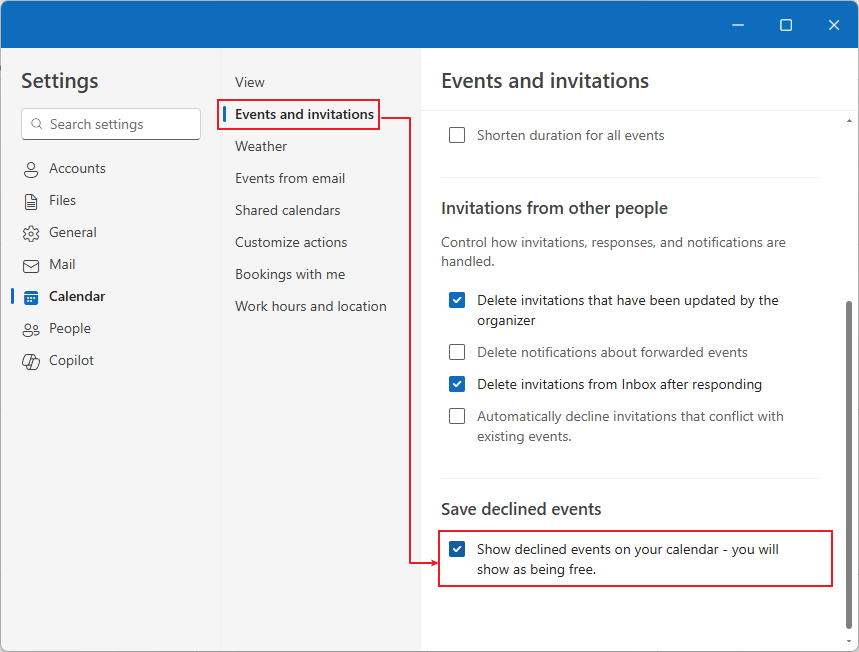
Takviminize dönün — reddettiğiniz toplantılar artık hafifçe soluk veya gri tonlarda görünecek; böylece ne zaman yapıldığını görebilirken, toplantıyı reddettiğinizi de kolayca anlayabileceksiniz.
🔍 İsteğe Bağlı: Reddedilen Etkinlikleri Gizlemek veya Görüntülemek İçin Filtreleyin
Yeni Outlook, takvim görünümünüzü filtrelemenize de olanak tanıyarak reddedilen etkinlikleri gösterip göstermemeyi hızlıca seçmenizi sağlar.
İşte nasıl:
Takviminizin üst kısmında bulunan Görünüm açılır menüsünü tıklayın.
Şunu seçin: Filtreler → Toplantılar → Reddedilen (veya gizlemek için işaretini kaldırın).
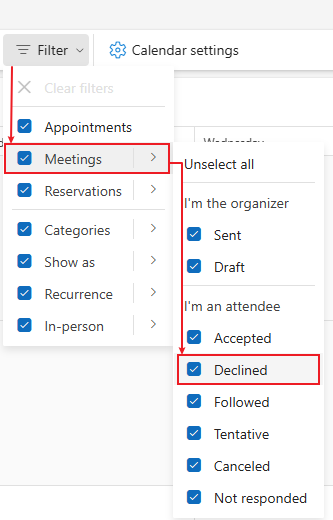
Bu sayede global ayarlarınızı her seferinde değiştirmeden, temiz bir takvim görünümü ile tam görünürlüklü bir görünüm arasında hızlıca geçiş yapabilirsiniz.
- Katılamasak bile önemli toplantıların farkında olun.
- Zamanınızı çift rezervasyondan kaçının.
- Ekibinizin genel takvimiyle senkronizasyonunuzu koruyun.
Kısaca
- Klasik Outlook, reddedilen toplantıları varsayılan olarak gizler.
- Yeni Outlook, size kontrol imkânı sunar — bunları istediğiniz zaman gösterip gizleyebilir veya filtreleyebilirsiniz; böylece daha akıllı ve esnek bir takvim deneyimi yaşarsınız.
İpucu: Temiz bir görünüm ile tam görünürlüklü bir görünüm arasında filtreyle istediğiniz zaman geçiş yapabilirsiniz — her seferinde Ayarlar’a dönmek zorunda kalmazsınız.
Kutools for Outlook Çevrimiçi Yapay Zekâ
E-postalarınızı yapay zekâyla yazın, yanıtlayın, çevirin ve düzeltin — doğrudan Outlook içinde.
- Yapay Zekâ ile YazmaKısa bir istem veya madde işaretlerinden profesyonel e-postalar taslağı oluşturun.
- Akıllı YanıtlarAmacınızı ve tonunuzu yansıtan tek tıklamalı yanıt önerileri.
- Anında ÇeviriTek tıklamayla farklı dillerde okuyun ve yazın.
- Düzelt & Tonunu DeğiştirMetni birkaç saniye içinde daha net, daha kısa, daha resmî veya daha samimi hale getirin.
En İyi Office Verimlilik Araçları
Yepyeni Kutools for Outlook’i 100+ inanılmaz özelliğiyle deneyimleyin!Şimdi indirmek için tıklayın!
📧E-posta Otomasyonu: Otomatik Yanıt (POP ve IMAP için kullanılabilir) / E-postaları Zamanlayarak Gönderme / E-posta Gönderirken Kurallara Göre Otomatik CC/BCC / Otomatik Yönlendirme (Gelişmiş Kurallar) / Otomatik Selam Eklemesi / Çok Alıcılı E-postaları Otomatik Olarak Bireysel Mesajlara Bölme…
📨E-posta Yönetimi: E-postayı Geri Çağırma, Konularına ve Diğer Özelliklerine Göre Dolandırıcılık E-postalarını Engelleme, Yinelenen E-postaları Silme, Gelişmiş Arama, Klasörleri Düzenleme…
📁Ek Dosyalar Pro: Toplu Kaydetme / Toplu Ayırma / Toplu Sıkıştırma / Otomatik Kaydet / Otomatik Ayır / Otomatik Sıkıştır…
🌟Arayüz Büyüsü: 😊 Daha Güzel ve Havalı Emojiler / Önemli e-postalar geldiğinde sizi uyarır / Outlook’u Kapatmak Yerine Küçültür…
👍Tek Tıklamayla Harikalar: Tümüne Eklerle Yanıtla / Phishing’e Karşı E-posta Koruma / 🕘Gönderenin Mevcut Saati ve Saat Dilimini Göster…
👩🏼🤝👩🏻Kişiler ve Takvim:Seçili E-postalardan Toplu Kişi Ekleme/Bir Kişi Grubunu Bireysel Gruplara Bölme/Doğum Günü Hatırlatıcısını Kaldırma…
Kutools'u tercih ettiğiniz dilde kullanın – İngilizce, İspanyolca, Almanca, Fransızca, Çince ve 40'tan fazla başka dil desteğiyle!


🚀 Tek Tıkla İndir — Tüm Office Eklentilerini Edinin
Kesinlikle Önerilir: Kutools for Office (5’li Paket)
Beş yükleyiciyi tek tıkla indirin beş yükleyiciyiaynı anda —Kutools for Excel, Outlook, Word, PowerPointve Office Tab Pro.Şimdi indirmek için tıklayın!
- ✅Tek tıklamayla kolaylık: Beş kurulum paketini tek seferde indirin.
- 🚀Her Office görevine hazır: İhtiyacınız olduğunda, ihtiyacınız olan eklentileri yükleyin.
- 🧰İçerik: Kutools for Excel / Kutools for Outlook / Kutools for Word / Office Tab Pro / Kutools for PowerPoint