Outlook’ta E-Postaları Erteleme: Web Sürümünde, Yenilikte ve Artık Masaüstü Sürümünde de!
Gelen kutunuzu temiz tutmak ve doğru mesajlara doğru zamanda odaklanmak, özellikle bir e-postaya hemen yanıt vermeye hazır olmadığınızda zorlu hale gelebilir. İşte tam da bu noktada E-Posta Erteleme özelliği devreye girer.
Outlook Web ve Yeni Outlook kullanıcıları bu özelliğe yerel olarak sahipken, klasik Outlook masaüstü kullanıcıları uzun süredir bu imkândan mahrum kaldı. Neyse ki Kutools for Outlook bu açığı kapatıyor ve hatta daha esnek erteleme seçenekleri sunuyor.
Bu kılavuz, E-Posta Erteleme özelliğinin ne olduğunu, Outlook’taki sınırlamalarını ve farklı sürümlerde nasıl kullanıldığını adım adım açıklar; Kutools ile birlikte klasik masaüstü Outlook dahil olmak üzere tüm detaylara yer verir.
- Outlook Web'de (Outlook.com/Web'de Outlook) e-postaları ertele
- Yeni Outlook'ta (Windows 11/Microsoft 365) e-postaları ertele
- Outlook masaüstü sürümünde Erteleme yok mu? Kutools Bunu DüzeltiyoOutlook masaüstü sürümünde erteleme özelliği mi eksik? Kutools bunu hemen çözüyor!
E-Posta Erteleme Özelliği nedir?
E-Posta Erteleme özelliği, bir e-postayı gelen kutunuzdan geçici olarak kaldırır ve belirlediğiniz zaman geldiğinde sanki yeni gelmiş gibi yeniden görünmesini sağlar.
Bu özellik şu gibi durumlar için mükemmeldir:
- Bir e-posta alıyorsunuz ama hemen yanıtlayamıyorsunuz.
- Daha sonra takip edebilmeniz için size bir hatırlatma gelmesini ister misiniz?
- Gelen kutunuzu acil olmayan öğelerden temizlemek istiyorsunuz.
Bir kez ertelendikten sonra e-posta gelen kutusundan kaybolur ve planlanan zamanda otomatik olarak geri döner.
Outlook’un Yerleşik İşlevselliğinin Sınırlamaları
Microsoft Outlook, Ertelleme özelliğini içermesine rağmen bu özellik yalnızca Outlook Web ve Yeni Outlook arayüzünde kullanılabilir.
Klasik masaüstü sürümünde aşağıdaki işlemler için yerleşik bir yol yoktur:
- E-postaları doğrudan Gelen Kutusu'ndan ertele.
- Belirli erteleme sürelerini veya hatırlatıcıları ayarla.
- İletileri geçici olarak gizleyip daha sonra tekrar görüntüle.
Bu sınırlama, günlük işlerinde masaüstü sürümüne bağlı kullanıcılar için can sıkıcı olabilir. İşte tam da bu noktada Kutools for Outlook devreye girerek bu açığı kapatır.
Outlook’un Farklı Sürümlerinde E-Postaları Erteleme
Outlook kullanıcılarının deneyimi, kullandıkları sürüme göre değişir. Aşağıda, her ortamda Erteleme özelliğinin nasıl çalıştığı açıklanmaktadır.
Outlook Web'de (Outlook.com / Web'de Outlook) E-Postaları Erteleme
Outlook Web kullanıcıları, herhangi bir şey yüklemeye gerek kalmadan e-postalarını doğrudan tarayıcıda erteleyebilir.
Outlook Web'de Erteleme özelliğini kullanma adımları:
- Web'de Outlook'u açın ve gelen kutunuzda gezinin.
- Anlamak istediğiniz e-postaya sağ tıklayın.
- İçerik menüsünden Ertele seçeneğini belirleyin.
- Önceden tanımlanmış bir zaman seçin (örneğin,)Yarın,Gelecek Hafta) veya özel bir tarih ve saat seçmek için Tarih Seçseçeneğini kullanın.
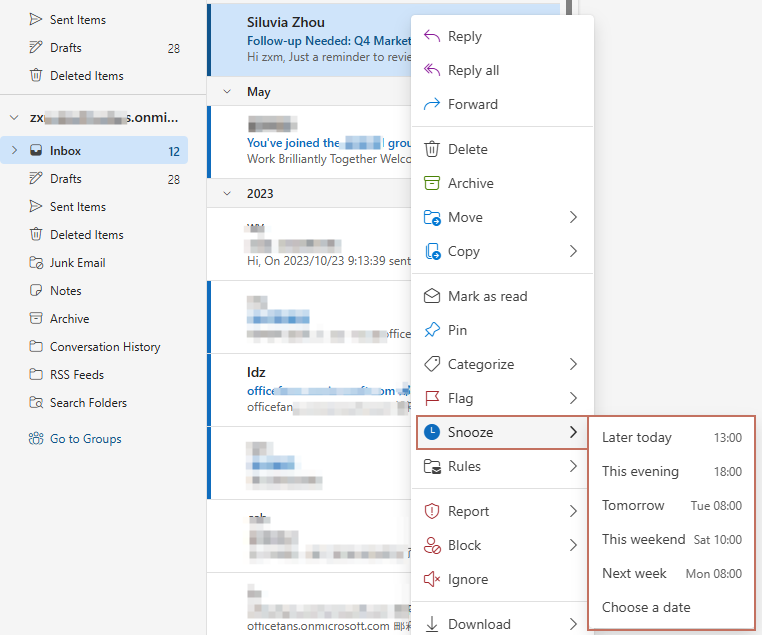
E-posta, erteledikten sonra gelen kutusundan kaybolur ve seçtiğiniz zamana kadar Ertelenmiş adlı klasörde saklanır; ardından otomatik olarak gelen kutusuna geri döner.

Bu, öncelikle web arayüzünde çalışan kullanıcılar için idealdir.
Yeni Outlook'ta (Windows 11 / Microsoft 365) E-Postaları Erteleme
Yeni Outlook arayüzü, Web'deki Outlook’tan Erteleme gibi birçok özelliği bünyesine katar. Yeni Outlook’ta e-postaları erteleme adımları, Web'deki Outlook ile tamamen aynıdır.
Yeni Outlook’ta Erteleme özelliğini kullanma adımları:
- Yeni Outlook'u başlatın ve gelen kutunuzda gezinmeye başlayın.
- Anlamak istediğiniz e-postaya sağ tıklayın.
- Seçin Ertele, ardından mevcut zaman seçeneklerinden birini seçin veya özel bir tarih ve saat belirleyin.
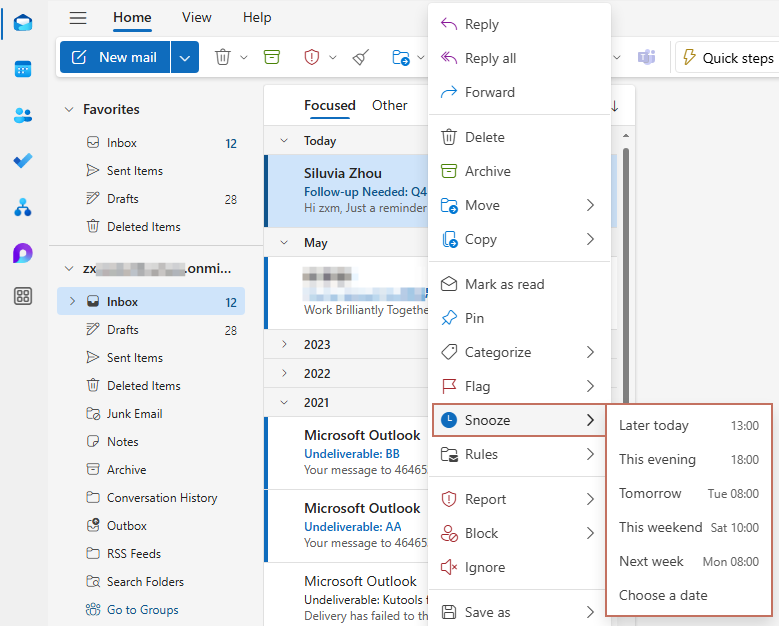
Erteledikten sonra e-posta gelen kutusundan kaybolur ve seçtiğiniz zamana kadar ErtelenmişErtelenmiş

Outlook Masaüstünde Erteleme Özelliği Yok Mu? Kutools Bunu Hallediyor!
Klasik Outlook masaüstü sürümü, kutudan çıkan şekilde Erteleme özelliğine sahip değildir; ancak Kutools for Outlook bu işlevselliği ekler ve daha esnek zamanlama seçenekleriyle bir adım öteye gider.
Kutools for Outlook’u yükledikten sonra Kutools sekmesinde bir “Ertele” düğmesi göreceksiniz.
Outlook Masaüstünde Erteleme özelliğini kullanma adımları:
- Anlamak istediğiniz e-postayı seçin.
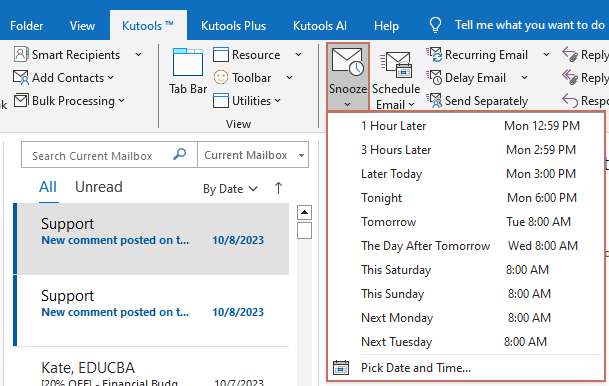
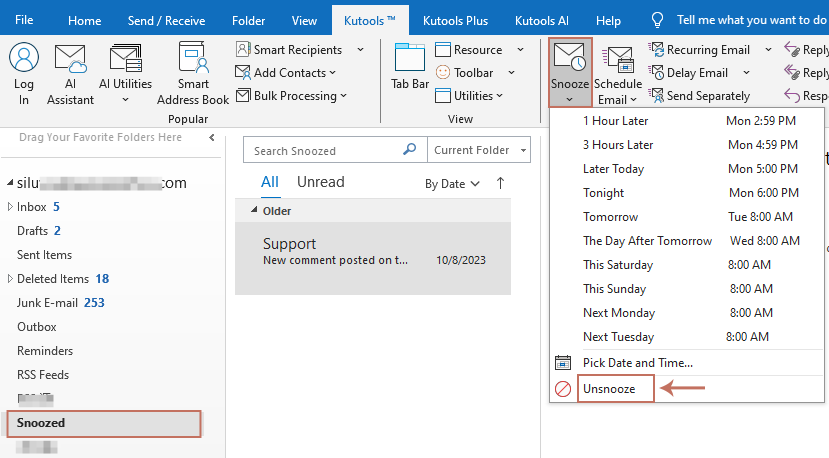
- Şuraya gidin: Kutools > Ertele.
- Ertelemenüsünde önceden ayarlanmış seçenekler arasından seçim yapabilir veya takvim ve saat seçiciyi kullanarak özel bir zamanlama belirlemek için Tarih ve Saat Seçseçeneğine tıklayabilirsiniz.
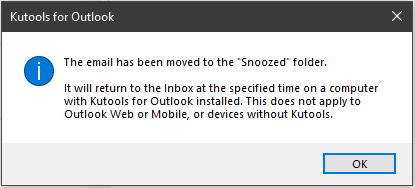
- E-postanın «Ertelenmiş» klasörüne taşındığını belirten bir ileti kutusu açılacak. Onaylamak için Tamam düğmesine tıklayın.
E-posta, Gelen Kutusu’ndan kaybolacak ve «Ertelenmiş» adlı klasörde görünecek; seçtiğiniz zamanda Gelen Kutusu’nda tekrar belirecektir.
İpucu:
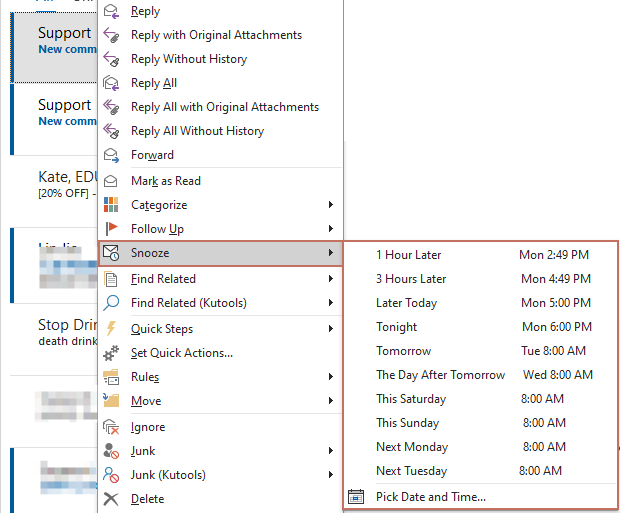
- Ayrıca, ertelemek istediğiniz e-postaya sağ tıklayıp **Ertele** seçeneğini kullanarak dilediğiniz zamanı da belirleyebilirsiniz.
- Ertelenmiş bir e-postanın planlanan zamanda Gelen Kutusu’na dönmesini beklemek istemiyorsanız, manuel olarak erteleme iptal edebilirsiniz.Ertelenmişklasörüne gidin, e-postayı seçin ve ardından Kutools>Ertele>Ertelemeyi İptal Etseçeneğine tıklayın.
Sonuç
E-Posta Erteleme özelliği, gelen kutunuzu daha etkili yönetmeniz için güçlü bir araçtır.
- Outlook Web ve Yeni Outlook kullanıcıları bu özelliği doğrudan kullanabilir.
- Klasik Outlook masaüstü kullanıcıları da Kutools for Outlook ile aynı — hatta daha üstün — işlevselliğe ulaşarak daha fazla denetim ve esnek zamanlama seçeneği elde eder. Ayrıca, gerektiğinde ertelenmiş bir e-postanın erteleme işlemini istediğiniz zaman manuel olarak iptal edebilirsiniz.
Günlük işlerinizde Outlook masaüstü sürümüne bağlıysanız, Kutools’un Erteleme özelliği, eksik olan bu işlevselliği iş akışınıza kazandırmanın ve e-posta yönetiminizi bir üst seviyeye taşımanın mükemmel yoludur.
En İyi Office Verimlilik Araçları
Yepyeni Kutools for Outlook’i 100+ inanılmaz özelliğiyle deneyimleyin!Şimdi indirmek için tıklayın!
📧E-posta Otomasyonu: Otomatik Yanıt (POP ve IMAP için kullanılabilir) / E-postaları Zamanlayarak Gönderme / E-posta Gönderirken Kurallara Göre Otomatik CC/BCC / Otomatik Yönlendirme (Gelişmiş Kurallar) / Otomatik Selam Eklemesi / Çok Alıcılı E-postaları Otomatik Olarak Bireysel Mesajlara Bölme…
📨E-posta Yönetimi: E-postayı Geri Çağırma, Konularına ve Diğer Özelliklerine Göre Dolandırıcılık E-postalarını Engelleme, Yinelenen E-postaları Silme, Gelişmiş Arama, Klasörleri Düzenleme…
📁Ek Dosyalar Pro: Toplu Kaydetme / Toplu Ayırma / Toplu Sıkıştırma / Otomatik Kaydet / Otomatik Ayır / Otomatik Sıkıştır…
🌟Arayüz Büyüsü: 😊 Daha Güzel ve Havalı Emojiler / Önemli e-postalar geldiğinde sizi uyarır / Outlook’u Kapatmak Yerine Küçültür…
👍Tek Tıklamayla Harikalar: Tümüne Eklerle Yanıtla / Phishing’e Karşı E-posta Koruma / 🕘Gönderenin Mevcut Saati ve Saat Dilimini Göster…
👩🏼🤝👩🏻Kişiler ve Takvim:Seçili E-postalardan Toplu Kişi Ekleme/Bir Kişi Grubunu Bireysel Gruplara Bölme/Doğum Günü Hatırlatıcısını Kaldırma…
Kutools'u tercih ettiğiniz dilde kullanın – İngilizce, İspanyolca, Almanca, Fransızca, Çince ve 40'tan fazla başka dil desteğiyle!


🚀 Tek Tıkla İndir — Tüm Office Eklentilerini Edinin
Kesinlikle Önerilir: Kutools for Office (5’li Paket)
Beş yükleyiciyi tek tıkla indirin beş yükleyiciyiaynı anda —Kutools for Excel, Outlook, Word, PowerPointve Office Tab Pro.Şimdi indirmek için tıklayın!
- ✅Tek tıklamayla kolaylık: Beş kurulum paketini tek seferde indirin.
- 🚀Her Office görevine hazır: İhtiyacınız olduğunda, ihtiyacınız olan eklentileri yükleyin.
- 🧰İçerik: Kutools for Excel / Kutools for Outlook / Kutools for Word / Office Tab Pro / Kutools for PowerPoint