Outlook’ta başka bir kişi klasörünü nasıl taşırsınız veya kişiyi nasıl kopyalarsınız?
Kişilerinizi yeniden düzenlemenin birkaç güvenilir yolu vardır: Outlook’un yerleşik yöntemleri ve sağ tıklamayla kararlı bir iş akışı sunan Kutools for Outlook eklentisinin Akıllı Adres Defteri özelliği bunlar arasında yer alır.
Klasörler arasında kişileri taşımak ve kopyalamak basit görünse de, özellikle büyük seçimlerde veya birden fazla hesapta klasik Outlook’ta oldukça zahmetli hale gelebilir. Aşağıda, doğruluk ve kullanım kolaylığı açısından Akıllı Adres Defteri özelliğiyle bazı yöntemler sunulmuştur; bu iş için Kutools for Outlook önerilir.
- Outlook (yerleşik): Kişileri taşımak için sürükle-bırak (hızlı ancak hassas)
- Outlook (yerleşik): Komutla taşı/kopyala
- Önerilen — Kutools for Outlook: Akıllı Adres Defteri
- Dışa/içe aktarma (profiller veya kiracılar arasında toplu taşıma)
- Temizlik iş akışları için önce filtreleri kullanın, ardından taşı/kopyala
1Outlook (yerleşik): Kişileri taşımak için sürükle-bırak (hızlı ancak hassas)
Her iki klasör de görünür olduğunda, küçük gruplar için kullanın. Bazı sistemlerde takılabilir veya yanlışlıkla bırakılabilir.
Kişiler Kişiler görünümünü açın ve kaynak kişi klasörünü gösterin.
Kişileri seçin (Ctrl/Shift tuşlarıyla seçim desteklenir).
Klasör Bölmesi'ndeki hedef klasöre sürükleyin: Taşıma = sürükleyin; Kopyalama = sürüklerken Ctrl tuşuna basılı tutun (“+” gösterir).
- Kişiler Kişilergörünümünü açın ve kaynak kişi klasörünü gösterin.

- Az sayıda kişi için son derece hızlıdır.
- İletişim kutusu veya ekstra bir adım bulunmamaktadır.
- Büyük seçimler sırasında donma veya başarısızlık yaşanabilir; dosyaları yanlış klasöre kaydetmek ise çok kolaydır.
- Kopyalama mı yoksa taşıma mı yapılacağına, Ctrl tuşunu hatırlayarak karar verilir.
2Outlook (yerleşik): Komutla taşı/kopyala
Daha fazla güvenilirlik ve bir onay iletişim kutusu istediğinizde sürükle-bırak yerine bunu kullanın.
Kişiler Kişiler görünümünde kişileri seçin.
Şerit menüsünü kullanarak Taşı seçeneğine tıklayın veya sağ tıklayıp → Taşı/Kopyala seçeneklerinden birini seçin.
Bir Klasör…, Başka Klasör veyaKlasöre Kopyala…seçeneğini seçin, hedefi belirleyin ve onaylayın.
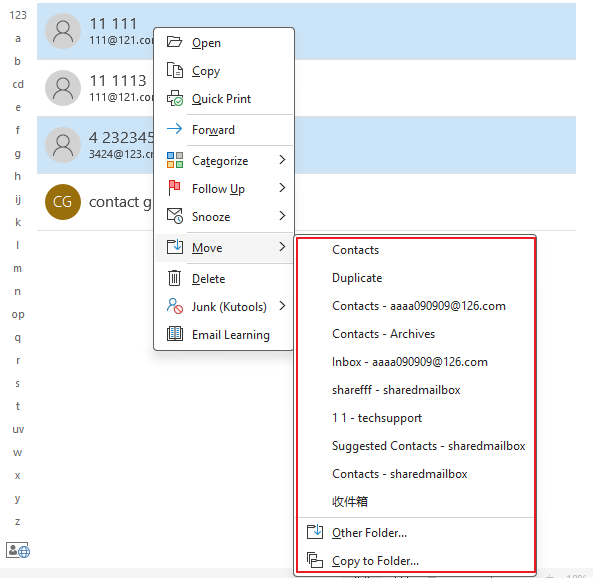
- Hedef klasörü açıkça onaylar.
- Sürükle-bırak yöntemine kıyasla daha büyük grupları daha güvenilir şekilde işler.
- Daha fazla tıklama gerektirir; kullanıcı arayüzü konumu Outlook sürümüne göre değişir.
3Önerilen — Kutools for Outlook: Akıllı Adres Defteri
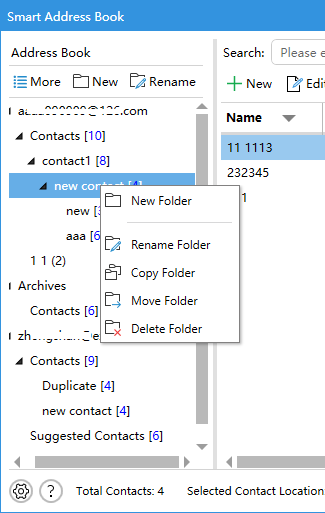
Toplu işlemler, çoklu hesap yapılandırmaları ve doğruluk açısından en iyisidir. Akıllı Adres Defteri, tüm hesapların kişi klasörlerini ağaç görünümünde gösterir, herhangi bir klasöre girmenize, Shift/Ctrl tuşlarıyla çoklu seçim yapmanıza ve ardından sağ tıklayarak Kişiyi Taşı veya Kişiyi Kopyala seçeneğini kullanmanıza olanak tanır. Kararlıdır ve yanlışlıkla tıklamak neredeyse imkânsızdır.
Kutools for Outlook eklentisini yükleyin, Kutools for Outlook sekmesine tıklayın ve Akıllı Adres Defteri penceresini açın.

Ağaçta tüm kişi klasörlerini listelemek için tüm kişi klasörlerini genişletin.
Kişileri görüntülemek için bir kaynak klasöre tıklayın.
Taşımak veya kopyalamak istediğiniz kişileri seçin (Shift/Ctrl tuşlarıyla çoklu seçim desteklenir).
Sağ tıklayın → Kişiyi Kopyala veya Kişiyi Taşı seçeneğini seçin.
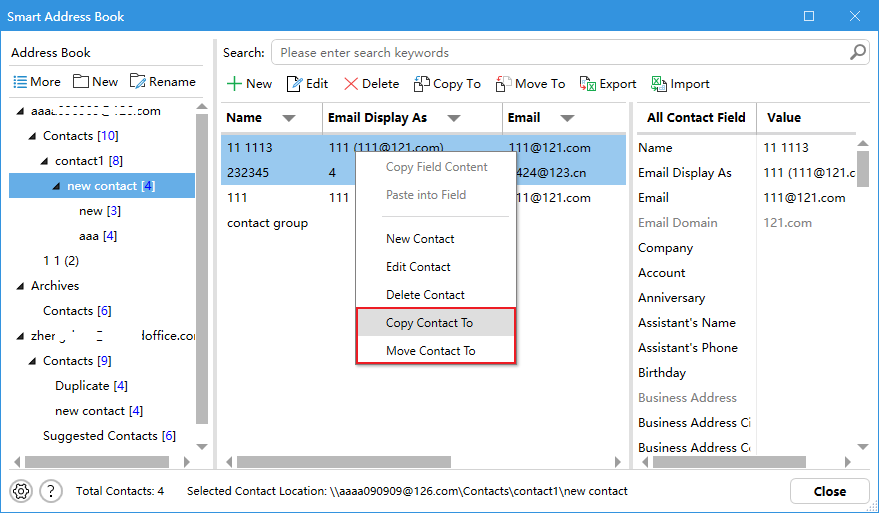
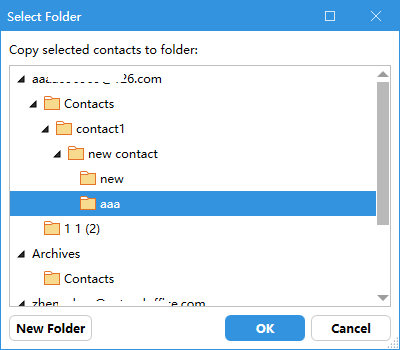
Hedef klasörü seçin ve onaylayın — işlem tamam.
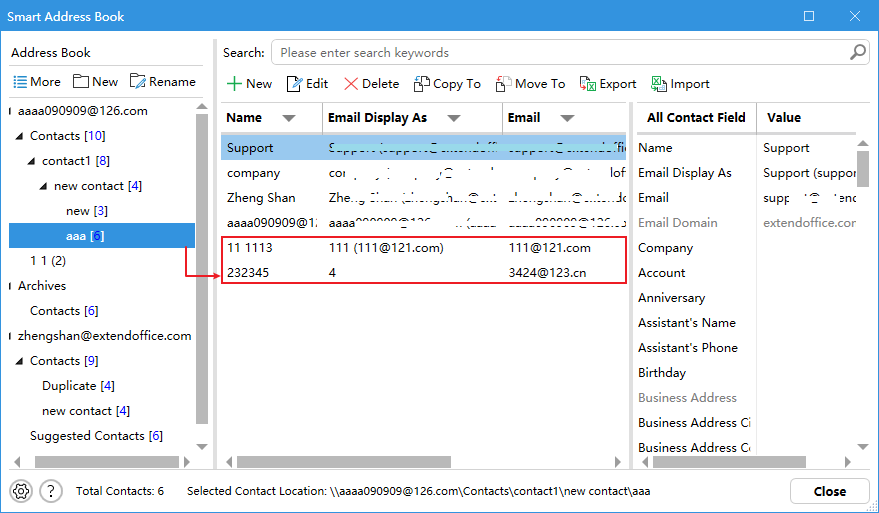
- Tüm hesaplardaki tüm klasörlerin ağaç görünümü.
- Sağ tıklama iş akışı: sürükle-bıraktan daha az hata yapar ve daha hızlıdır.
- Büyük seçimleri sorunsuzca yönetir.
Tüm kişi klasörlerini kopyalayın veya taşıyın; yeni klasör oluşturun ve mevcutları yeniden adlandırın.
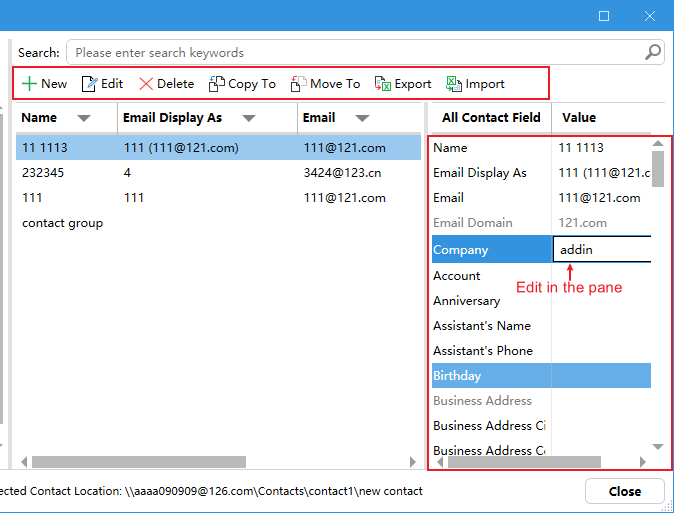
Kişileri düzenleyin/değiştirin; yeni ekleyin; silin; dışa aktarın/içe aktarın.
Kişileri hedefinize daha net ulaşmak için filtreleyin ve sıralayın.
Kutools for Outlook
100'den fazla e-posta düzenleme ve yönetimi kolaylaştıran özelliğe sahip: Mesajları erteleme, Eklerle Yanıtla, E-postayı PDF’ye dönüştürme ve Yapay zekânın profesyonel yanıtları saniyeler içinde taslak olarak oluşturmasına izin verin.
- ⏰E-postaları ErteleAcil olmayan mesajları duraklatın ve hazır olduğunuzda geri getirin.
- 📎Eklerle YanıtlaYanıt verirken orijinal ekleri koruyun — elle yeniden eklemenize gerek kalmaz.
- 📝Yapay Zekâ ile Yanıtla ve YazProfesyonel e-postaları saniyeler içinde taslak olarak oluşturun, yeniden yazın ve çevirin.
- 📄E-postayı PDF’ye DönüştürOutlook’ta göründüğü gibi ileti dizilerini arşivleyin veya paylaşın.
4Dışa/içe aktarma (profiller veya kiracılar arasında toplu taşıma)
Kişileri profiller/kuruluşlar arasında taşıdığınızda veya taşınabilir yedekleriniz olduğunda kullanın.
Dışa aktar
- Dosya > Aç ve Dışa Aktar > İçe/Dışa Aktar → Bir dosyaya dışa aktar → CSV.
- Kaynak kişi klasörünü seçin ve kaydedin.
İçe aktar
- Dosya > Aç ve Dışa Aktar > İçe/Dışa Aktar → Başka bir programdan veya dosyadan içe aktar → CSV.
- Hedef kişi klasörünü seçin ve işlemi tamamlayın.
- Profiller arası taşıma ve yedeklemeler için mükemmeldir.
- Taşınabilir bir CSV dosyası sağlar.
- Alan eşleme gerekebilir; tekrarlanırsa yinelenen kayıtlara neden olabilir.
5Temizlik iş akışları için önce filtreleri kullanın, ardından taşı/kopyala
Yalnızca alt kümeyi istiyorsanız (şirket, kategori veya etki alanına göre) idealdir.
- Kişiler Kişilergörünümünde, kişileri arayın veya filtreleyin (örn.,)Şirket, Kategori veya E-posta Alanı’na göre).
- Filtrelenmiş sonuçları seçin.
- İşlemi Klasöre Taşı/Kopyala (Yöntem 2) veya Akıllı Adres Defteri (Yöntem 3) ile tamamlayın.
Outlook’un yerleşik filtreleme özelliği temeldir; Akıllı Adres Defteri daha güçlü filtre/sıralama denetimleri sunar.
Hangi yöntemi seçmelisiniz?
- Az kişi, hızlı iş: Sürükle-bırak (Yöntem 1) ya da Taşı/Kopyala komutu (Yöntem 2).
- Büyük gruplar, birden fazla hesap, güvenilirlik: Akıllı Adres Defteri (Yöntem 3).
- Profiller/Kiracılar Arası Aktarım veya Arşivleme: Dışa/içe aktarma (Yöntem 4).
- Alt küme temizlikleri: Önce filtreleyin, ardından Yöntem 2 veya 3’ü (Yöntem 5) uygulayın.
Kutools for Outlook (Akıllı Adres Defteri) neden düşünmelisiniz?
- Ağaç görünümü, tüm hesaplardaki kişi klasörlerini tek bir yerde gösterir.
- Sağ tıklayın: Kişiyi Kopyala / Kişiyi Taşı — kararlı ve kullanışlıdır.
- Kişi klasörlerini kopyalayın veya taşıyın; yeni klasör oluşturun ya da yeniden adlandırın; kişileri düzenleyin, ekleyin veya silin; verileri dışa veya içe aktarın;filtreleyin ve sıralayın.
Not: Outlook’un yerel sürükle-bırak özelliği çok büyük seçimlerde takılabilir veya çökebilir. Doğruluk ve hız önemliyse, Akıllı Adres Defteri daha güvenli bir iş akışı sunar.
En İyi Office Verimlilik Araçları
Yepyeni Kutools for Outlook’i 100+ inanılmaz özelliğiyle deneyimleyin!Şimdi indirmek için tıklayın!
📧E-posta Otomasyonu: Otomatik Yanıt (POP ve IMAP için kullanılabilir) / E-postaları Zamanlayarak Gönderme / E-posta Gönderirken Kurallara Göre Otomatik CC/BCC / Otomatik Yönlendirme (Gelişmiş Kurallar) / Otomatik Selam Eklemesi / Çok Alıcılı E-postaları Otomatik Olarak Bireysel Mesajlara Bölme…
📨E-posta Yönetimi: E-postayı Geri Çağırma, Konularına ve Diğer Özelliklerine Göre Dolandırıcılık E-postalarını Engelleme, Yinelenen E-postaları Silme, Gelişmiş Arama, Klasörleri Düzenleme…
📁Ek Dosyalar Pro: Toplu Kaydetme / Toplu Ayırma / Toplu Sıkıştırma / Otomatik Kaydet / Otomatik Ayır / Otomatik Sıkıştır…
🌟Arayüz Büyüsü: 😊 Daha Güzel ve Havalı Emojiler / Önemli e-postalar geldiğinde sizi uyarır / Outlook’u Kapatmak Yerine Küçültür…
👍Tek Tıklamayla Harikalar: Tümüne Eklerle Yanıtla / Phishing’e Karşı E-posta Koruma / 🕘Gönderenin Mevcut Saati ve Saat Dilimini Göster…
👩🏼🤝👩🏻Kişiler ve Takvim:Seçili E-postalardan Toplu Kişi Ekleme/Bir Kişi Grubunu Bireysel Gruplara Bölme/Doğum Günü Hatırlatıcısını Kaldırma…
Kutools'u tercih ettiğiniz dilde kullanın – İngilizce, İspanyolca, Almanca, Fransızca, Çince ve 40'tan fazla başka dil desteğiyle!


🚀 Tek Tıkla İndir — Tüm Office Eklentilerini Edinin
Kesinlikle Önerilir: Kutools for Office (5’li Paket)
Beş yükleyiciyi tek tıkla indirin beş yükleyiciyiaynı anda —Kutools for Excel, Outlook, Word, PowerPointve Office Tab Pro.Şimdi indirmek için tıklayın!
- ✅Tek tıklamayla kolaylık: Beş kurulum paketini tek seferde indirin.
- 🚀Her Office görevine hazır: İhtiyacınız olduğunda, ihtiyacınız olan eklentileri yükleyin.
- 🧰İçerik: Kutools for Excel / Kutools for Outlook / Kutools for Word / Office Tab Pro / Kutools for PowerPoint