Outlook’ta Şablondan E-posta İmzası Oluşturma (Adım Adım Kılavuz)
Profesyonel bir e-posta imzası, iletişim bilgilerinizden öte; gönderdiğiniz her mesajla marka kimliğinizi yansıtır ve güven oluşturur. İmzaları her seferinde manuel olarak hazırlamak yerine Outlook’ta şablon tabanlı bir imza kullanmak, tutarlılığınızı korumanıza, zaman kazanmanıza ve kusursuz bir imaj sergilemenize yardımcı olur. İşte şablondan nasıl etkili bir imza oluşturacağınızı ve daha da önemlisi, alıcının ekranında gerçekten iyi görünmesi için nasıl optimize edeceğinizi adım adım gösteren kapsamlı kılavuz.
Neden İmza Şablonu Kullanmalısınız?
Neden İmza Şablonu Kullanmalısınız?
İmza şablonu kullanmak, her e-postanın sonuna “Saygılarımla, Ahmet” yazma alışkanlığınızdan vazgeçmenizi ve standartlaştırılmış, profesyonel bir yaklaşımı benimsemenizi sağlar.
- Tutarlılık ve Marka Kimliğiİşletmeler için tutarlılık kritik öneme sahiptir. Şablon, tüm çalışanların aynı yazı tipi, renk paleti ve logo yerleşimini kullanmasını sağlayarak her gönderdiğiniz e-postayla marka kimliğinizi güçlendirir.
- Zamandan TasarrufAyrıntılarınızı elle yazmak ya da önceki bir e-postadan kopyala-yapıştır yapmak (bu da yanlış bilgi gönderme riski taşır) yerine, şablon sayesinde tek bir tıklamayla mükemmel biçimlendirilmiş bir imzayı ekleyebilirsiniz.
- ProfesyonellikLinkedIn, şirket web sitesi veya yasal uyarı içeren, iyi tasarlanmış bir imza, Düz Metin’ten çok daha profesyonel bir izlenim bırakır. Bu da alıcının size ayrıntılara dikkat ettiğinizi gösterir.
- Pazarlama ve Bağlantı SağlamaŞablonlar, yaklaşan web seminerleri için afişler, son yayımlanan teknik raporlara bağlantılar veya sosyal medya profillerine yönlendiren simgeler eklemenize olanak tanıyarak e-posta altbilginizi pasif bir pazarlama aracı haline getirir.
Şablondan imza nasıl oluşturulur?
İmza oluşturmanın birkaç farklı yolu vardır. En uygun yöntem, teknik konfor seviyenize ve sahip olduğunuz araçlara göre değişir. Aşağıda iki etkili yöntem bulabilirsiniz.
Yöntem 1: Word şablonundan imza oluşturun
Microsoft Word, doğrudan Outlook’a kolayca kopyalayıp özelleştirebileceğiniz çeşitli yerleşik e-posta imza şablonları sunar.
Adım 1: Word’dan İmza Galerisine Erişin
- Microsoft Word uygulamasını başlatın. Sol kenar çubuğunda Yeni seçeneğine tıklayın. Üstteki arama çubuğuna İmza yazın ve Enter tuşuna basın. Ekran görüntüsünde görüldüğü gibi E-posta İmza Galerisi şablonunu seçin:
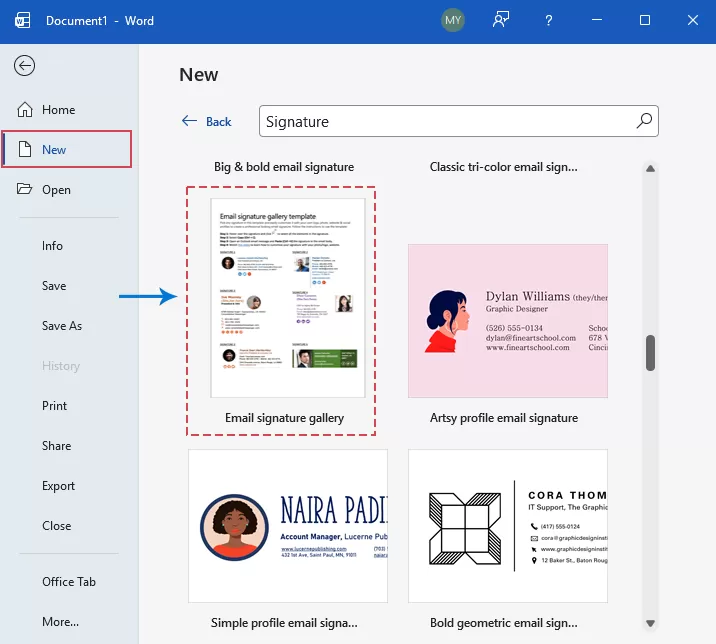
- Ardından, açılan pencerede Oluştur düğmesine tıklayın.
Adım 2: Beğendiğiniz Tasarımı Seçin ve Kopyalayın
Şimdi, birden fazla imza şablonunu gösteren bir belge açılacak. Beğendiğiniz imza şablonunu görüntüleyip seçtikten sonra üzerine gelin, sol kenarına tıklayarak tüm öğeleri seçin ve kopyalamak için Ctrl + C tuşlarına basın.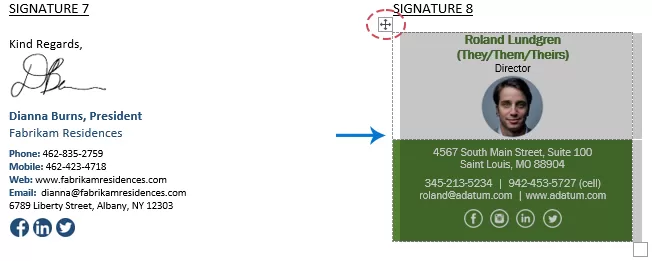
Adım 3: Outlook’a Aktarın
- Outlook'a geçin. Giriş sekmesinde Yeni Email seçeneğine tıklayın.
- Yeni ileti penceresinde Ekle sekmesine gidin, İmza seçeneğine tıklayın ve açılır menüden İmzalar… seçeneğini seçin.
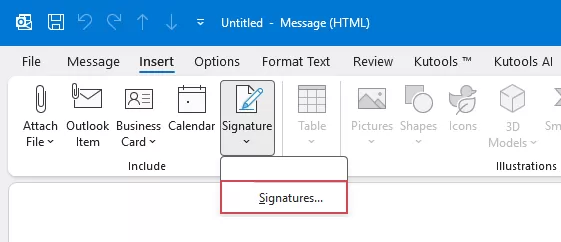
- İmzalar ve Kağıt Türleri iletişim kutusunda, Yeni düğmesine tıklayın, E-posta İmzası sekmesinin altında açıklayıcı bir isim verin ve ardından Tamam düğmesine tıklayın.
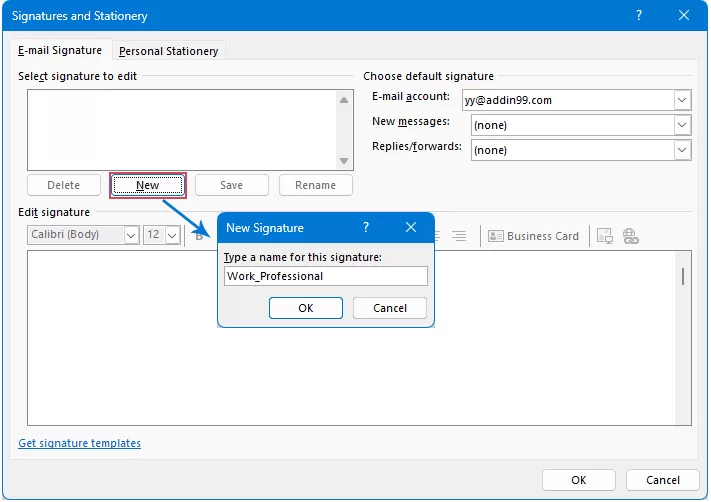
Adım 4: Yapıştırın ve Kişiselleştirin
- İmzayı Düzenle kutusuna tıklayın ve şablonu yapıştırmak için Ctrl + V tuşlarına basın. Ardından şunları yapmalısınız:
- Adınızı, iş ünvanınızı ve telefon numaranızı gibi kişisel bilgilerinizle ayrıntıları güncelleyin.
- Fotoğrafı güncelleyin: Yer tutucu resmi seçmek için tıklayın ve kendi baş fotoğrafınızı veya şirket logonuzu yüklemek için Resim simgesini seçin.
- Bağlantıları güncelleyin: Herhangi bir sosyal medya simgesini veya web sitesi metnini seçin, Bağlantı simgesine tıklayın ve kendi özel URL’lerinizi yapıştırın.
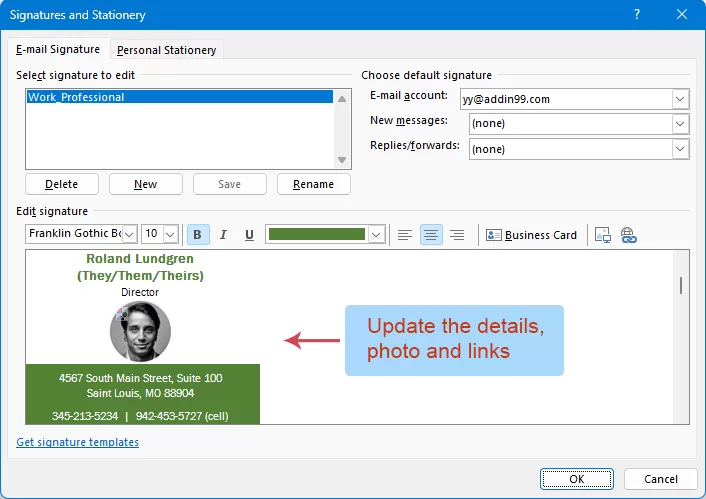
- Tamam düğmesine tıklayarak işlemi tamamlayın.
İmza, Word şablonundan başarıyla oluşturuldu. E-posta penceresini kaydetmeden kapatın.
İmzaları e-postalara manuel veya otomatik olarak ekleyin
İmzanız oluşturulduktan sonra, iletilerinizde nasıl görüneceğini belirlemelisiniz.
Otomatik Ekleme:
Otomatik ekleme, belirli bir hesap için çoğunlukla tek bir imza kullandığınızda idealdir; böylece iletişim bilgilerinizi veya marka öğelerinizi eklemeyi asla unutmazsınız.
- Giriş > Yeni E-posta seçeneğine tıklayarak yeni bir e-posta oluşturun. Yeni ileti penceresinde, Ekle > İmza > İmzalar seçeneğine tıklayarak İmzalar ve Kağıt Türleri iletişim kutusunu açın.
- İmzalar ve Kağıt Türleriiletişim kutusunda Varsayılan imzayı seçinbölümüne gidin:
- Hesabınızı Seçin: İlgili e-posta hesabını e-posta hesabı açılır menüsünden seçin.
- Yeni E-posta için Ayarla: Yeni iletiler açılır menüsünden, tüm yeni taslaklarda otomatik olarak görünmesini istediğiniz imzayı seçin.
- Yanıtlar ve İletmeler için Ayarla: Yanıtlar/İletmeler açılır menüsünden, gelen tüm ileti zincirleri için bir imza (veya "Hiçbiri") seçin.
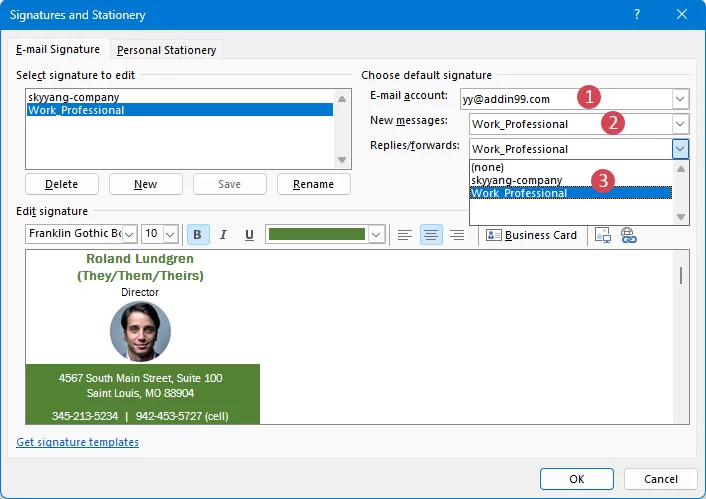
- Değişiklikleri uygulamak için Tamam düğmesine tıklayın. Bundan sonra, her yeni ileti oluşturduğunuzda veya mevcut bir iletiyi ilettiğinizde imzanız otomatik olarak önceden eklenecektir.
Manuel Ekleme:
Manuel ekleme, hem Satış hem de Destek gibi “birden fazla rol” üstlenen kullanıcılar veya iç ve dış alıcılar için farklı imzalar kullanan kişiler için en ideal seçenektir.
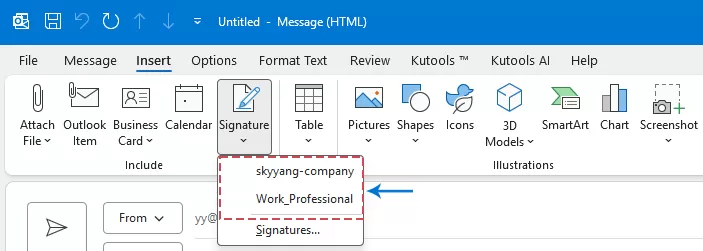
- Yeni bir e-posta oluşturun veya Yanıtla seçeneğine tıklayın. İleti penceresinde Ekle sekmesine gidin.
- İmza simgesine tıklayın. Kayıtlı tüm imzalarınızın yer aldığı bir açılır liste belirecektir. İhtiyacınız olanı seçin—imzanız, imlecin bulunduğu konuma anında eklenecektir.

Yöntem 2: Kutools for Outlook ile imza oluşturun, kaydedin ve yeniden kullanın
Outlook’ta çeşitli e-posta imzalarını yönetmek genellikle verimsizdir. Düzenleri manuel olarak yeniden oluşturmak zaman alıcı olup, profesyonel olmayan biçimlendirme tutarsızlıklarına neden olur. Kutools for Outlook ise anında kullanabileceğiniz onlarca hazır imza şablonu sunar; ayrıca profesyonel e-posta imzalarınızı kolayca oluşturmanıza, kaydetmenize, yönetmenize ve yeniden kullanmanıza olanak tanır.
Kutools for Outlook’i yükledikten sonra lütfen şunu yapın:
- Yeni bir e-posta oluşturun veya Yanıtla seçeneğine tıklayın. Ardından, Kutools > Şablon seçeneğine tıklayarak Kaynaklar bölmesini açın.
- Şablon sekmesinde, İmza seçeneği altında Kutools, profesyonelce tasarlanmış ve görsel açıdan çekici birden fazla e-posta imzası sunar.
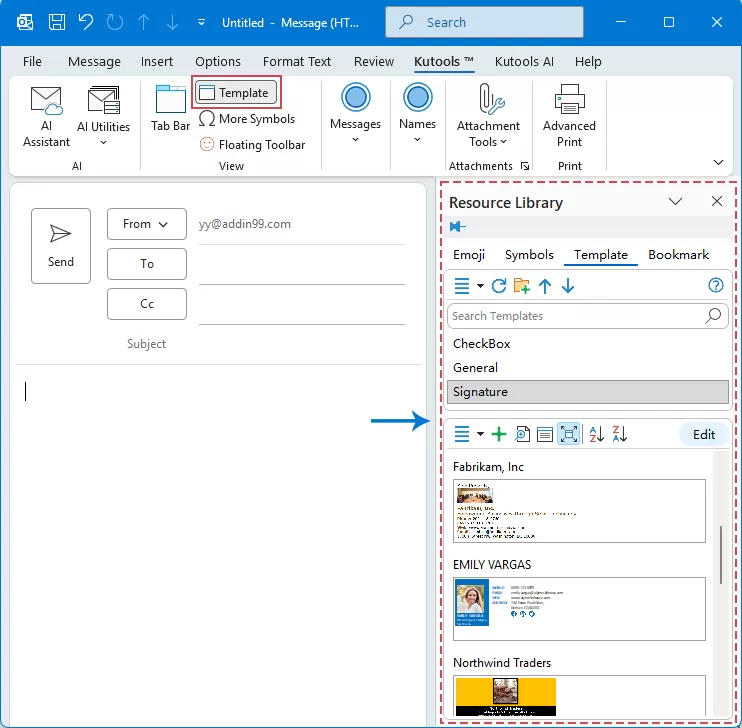
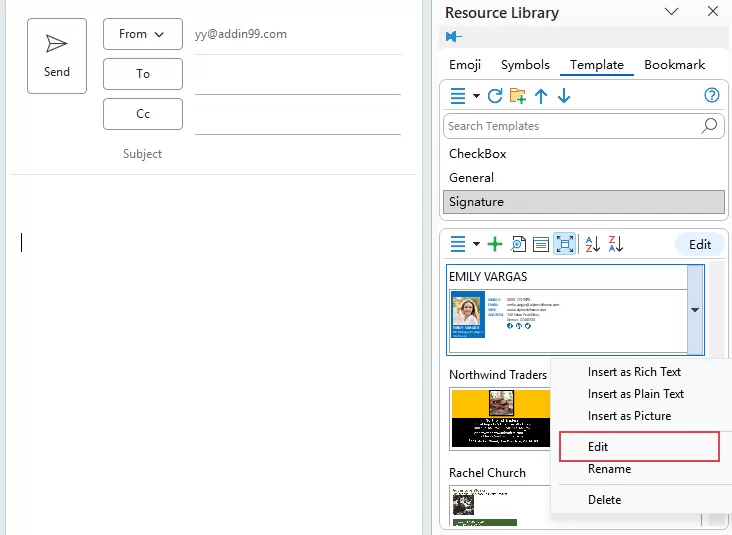
- Beğendiğiniz bir imza stilini seçin ve üzerine gelin. Aşağı yönlü ok simgesi belirdiğinde, üzerine tıklayıp Düzenle seçeneğini seçin.
- Şablon iletişim kutusunda, imza bilgilerinizi kendi ayrıntılarınızla güncelleyin.
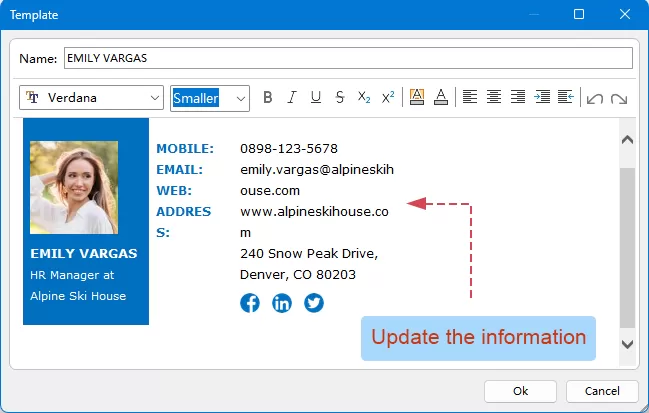
- İşlemi tamamladıktan sonra yeni bilgileri kaydetmek için Tamam düğmesine tıklayın.
Artık imzanıza ihtiyaç duyduğunuzda, bölmedeki girdiye tıklamanız yeterli—imzanız otomatik olarak imleç konumuna e-postanıza yerleştirilir. Farklı departmanlar için birden fazla imzaya ihtiyaç duyan kullanıcılar için ideal bir çözüm!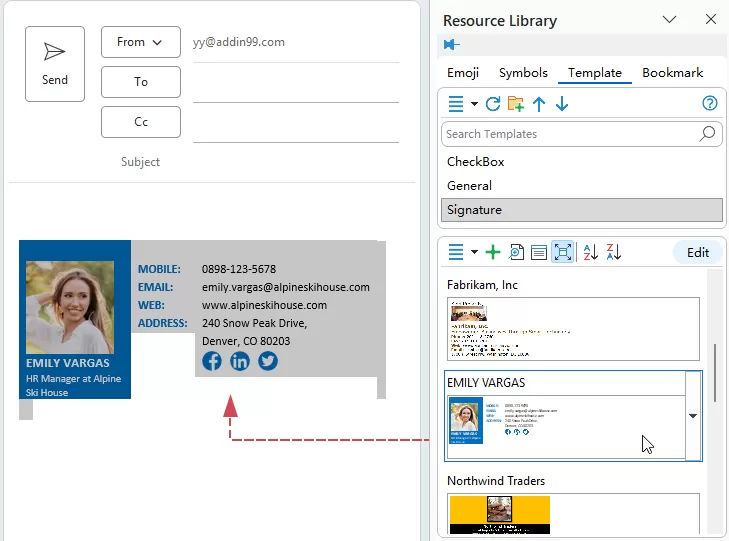
Sonuç
İmza şablonları kullanmak, e-postalarınızı profesyonel, tutarlı ve verimli hale getirmenin basit ama etkili bir yoludur. Her seferinde imzaları manuel olarak yeniden oluşturmak yerine, şablonlarla minimum çabayla anında kusursuz imzalar oluşturabilirsiniz.
Bu kılavuzda iki pratik yöntemi tanıttık: Önceden tasarlanmış bir düzeniniz varsa, Word şablonunu kullanarak kolayca imza oluşturabilirsiniz. Alternatif olarak, Kutools for Outlook daha gelişmiş bir çözüm sunar; birden fazla imza şablonunu sorunsuzca oluşturmanıza, kaydetmenize, yönetmenize ve esneklikle yeniden kullanmanıza olanak tanır. İhtiyaçlarınıza en uygun yöntemi seçerek e-posta iletişimini kolaylaştırabilir, tutarlı bir marka imajı sürdürebilir ve değerli zamanınızdan tasarruf edebilirsiniz.
En İyi Office Verimlilik Araçları
Tüm yeni Kutools for Outlook’i 100+ muhteşem özelliğiyle deneyimleyin!Hemen indirmek için tıklayın!
📧E-posta Otomasyonu: Otomatik Yanıt (POP ve IMAP için kullanılabilir), E-postaları Zamanlayarak Gönderme, E-posta Gönderirken Kurallara Göre Otomatik CC/BCC, Otomatik Yönlendirme (Gelişmiş Kurallar), Otomatik Selam Ekleme ve Çok Alıcılı E-postaları Otomatik Olarak Tekil Mesajlara Bölme…
📨E-posta Yönetimi: E-postayı Geri Çağırma / Konu Başlıklarına ve Diğer Özelliklere Göre Dolandırıcılık E-postalarını Engelleme / Yinelenen E-postaları Silme / Gelişmiş Arama / Klasörleri Düzenleme…
📁Ekler Pro: Toplu Kaydet, Toplu Ayır, Toplu Sıkıştır, Otomatik Kaydet, Otomatik Ayır, Otomatik Sıkıştır…
🌟Arayüz Büyüsü: 😊 Daha Güzel ve Havalı Emojiler / Önemli e-postalar geldiğinde sizi uyarır / Outlook’u Kapatmak Yerine Küçült…
👍Tek Tıkla Harikalar: Tümüne Eklerle Yanıtla / Phishing’e Karşı E-postalar / 🕘 Gönderenin Mevcut Saati ve Saat Dilimini Göster…
👩🏼🤝👩🏻Kişiler ve Takvim:Seçili E-postalardan Toplu Kişi Ekleme/Bir Kişi Grubunu Bireysel Gruplara Bölme/Doğum Günü Hatırlatıcısını Kaldırma…
Kutools’u tercih ettiğiniz dilde kullanın – İngilizce, İspanyolca, Almanca, Fransızca, Çince ve 40’tan fazla başka dil desteğiyle!
Kutools for Outlook’e tek tıkla hemen erişin! Beklemeyin, şimdi indirin ve verimliliğinizi artırın!


🚀 Tek Tıklamayla İndir — Tüm Office Eklentilerini Edinin
Kesinlikle Önerilir: Kutools for Office (5’li Paket)
Tek tıklamayla beş yükleyiciyiaynı anda indirin —Kutools for Excel, Outlook, Word, PowerPointve Office Tab Pro.Şimdi indirmek için tıklayın!
- ✅Tek tıklamayla kolaylık: Tüm beş kurulum paketini tek seferde indirin.
- 🚀Her Office görevine hazır: İhtiyacınız olduğunda, ihtiyacınız olan eklentileri yükleyin.
- 🧰Dahil Edilenler: Kutools for Excel / Kutools for Outlook / Kutools for Word / Office Tab Pro / Kutools for PowerPoint
İçindekiler Tablosu
- Neden İmza Şablonu Kullanmalısınız?
- Şablondan imza nasıl oluşturulur?
- Word şablonundan imza oluşturun
- İmzaları e-postalara manuel veya otomatik olarak ekleyin
- Kutools for Outlook ile imza oluşturun, kaydedin ve yeniden kullanın
- Sonuç
- En İyi Office Verimlilik Araçları
Kutools for Outlook
Outlook’a 100+ gelişmiş özellikler kazandırır
- ⬇️ Ücretsiz İndir
- 🛒 Şimdi Satın Al
- 📘 Özellik Eğitimleri
- 🎁 30 Günlük Ücretsiz Deneme