Outlook E-postalarını Excel Dosyasına Aktarma (3 Kolay Yöntemler)
Outlook’ta çok sayıda e-postayı yönetmek hızla zorlaşabilir. Bazen e-posta verilerinizi analiz etmeniz, rapor oluşturmanız, iletişimleri takip etmeniz veya önemli bilgileri arşivlemeniz gerekebilir. Outlook e-postalarını Excel’e aktarmak, gönderen, konu, tarih ve ileti içeriği gibi e-posta ayrıntılarını yapılandırılmış bir biçimde düzenlemenize ve böylece analiz ile yönetim süreçlerinizi kolaylaştırmanıza olanak tanır. Bu kılavuzda, Outlook e-postalarını Excel’e aktarmak için üç pratik yöntemi öğreneceksiniz.

Outlook e-postalarınızı Excel’e neden dışa aktarmalısınız?
Outlook E-postalarını Bir Excel Dosyasına Dışa Aktarın
- Yöntem 1: E-postaları İçeri/Dışarı Aktarma özelliğini kullanarak dışa aktarma
- Yöntem 2: E-postaları VBA koduyla hızlıca dışa aktarma
- Yöntem 3: E-postaları Kutools for Outlook ile hızlıca dışa aktarma
Outlook E-postalarınızı Excel’e Neden Dışa Aktarmalısınız?
Outlook e-postalarını Excel’e aktarmak, özellikle büyük hacimli e-posta verileriyle çalışırken birçok avantaj sağlar.
Temel avantajlar şunlardır:
- Daha İyi Veri Analizi – İletişim kalıplarını analiz etmek için Excel formüllerini, Özet Tablolarını ve grafikleri kullanın.
- E-posta Takibi – Müşteri e-postalarını, proje iletişimini veya destek taleplerini kolayca takip edin.
- Önemli e-posta verilerinizi yedekleyin – Kritik bilgileri Outlook dışına kaydedin.
- Rapor oluşturun – E-posta verilerinizden yapılandırılmış raporlar oluşturun.
- Kolayca filtreleyin ve sıralayın – Excel, hızlı filtreleme, sıralama ve arama imkanı sunar.
Örneğin, e-postaları aktarabilir ve hızlıca analiz edebilirsiniz:
- Size en çok kim e-posta gönderiyor
- Günde veya ayda kaç e-posta alıyorsunuz
- Sizi en sık hangi müşteriler iletişime geçiyor
Outlook E-postalarını Bir Excel Dosyasına Dışa Aktarın
Aşağıda, e-postaları Outlook’tan bir Excel dosyasına aktarmak için güvenilir ve pratik üç yöntem yer almaktadır. Outlook’un yerleşik dışa aktarma özelliğini mi, VBA ile otomasyonu mu yoksa Kutools for Outlook gibi daha hızlı bir üçüncü taraf aracı mı tercih edeceğiniz önemlidir; çünkü her yöntem farklı düzeylerde kullanım kolaylığı ve esneklik sunar. İş akışınıza ve dışa aktarmanız gereken e-posta sayısına göre en uygun yaklaşımı seçebilirsiniz.
Yöntem 1: E-postaları İçe/Dışa Aktarma özelliğini kullanarak Excel’e aktarma
Outlook, e-postalarınızı CSV dosyasına aktarmanıza olanak tanıyan yerleşik İçe/Dışa Aktarma Sihirbazı sunar; bu dosya daha sonra Excel’de açılabilir.
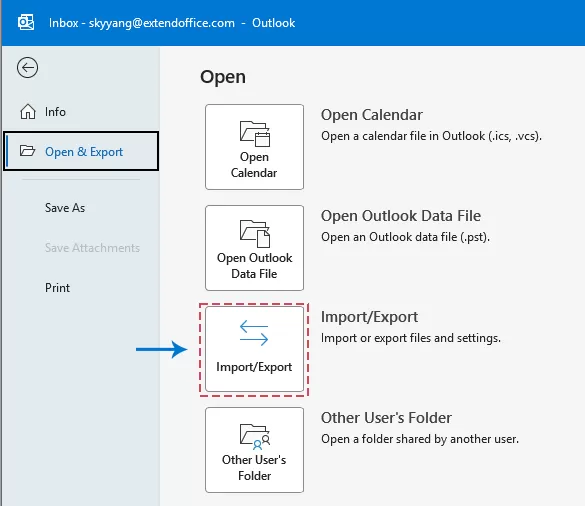
- Outlook’u açın ve şuraya gidin:Dosya>Aç ve Dışarı Aktar>İçeri/Dışarı Aktar.
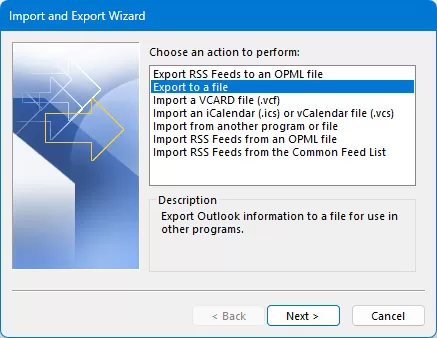
- İçeri ve Dışarı Aktarma Sihirbazı’nda, Bir dosyaya dışa aktar seçeneğini işaretleyin ve İleri’ye tıklayın.
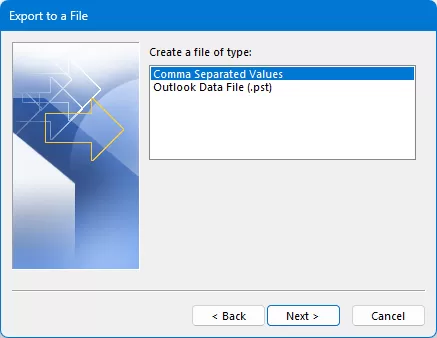
- Virgülle Ayrılmış Değerler biçimini Dosya Türü olarak seçin ve İleri’ye tıklayın.
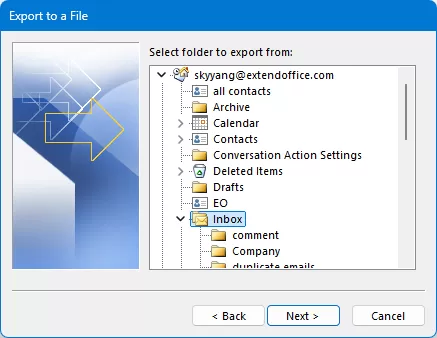
- Dışa aktarmak istediğiniz e-posta klasörünü (örneğin Gelen Kutusu) seçin ve İleri’ye tıklayın.
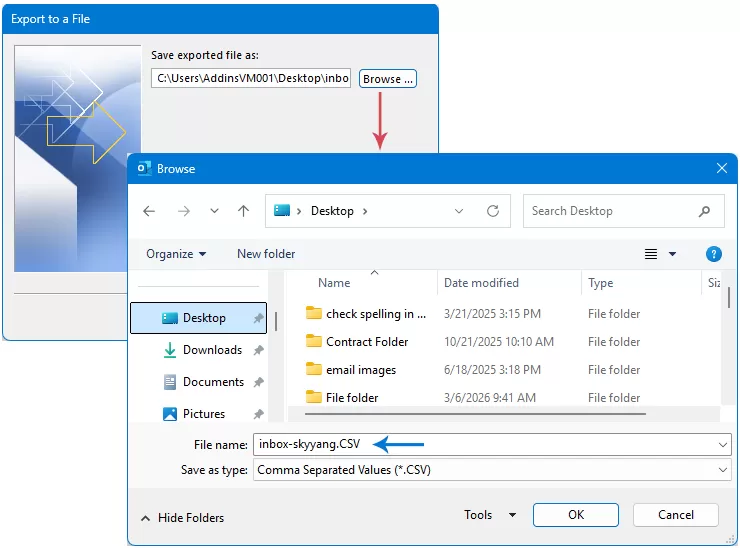
- Kaydetme hedefinizi seçmek ve dosyanıza bir ad vermek için Göz At düğmesine tıklayın.
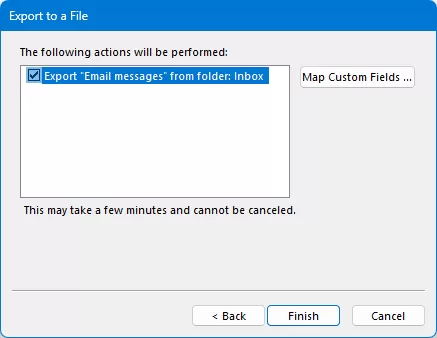
- Son Bir Dosyaya Dışa Aktar iletişim kutusunda, “E-posta iletilerini” klasörden dışa aktar seçeneğinin işaretli olduğundan emin olun.
İpuçları:
Dışa aktarılacak bilgileri özelleştirmek için Özel Alanları Eşleştir seçeneğine tıklayın.
- Son olarak, dışa aktarmayı başlatmak için Son düğmesine tıklayın.
Dışa aktarma tamamlandığında, dışa aktarılan CSV dosyasını açın; e-postalarınız satır ve sütunlar halinde görüntülenecek ve analiz edilip düzenlenmesi kolaylaşacaktır.
Yöntem 2: E-postaları VBA kodu kullanarak Excel’e aktarma
E-postaları sık sık dışa aktarıyorsanız, VBA otomasyonu Zamanı Kaydet ve e-postaları doğrudan Excel’e aktarmanıza olanak tanır.
- Outlook’ta VBA Düzenleyicisini açmak için Alt + F11 tuşlarına basın.
- Ekle > Modül seçeneğine tıklayın. Aşağıdaki kodu pencereye kopyalayıp yapıştırın:
Sub ExportEmailsWithBodyToExcel()

    Dim olApp As Outlook.Application
    Dim olNs As Outlook.NameSpace
    Dim olFolder As Outlook.MAPIFolder
    Dim olSubFolder As Outlook.MAPIFolder
    Dim olItems As Outlook.Items
    Dim olMail As Object

    Dim xlApp As Object
    Dim xlWB As Object
    Dim xlWS As Object

    Dim i As Long
    Dim savePath As String
    Dim mailboxName As String
    Dim folderName As String

    '===== Modify here =====
    mailboxName = "skyyang@extendoffice.com"      'Specify the mailbox name
    folderName = "Inbox"                         'Specify the folder name (e.g., Inbox or Sent Items)
    savePath = "C:\Users\Public\OutlookEmails.xlsx"   'Specify the Excel file save path and file name    '=======================

    Set olApp = Outlook.Application
    Set olNs = olApp.GetNamespace("MAPI")
    Set olFolder = olNs.Folders(mailboxName)
    Set olSubFolder = olFolder.Folders(folderName)
    Set olItems = olSubFolder.Items
    olItems.Sort "[ReceivedTime]", True
    Set xlApp = CreateObject("Excel.Application")
    xlApp.Visible = True
    Set xlWB = xlApp.Workbooks.Add
    Set xlWS = xlWB.Sheets(1)
    xlWS.Cells(1, 1).Value = "No."
    xlWS.Cells(1, 2).Value = "Subject"
    xlWS.Cells(1, 3).Value = "Sender Name"
    xlWS.Cells(1, 4).Value = "Sender Email"
    xlWS.Cells(1, 5).Value = "To"
    xlWS.Cells(1, 6).Value = "CC"
    xlWS.Cells(1, 7).Value = "Received Time"
    xlWS.Cells(1, 8).Value = "Email Body"
    i = 2
    For Each olMail In olItems
        If TypeName(olMail) = "MailItem" Then
           xlWS.Cells(i, 1).Value = i - 1
            xlWS.Cells(i, 2).Value = olMail.Subject
            xlWS.Cells(i, 3).Value = olMail.SenderName
            xlWS.Cells(i, 4).Value = olMail.SenderEmailAddress
            xlWS.Cells(i, 5).Value = olMail.To
            xlWS.Cells(i, 6).Value = olMail.CC
            xlWS.Cells(i, 7).Value = olMail.ReceivedTime
            xlWS.Cells(i, 8).Value = olMail.Body
            xlWS.Cells(i, 8).WrapText = True
            i = i + 1
        End If
    Next olMail
    xlWS.Columns("A:H").AutoFit
    xlWS.Columns("H").ColumnWidth = 80
    xlWS.Rows(1).Font.Bold = True
    xlWB.SaveAs savePath
    xlWB.Close
    xlApp.Quit
    MsgBox "Emails exported successfully!", vbInformation
End Sub
Not:
Makroyu çalıştırmadan önce şu parametreleri ayarlayın:
- mailboxName = "skyyang@extendoffice.com"– Outlook posta kutunuzun adresi
- folderName = “Gelen Kutusu”– dışa aktarılacak klasör (Gelen Kutusu, Gönderilen Öğeler, vb.)
- savePath = "C:\Users\Public\OutlookEmails.xlsx"– Excel Dosya Konumu ve dosya adı
- F5 tuşuna basarak makroyu çalıştırın. Outlook e-postaları otomatik olarak Excel’e aktarılacak!
Yöntem 3: E-postaları Kutools for Outlook kullanarak Excel’e aktarma
Kod yazmadan bir çözüm arıyorsanız, Kutools for Outlook birkaç tıkla e-postaları dışa aktarmanın çok daha kolay ve hızlı bir yolunu sunar. Karmaşık dışa aktarma ayarlarıyla uğraşmak ya da VBA betikleri yazmak yerine, istediğiniz klasörü seçip Kutools ile içindeki tüm e-postaları toplu olarak dışa aktarabilirsiniz. Bu yöntem, özellikle büyük miktarda e-postayı hızlıca dışa aktarmanız gerektiğinde süreci basit ve verimli hale getirir.
Kutools for Outlook'yi indirip yükledikten sonra lütfen aşağıdaki adımları izleyin:
- Excel’e aktarmak istediğiniz e-posta klasörünü (Gelen Kutusu, Gönderilen Öğeler, vb.) seçin.
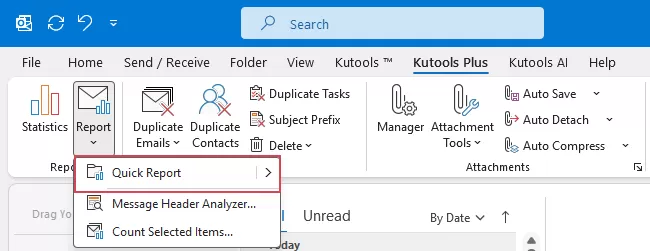
- Ardından,KUTOOLS PLUS>Rapor>Hızlı Raporseçeneğine tıklayın; ekran görüntüsüne bakın:
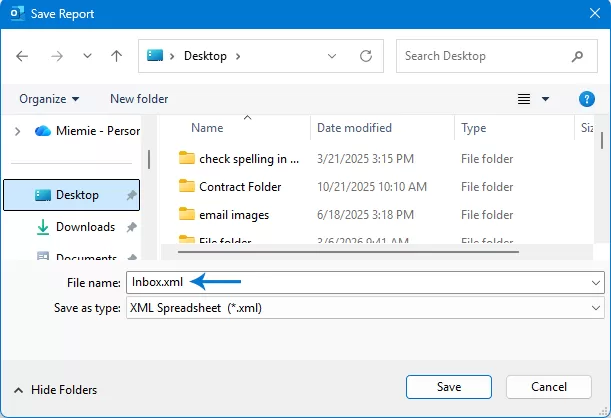
- Raporu Kaydet iletişim kutusunda, öncelikle Excel dosyasını kaydetmek istediğiniz hedef klasörü seçin. Ardından, Dosya adı alanına dışa aktarılan dosya için bir ad girin ve son olarak Kaydetdüğmesine tıklayın.
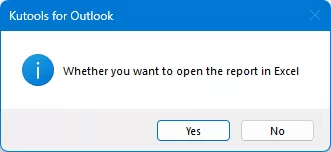
- Dışa aktarma işleminden sonra, dışa aktarılan dosyayı hemen açmak isteyip istemediğinizi soran bir iletişim kutusu görünecektir. Hemen açmak için Evet’e tıklayın.
Belirtilen posta klasöründeki tüm e-postalar başarıyla dışa aktarıldı ve artık yeni açılan Excel çalışma kitabında görüntüleniyor.
İpuçları: Dışa Aktarılacak Alanları Özelleştirin
Dışa aktarım sırasında hangi ileti alanlarının dahil edileceğini belirlemek için **KUTOOLS PLUS > Rapor > Hızlı Rapor > Ayarlar** yolunu izleyin ve dışa aktarmak istediğiniz öğelerin yanındaki kutucukları işaretleyin.
Kutools for Outlook ile E-posta Verimliliğinizi Artırın
Günlük Outlook görevlerinizi e-posta yönetimi, Toplu İşleme, Otomatik Yanıt, ek işleme, mesaj raporlama ve çok daha fazlası için güçlü araçlarla kolaylaştırın.
- E-postaları, ekleri ve raporları hızlıca dışa aktarın
- Zamanı Kaydet toplu e-posta işleme araçlarıyla
- E-posta içeriğini taslak oluşturma, özetleme ve iyileştirme konularında yardımcı olması için yapay zekâ destekli araçları kullanın
- Gelişmiş verimlilik özellikleriyle Outlook’u daha verimli yönetin
Excel'de Daha İyi E-posta Veri Analizi İçin İpuçları
Outlook e-postalarınız Excel’e aktarıldıktan sonra, e-posta verilerinizi düzenlemek, özetlemek ve değerli içgörüler elde etmek için Excel’in güçlü veri analizi araçlarından yararlanabilirsiniz. Aşağıdaki ipuçları, e-posta bilgilerinizi daha verimli bir şekilde analiz etmenize yardımcı olur.
Belirli E-postaları Bulmak İçin Filtreleri Kullanın
Gönderen, konu veya tarihe göre e-postaları hızlıca bulmak için Excel’in Filtre özelliğini (Veri > Filtre) kullanın; böylece tüm listeyi tarayarak önemli iletileri kolayca saptayabilirsiniz.
Kalıpları Belirlemek İçin E-postaları Sıralayın
Alma Zamanı, Gönderen veya Konu başlıklarına göre verilerinizi sıralayarak e-postalarınızı kronolojik olarak inceleyebilir ya da aynı kişiden gelen iletileri kolayca gruplayabilirsiniz.
Hızlı Özetler İçin Özet Tabloları Kullanın
E-posta verilerinizi özetlemek için bir Özet Tablosu oluşturun; örneğin, gönderenlere göre e-posta sayılarını sayın veya aylara göre e-posta etkinliğinizi analiz edin.
Önemli Verileri Koşullu Biçimlendirme Kullan ile Vurgulayın
Önemli e-postaları, belirli anahtar kelimeleri veya yüksek önem düzeylerini içeriyorsa otomatik olarak vurgulamak için Koşullu Biçimlendirme özelliğini kullanın.
Grafiklerle Trendleri Görselleştirin
Aylık e-posta hacmi veya en çok e-posta gönderen kişiler gibi e-posta trendlerini daha kolay kavramak için basit grafikler oluşturun.
Sonuç
Outlook e-postalarını Excel’e aktarmak, e-posta verilerinizi daha iyi düzenlemenin, yönetmenin ve analiz etmenin pratik bir yoludur. Bu kılavuzda, bu görevi gerçekleştirmek için üç etkili yöntem tanıttık.
E-postaları yalnızca ara sıra dışa aktarmanız gerekiyorsa, İçe/Dışa Aktarma sihirbazı basit ve güvenilir bir seçenektir. Süreci otomatikleştirmek isteyen kullanıcılar için VBA makroları daha fazla esneklik sağlar. Ancak kodlama gerektirmeyen daha hızlı ve kolay bir çözüm tercih ediyorsanız, Kutools for Outlook büyük E-posta Sayısı yalnızca birkaç tıkla dışa aktarmanıza olanak tanır.
E-postalarınız Excel’de düzenlendikten sonra iletişim kalıplarını kolayca analiz edebilir, Rapor Oluştur ve e-posta bilgilerini daha verimli yönetebilirsiniz.
En İyi Office Verimlilik Araçları
Kutools for Outlook’nin tamamen yeni sürümünü 100+ inanılmaz özelliğiyle deneyimleyin!Şimdi indirmek için tıklayın!
📧E-posta Otomasyonu: Otomatik Yanıt (POP ve IMAP için kullanılabilir), E-postaları Zamanlayarak Gönderme, Otomatik CC/BCC: Kurallara Göre E-posta Gönderirken, Otomatik Yönlendirme (Gelişmiş Kurallar), Otomatik Selamlaşma Ekleme, Çok Alıcılı E-postaları Otomatik Olarak Tekil İletilere Bölme…
📨E-posta Yönetimi:E-postayı Geri Çağırma/Konu Başlıklarına ve Diğerlerine Göre Dolandırıcılık E-postalarını Engelleme/Yinelenen E-postaları Silme/Gelişmiş Arama/Klasörleri Düzenleme…
📁Ekler Pro: Toplu Kaydet, Toplu Ayır, Toplu Sıkıştır, Otomatik Kaydet, Otomatik Ayır, Otomatik Sıkıştır…
🌟Arayüz Büyüsü: 😊 Daha Güzel ve Havalı Emojiler / Önemli e-postalar geldiğinde sizi uyarır / Outlook’u Kapatmak Yerine Küçültme…
👍Tek Tıkla Harikalar: Tümüne Eklerle Yanıtla / Phishing’e Karşı E-postalar / 🕘 Gönderenin Mevcut Saati – Saat Dilimini Göster…
👩🏼🤝👩🏻Kişiler ve Takvim:Seçili E-postalardan Toplu Kişi Ekleme/Kişi Grubunu Bireysel Gruplara Bölme/Doğum Günü Hatırlatıcısını Kaldırma…
Kutools'u tercih ettiğiniz dilde kullanın – İngilizce, İspanyolca, Almanca, Fransızca, Çince ve 40+ diğer dilleri destekler!


🚀 Tek Tıkla İndir — Tüm Office Eklentilerini Edinin
Kesinlikle Önerilir: Kutools for Office (5’li Paket)
Tek tıkla beş yükleyiciyiaynı anda indirin —Kutools for Excel, Outlook, Word, PowerPointve Office Tab Pro.Şimdi indirmek için tıklayın!
- ✅Tek tıkla kolaylık: Beş kurulum paketini tek bir işlemle indirin.
- 🚀Her Office görevine hazır: İhtiyacınız olduğunda, ihtiyacınız olan eklentileri yükleyin.
- 🧰İçerik: Kutools for Excel / Kutools for Outlook / Kutools for Word / Office Tab Pro / Kutools for PowerPoint
İçindekiler
- Outlook E-postalarınızı Excel’e Neden Dışa Aktarmalısınız?
- Outlook E-postalarını Bir Excel Dosyasına Dışa Aktarın
- Yöntem 1: İçeri/Dışarı Aktarma özelliğini kullanma
- Yöntem 2: VBA kodunu kullanma
- Yöntem 3: Kutools for Outlook kullanma
- Excel’de Daha İyi E-posta Analizi İçin İpuçları
- Sonuç
- En İyi Office Verimlilik Araçları
Kutools for Outlook
100+ gelişmiş özelliğini Outlook’a getirir
- ⬇️ Ücretsiz İndir
- 🛒 Şimdi Satın Al
- 📘 Özellik Eğitimleri
- 🎁 30 Günlük Ücretsiz Deneme