Outlook'ta Yinelenen E-postalar tanımlamak ve yönetmek için gelişmiş tarama
Outlook’ta yinelenen e-postalarla başa çıkmak zorlu olabilir—özellikle bu yinelenenler birden fazla klasörde yer alıyorsa, farklı ileti özniteliklerine sahipse veya her birinin ayrı şekilde işlenmesi gerekiyorsa. Kutools for Outlook, yinelenen e-postaları silme, taşıma veya kategorilendirme gibi esnek toplu işlemler yapmanızı sağlayan “Gelişmiş Yineleme” adlı güçlü bir özelliğe sahiptir.
Bu makale, bu gelişmiş özelliğin kullanımına dair eksiksiz ve adım adım bir kılavuz sunar; ayrıca temel avantajlarını da öne çıkarır.
“Gelişmiş Yineleme” Neden Tercih Edilmelidir?
Gelişmiş Yineleme aracı, basit bir yinelenen taramasına kıyasla çok daha fazla kontrol ve derinlik sağlar. Temel avantajları şunlardır:
📂 Klasörler arası yinelenen tespiti
- Seçili her klasör içinde ayrı ayrı
- Tüm seçilen dosyalarda arasında eşzamanlı olarak
🔍 Detaylı ve özelleştirilebilir tarama
🔧 Esnek işleme seçenekleri
- Bunları silin (Silinmiş Öğeler’a taşıyın)
- Bunları belirtilen herhangi bir klasöre taşıyın
- Bunları bir veya daha fazla Renk Kategorisi ile kategorilendirin
🎯 Hangi e-postanın saklanacağını belirlemek için esnek kurallar
- En eski e-postayı saklayın
- En yeni e-postayı saklayın
🧩 Ayarlanabilir ekran ve sonuç alanları
🖱️ Hassas yönetim için ayrıntılı sağ tık menü kontrolleri
- Tüm yinelenen gruplar
- Tekil öğeler
Gelişmiş Yineleme Nasıl Kullanılır
Yinelenen e-postaların yönetimi, Gelişmiş Yineleme özelliği sayesinde çok daha kolay hale gelir. Outlook’ta kapsamlı ve özelleştirilmiş bir yinelenen temizliği yapmak için aşağıdaki adımları izleyin.
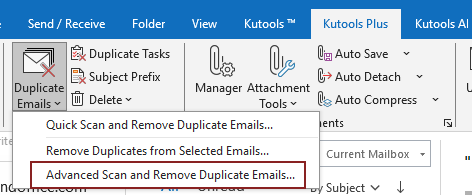
Adım 1: Gelişmiş Yineleme Özelliğini Başlatın
- Kutools Plus sekmesine gidin.
- Yinelenen E-postalar > Gelişmiş Yineleme… öğesine tıklayın.
Adım 2: Yinelenen E-postalar Aranacak Klasör(ler)i Seçin
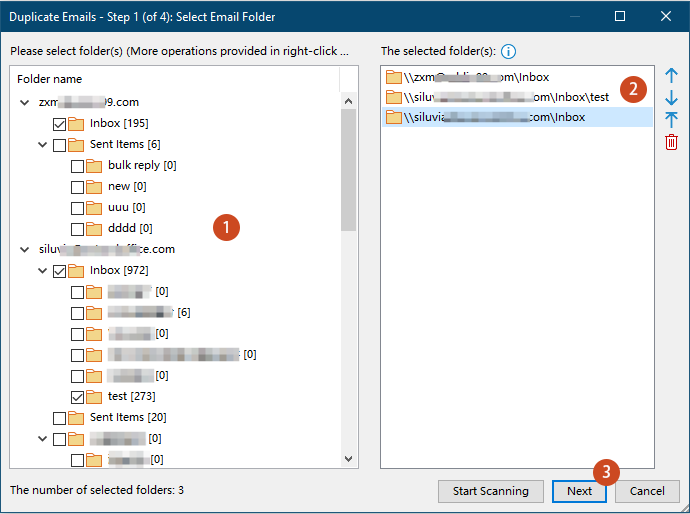
Yinelenen E-postalar – Adım 1 penceresinde:
- Sol listede Tüm Hesaplar görüntülenir; yinelenen taramaya dahil etmek istediğiniz klasörleri seçmeniz gerekir.
- Seçili klasörler, üst düzey klasörler öncelikli olacak şekilde ve yalnızca tek bir öğe saklanacak şekilde sağ listede görüntülenir. Klasörlerin sırasını değiştirmek veya kaldırmak için denetim düğmelerini kullanabilirsiniz.
- İleri’ye tıklayın.
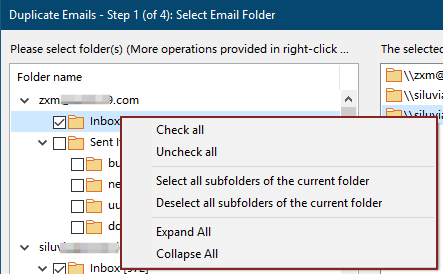
- Hızlı klasör seçimi için sağ tık menüsü kullanılabilir:
- Tümünü seç: Tüm klasörleri ve alt klasörlerini seçer.
- Tüm seçimleri kaldır: Tüm seçimleri temizler.
- Tüm Alt Klasörleri Kontrol Et: Sağ tıkladığınız klasörün altındaki tüm alt klasörleri seçer; diğer bölümlerdeki klasörleri etkilemez.
- Tüm Alt Klasörlerin İşaretini Kaldır: Sağ tıkladığınız klasörün altındaki tüm alt klasörlerin seçimini kaldırır.
- Tümünü Genişlet/Tümünü Daralt: Tüm klasör ağacını genişletir veya daraltır; böylece klasörleri daha kolay görüntüleyebilir ve bulabilirsiniz.
- Sol alt köşede seçilen klasör sayısı görüntülenir; böylece taramaya kaç klasörün dahil edileceğini hızlıca doğrulayabilirsiniz.
Adım 3: Yinelenen E-postalar Tanımlamak için Kriterleri Seçin
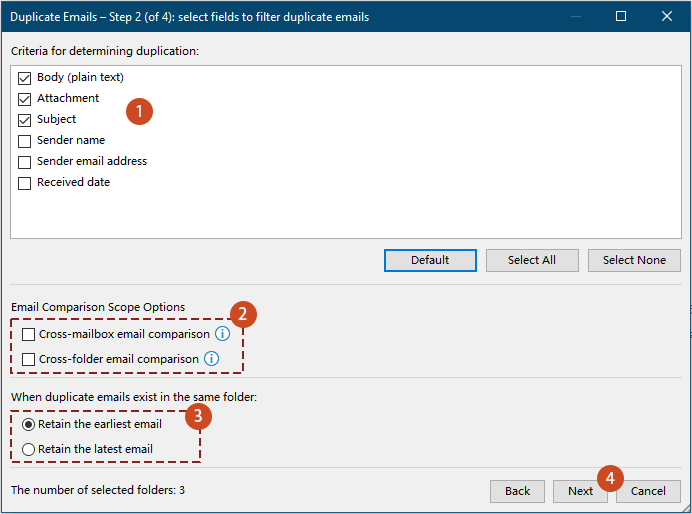
Yinelenen E-postalar – Adım 2 penceresinde:
- Karşılaştırmak istediğiniz alanları işaretleyin.Varsayılan olarak seçilen tarama koşulları alanları Gövde, Ek ve Konu’dur. Yinelenen algılamayı daha da hassaslaştırmak için gerektiğinde ek alanlar da seçebilirsiniz.
- Karşılaştırmanın klasörler arası mı yoksa posta kutuları arası mı yapılacağını belirtin.
- Farklı posta kutuları arasında e-posta karşılaştırması:Outlook profilinizdeki farklı posta kutularındaki e-postaları karşılaştırır.
- Farklı klasörler arasında e-posta karşılaştırması:Karşılaştırmayı her klasöre ayrı ayrı sınırlamak yerine, e-postaları Tüm seçilen dosyalarda arasında karşılaştırır.
Hiçbir seçenek seçilmezse, yinelenen algılama her seçili klasör içinde ayrı ayrı yapılır ve farklı klasörlerdeki e-postalar birbiriyle karşılaştırılmaz. - Farklı posta kutuları arasında e-posta karşılaştırması:
- Saklanacak e-postayı belirleyin: en eskisi mi, yoksa en yenisi mi?
- İleri’ye tıklayın.
Adım 4: Filtreleme Sonuçlarında Görüntülenecek Alanları Seçin
Yinelenen E-postalar – Adım 3 penceresinde:
- Yinelenen E-postalar filtreleme sonucunda nasıl görüntüleneceğini seçin.Üç görüntüleme modu arasından seçim yapabilirsiniz:
- Varsayılan: Filtreleme sonuçlarında önceden tanımlanmış alanları (Dosya Yolu, Konu ve Gövde) gösterir.Bu seçenek ek yapılandırma gerektirmez ve çoğu kullanıcı için uygundur.
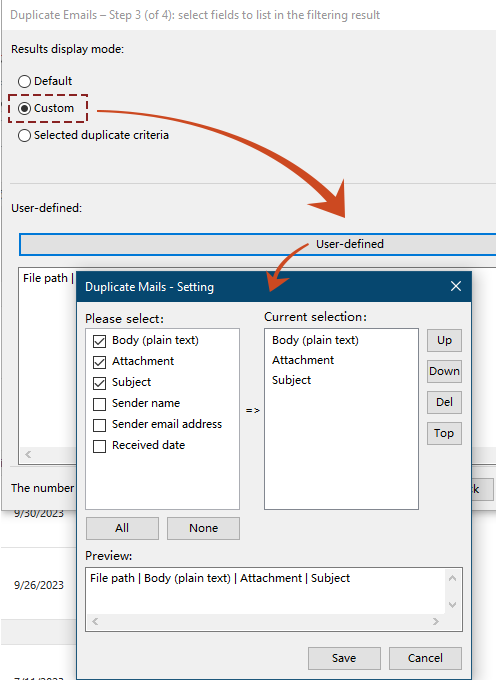
- Özel: Filtreleme sonucunda hangi alanların görüneceğini manuel olarak yapılandırın.Adımlar:
- Özel seçeneğini seçin.
- Yinelenen E-postalar – Ayarlar iletişim kutusunu açmak için Kullanıcı tanımlı düğmesine tıklayın.
- İletişim kutusunda, Lütfen seçin başlığı altında dahil etmek istediğiniz alanları işaretleyin. Ayrıca, Yukarı, Aşağı, Sil veya En Üst düğmelerini kullanarak Geçerli seçim altındaki alanların sırasını ayarlayabilir ya da kaldırabilirsiniz.
- Önizleme bölümü, nihai görünümün nasıl olacağını gösterir.
- Özel ayarlarınızı uygulamak için Kaydet’e tıklayın.
- Seçilen Değerlendirme Koşulları: 3. adımda yinelenen karşılaştırma ölçütü olarak seçilen alanları listeler.
- Varsayılan: Filtreleme sonuçlarında önceden tanımlanmış alanları (Dosya Yolu, Konu ve Gövde) gösterir.
- Son olarak, ayarlarınıza göre yinelenen algılamayı başlatmak için Taramayı Başlat’a tıklayın.
Adım 5: Yinelenen E-postalar Silme, Taşıma veya Kategorilendirme
Filtrelemeden sonra tüm yinelenen e-postalar, “Yinelenen E-postalar – Adım 4” penceresinde listelenir.
Her yinelenen grup, ayrılmış e-posta işaretlenmemiş olarak kalırken, diğer tüm yinelenen öğeler işaretlenmiş şekilde görüntülenir.

Yinelenenleri çeşitli şekillerde işleyebilirsiniz:
Ayrılmış olanı saklarken, tüm işaretli Yinelenen E-postalar silinir.
- Yinelenen e-posta işleme yöntemi olarak, Açılır Liste bölümünden Sil (Saklı Tutulan Hariç, Silinmiş Öğeler klasörüne taşı) seçeneğini belirleyin.
- Şimdi “Uygula”ya tıklayın.

- Silinen yinelenen e-posta sayısını gösteren bir iletişim kutusu görüntülenir. İşlemi tamamlamak ve iletişim kutusunu kapatmak için Tamam’a tıklayın.
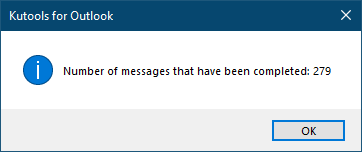
Tüm işaretli yinelenen e-postalar başarıyla seçilen klasörden kaldırıldı ve Silinen Öğeler klasörüne taşındı.
Yinelenen E-postalar Bir Klasöre Taşı
Yalnızca Yinelenen E-postalar belirli bir klasöre taşımak istiyorsanız, şu şekilde yapın:
- Taşı (Saklı Tutulan Hariç) seçeneğini, Yinelenen e-posta işleme yöntemi açılır liste bölümünden seçin.
- Şimdi Uygula’ya tıklayın.

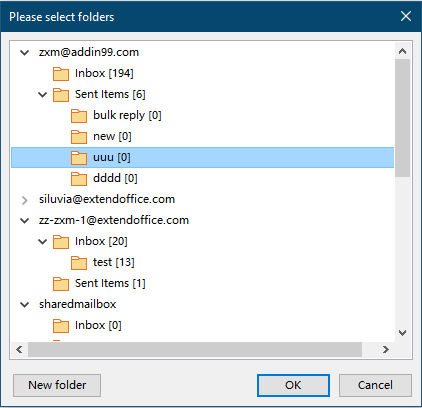
- Açılan iletişim kutusunda bir hedef klasör seçin veya oluşturun, ardından Tamam’a tıklayın.
- Taşınan öğe sayısını onaylayın. İşlemi tamamlamak ve iletişim kutusunu kapatmak için Tamam’a tıklayın.
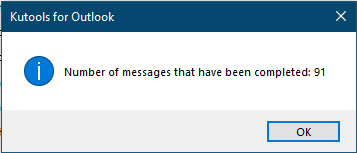
Tüm işaretli yinelenen e-postalar başarıyla hedef klasöre taşındı.
Yinelenen E-postalar Kategorilere Ekle
Yinelenen e-postaları silmek veya taşımak yerine, daha kolay tanımlanabilmeleri için kategorilendirebilirsiniz.
- Kategorileri ekle (Saklı Tutulan Dahil) seçeneğini, Yinelenen e-posta işleme yöntemi açılır liste bölümünden seçin.
- Şimdi Uygula’ya tıklayın.

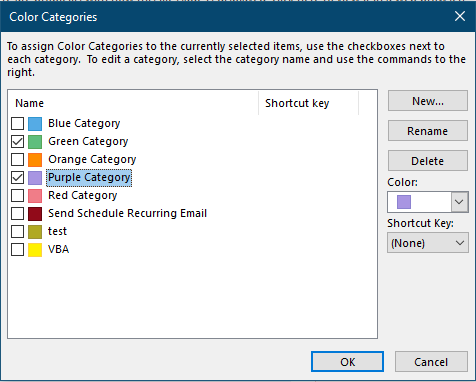
- Renk Kategorisi iletişim kutusundan bir veya daha fazla kategori seçin, ardından Tamam’a tıklayın.
- Yinelenen e-postaların kategorilendirilmiş sayısını gösteren bir iletişim kutusu görüntülenir. İşlemi tamamlamak ve iletişim kutusunu kapatmak için Tamam’a tıklayın.
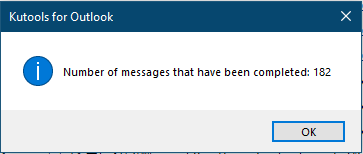
Artık tüm işaretli Yinelenen E-postalar kategorilendirildi ve klasörlerde daha kolay belirlenebiliyor.
Daha Fazla Kullanışlı İşlem (Adım 4 Sağ Tık Menüsü)
Adım 4 sırasında sağ tık menüsünden ek işlemlere ulaşabilirsiniz.
Seçenekler, bir yinelenen grubuna mı yoksa tek bir yinelenen e-postaya mı sağ tıkladığınızla değişir.
A. Tüm yinelenen grubunu yönetin
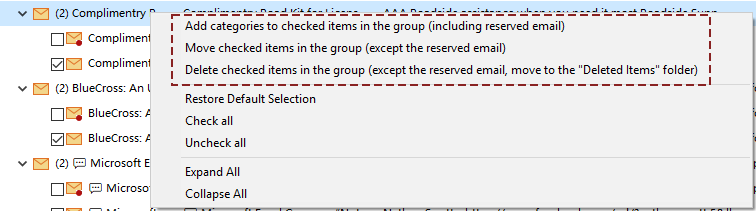
Bu gruptaki tüm işaretli öğeler üzerinde işlem yapmak için Grup Adı öğesine sağ tıklayın ve ardından şunları yapın:
- Grubun işaretli öğelerine kategori ekleyin(saklı tutulan e-posta dahil)
- Grubun işaretli öğelerini taşıyın(saklı tutulan e-posta hariç)
- Grubun işaretli öğelerini silin(saklı tutulan e-posta hariç; silinen e-postalar Silinmiş Öğeler klasörüne taşınır)
- Taşıma veya Kategorilendirme için: Onayladığınızda bir klasör veya kategori seçimi iletişim kutusu açılır.
- Silme için: O gruptaki Yinelenen E-postaları silmek istediğinizi onaylamanız için bir onay iletişim kutusu görüntülenir.
B. Belirli bir yinelenen öğeyi yönetme
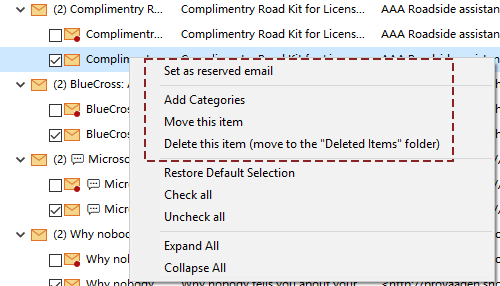
Yalnızca o öğeyi yönetmek için tek bir yinelenen e-postaya sağ tıklayın.
Mevcut işlemler şunlardır:
- Korunan e-posta olarak ayarla – Bu e-postayı saklanması gereken olarak işaretler.
- Kategoriler Ekle – Seçili e-postaya bir veya daha fazla Renk Kategorisi atayın.
- Bu öğeyi taşı – E-postayı başka bir klasöre taşır.
- Bu öğeyi sil– Silinmiş Öğeler klasörüne taşınır.
- Taşıma veya Kategorilendirme için: Onaydan sonra bir klasör seçimi veya kategori seçimi iletişim kutusu görüntülenir.
- Silme için: Seçili yinelenen e-postayı silmek istediğinizi onaylamanız için bir onay iletişim kutusu açılır.
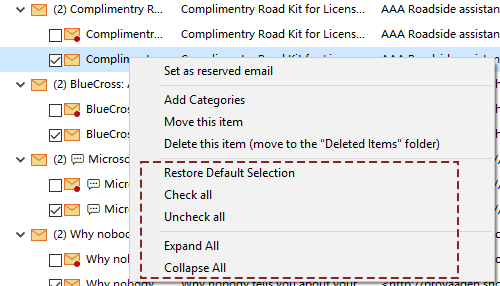
C. Bağlam menüsündeki ekstra seçenekler
- Varsayılanı Geri Yükle – Penceredeki tüm yinelenen öğeler, orijinal işaretli veya işaretsiz durumlarına geri döner.
- Tümünü işaretle – Pencerede listelenen tüm Yinelenen E-postalar (ayrılmış e-postalar dahil) işaretlenir.
- Tümünün işaretini kaldır – Penceredeki tüm Yinelenen E-posta Listesi işaretleri kaldırılır.
- Tümünü Genişlet/Tümünü Daralt – Penceredeki yinelenen grupları ve Tüm klasörleri genişletir veya daraltır. Daraltıldığında yalnızca posta kutusu hesapları görüntülenir.
Sonuç
Kutools for Outlook’taki Gelişmiş Yineleme özelliği, özellikle büyük posta kutularında veya karmaşık klasör yapılarıyla çalışırken yinelenen e-postaları yönetmek için güçlü ve esnek bir çözüm sunar. Derin filtre kuralları, klasörler arası tarama, özelleştirilebilir sonuç görünümü ve çoklu işlem seçenekleriyle bu araç, Outlook’unuzu birkaç tıklamayla temiz, düzenli ve verimli hale getirmenize yardımcı olur.
Otomatik toplu işleme tercih ediyor olun ya da ayrıntılı manuel kontrole mi ihtiyacınız var? Bu gelişmiş özellik, yinelenen e-posta yönetimi için tüm ihtiyaçlarınızı karşılar.
En İyi Office Verimlilik Araçları
Yepyeni Kutools for Outlook'i 100+ inanılmaz özelliğiyle deneyimleyin!Şimdi indirmek için tıklayın!
📧E-posta Otomasyonu: Otomatik Yanıt (POP ve IMAP için kullanılabilir), Zamanlanmış E-posta Gönderimi, E-posta Gönderirken Kurallara Göre Otomatik CC/BCC, Otomatik Yönlendirme (Gelişmiş Kurallar), Otomatik Selam Eklemesi, Çok Alıcılı E-postaları Otomatik Olarak Tekil Mesajlara Bölme…
📨E-posta Yönetimi: E-postayı Geri Çağırma, Konularına ve Diğer Özelliklerine Göre Dolandırıcılık E-postalarını Engelleme, Yinelenen E-postaları Silme, Gelişmiş Arama, Klasörleri Düzenleme…
📁Ekler Pro: Toplu Kaydet, Toplu Ayır, Toplu Sıkıştır, Otomatik Kaydet, Otomatik Ayır, Otomatik Sıkıştır…
🌟Arayüz Sihri: 😊 Daha Güzel ve Havalı Emojiler / Önemli e-postalar geldiğinde sizi uyarır / Outlook’u Kapatmak Yerine Küçült…
👍Tek Tıkla Harikalar: Tümüne Eklerle Yanıtla / Kimlik Avı E-postalarına Karşı Koruma / 🕘 Gönderenin Mevcut Saati – Saat Dilimini Göster…
👩🏼🤝👩🏻Kişiler ve Takvim:Seçili E-postalardan Toplu Kişi Ekleme/Bir Kişi Grubunu Bireysel Gruplara Bölme/Doğum Günü Hatırlatıcısını Kaldırma…
Kutools'u tercih ettiğiniz dilde kullanın – İngilizce, İspanyolca, Almanca, Fransızca, Çince ve 40'tan fazla başka dili destekler!


🚀 Tek Tıkla İndir — Tüm Office Eklentilerini Edinin
Şiddetle Önerilir: Kutools for Office (5’li Paket)
Tek tıkla beş yükleyiciyiaynı anda indirin —Kutools for Excel, Outlook, Word, PowerPointve Office Tab Pro.Şimdi indirmek için tıklayın!
- ✅Tek tıkla kolaylık: Beş kurulum paketini tek seferde indirin.
- 🚀Her Office görevine hazır: İhtiyacınız olduğunda, ihtiyacınız olan eklentileri yükleyin.
- 🧰Dahil edilenler: Kutools for Excel / Kutools for Outlook / Kutools for Word / Office Tab Pro / Kutools for PowerPoint
İçindekiler tablosu
- «Gelişmiş Yineleme» Neden Tercih Edilmelidir?
- Gelişmiş Yineleme Özelliği Nasıl Kullanılır?
- En İyi Office Verimlilik Araçları