Classic Outlook’ta Önemli E-postaları Üste Sabitleyin
Önemli e-postalar çoğu zaman en yanlış anlarda gelir. Hemen okursunuz, sonra yanıt vermeyi düşünürsünüz—ama yeni mesajlar akıp geldikçe bu kritik e-postalar listede aşağılara doğru kayar ve kolayca gözden kaçar.
Microsoft, bu soruna New Outlook ve web'deki Outlook’ta seçilen e-postaları mesaj listesinin en üstünde sabitleyen bir “Sabitle” özelliği ekleyerek çözüm üretti.
Bu eksikliği gidermek için Kutools for Outlook, özellikle Classic Outlook için tasarlanmış bir Üste Sabitle özelliği sunar—böylece en önemli e-postalarınız her zaman göz önünde kalır.

👀 Üste Sabitle Nedir?
Üste Sabitle özelliği, seçilen e-postaları mesaj klasörünün en üstünde sabitler; böylece yeni mesajlar gelse bile her zaman görünür kalır.
📢 Dikkat
Bu özellik, e-postanın Alma Tarihi’ni geçici olarak ayarlayarak çalışır, bu yüzden tarih gelecek bir tarih(örneğin, 2 yıl ileri)olarak görünebilir.
Bu görsel değişiklikdışında, e-postayı başka hiçbir şekilde etkilemez — yanıt verirken veya iletirken gösterilen orijinal zaman damgası dahil.Hayır
E-postanın sabitlemesi kaldırıldığında sabitlemesi kaldırıldığında, orijinal Alma Tarihi otomatik olarak eski haline döner otomatik olarak eski haline döner.
⭐ E-postaları Sabitlemenin Önemi
- Önemli e-postaları asla kaybetmeyin
Sabitlenen e-postalar, yeni iletiler gelse bile listenin en üstünde kalır. - Takip edilmeyen işleri azaltın
Görevleri, onayları veya talepleri tamamlanana kadar her zaman göz önünde bulundurun. - Geçici çözümlerden kaçının
E-postalara bayrak takmanıza, özel klasörlere taşımanıza ya da okunmamış olarak işaretlemenize gerek yok! - Yeni Outlook kullanıcılarının yaptığı gibi çalışın
Klasik Outlook’ta modern bir sabitleme deneyimi yaşayın. - Basit ve geri alınabilir
E-postaları istediğiniz zaman tek bir tıkla sabitleyin veya sabitlemesini kaldırın.
🎯 Yaygın Kullanım Senaryoları
Üste Sabitleözelliği özellikle şu durumlarda yararlıdır:
- Daha sonra işlem yapılması gereken e-postaları takip edin
- Devam eden proje tartışmalarını görünür tutun
- Onay taleplerini, faturaları veya sözleşmeleri sabitleyin
- Yanıt bekleyen e-postaları izleyin
- Önemli mesajların bültenler veya bildirimler tarafından gömülmesini önleyin
📌 Classic Outlook’ta e-postaları üste nasıl sabitlersiniz?
Outlook’u Kutools for Outlook ile süper güç kazandırın—100’den fazla verimlilik özelliğinden yararlanın ve 30 günlük ücretsiz indirmeyle deneyin!
Kutools for Outlook yüklendikten sonra,Kutools for Outlookbir e-postayı sabitlemek çok kolaydır:
- Üstte tutmak istediğiniz e-posta(ları) seçin (birden fazla e-posta seçimi desteklenir).
- Şeritteki Kutools sekmesine gidin ve Üste Sabitle’ye tıklayın.
- Seçilen e-posta(lar) hemen ileti listesinin en üstüne taşınır ve Yeni Email geldikçe bile orada kalır.
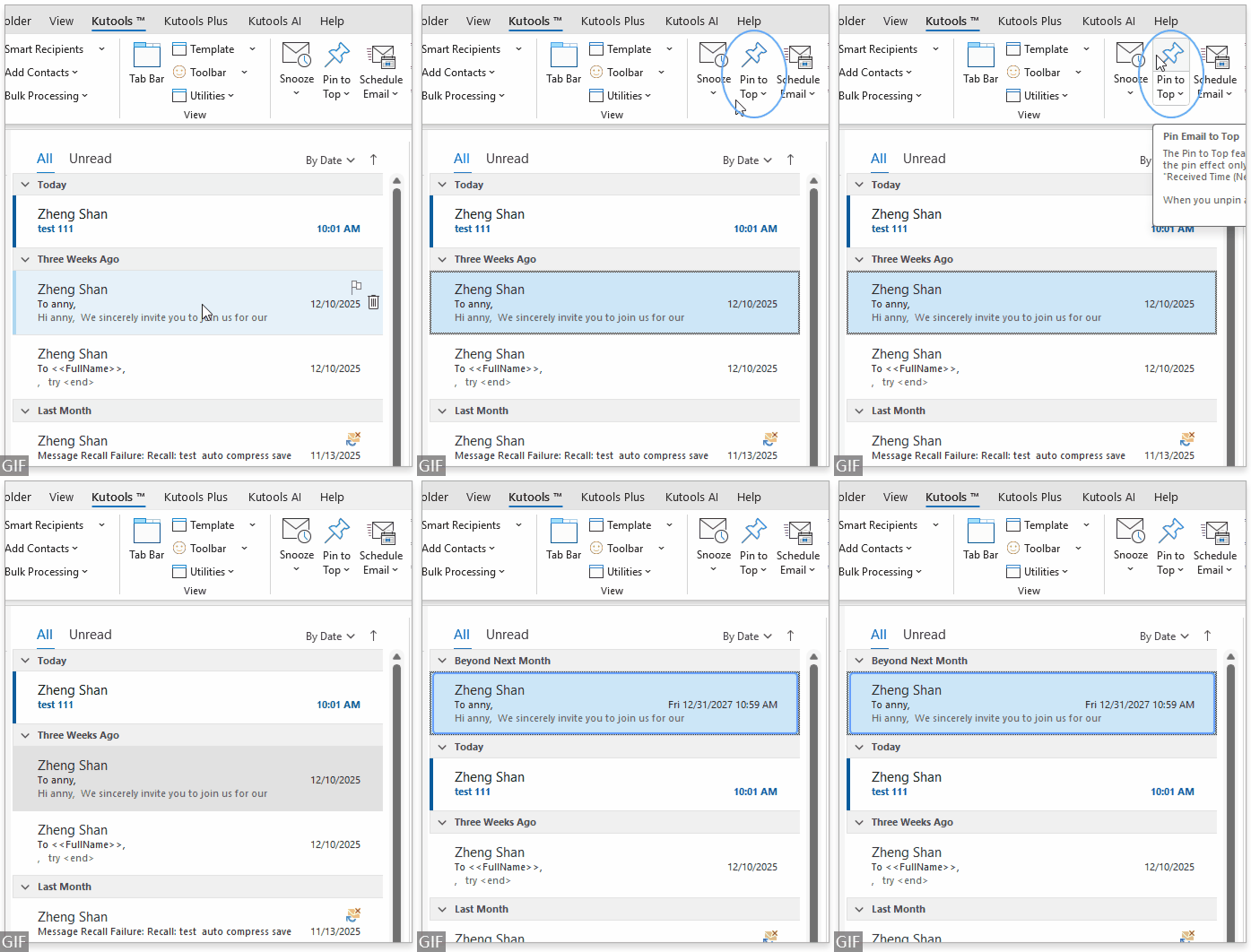
- İlk kullanım hatırlatıcısı
Bu özelliği ilk kez kullandığınızda, yalnızca e-postaların Alma Tarihi (En Yeniden Eskiye)’ye göre sıralandığında çalıştığını belirten bir açılır pencere hatırlatması görüntülenir. Şu anda tekrar gösterme seçeneği olarak “Don’t show again for now” ifadesine tıklarsanız, bu hatırlatma bir sonraki 7 gün boyunca tekrar görünmez.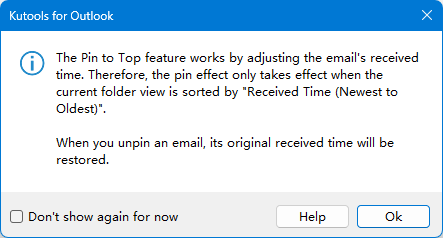 Alma Zamanı’na göre sıralamayı ayarlamak için:
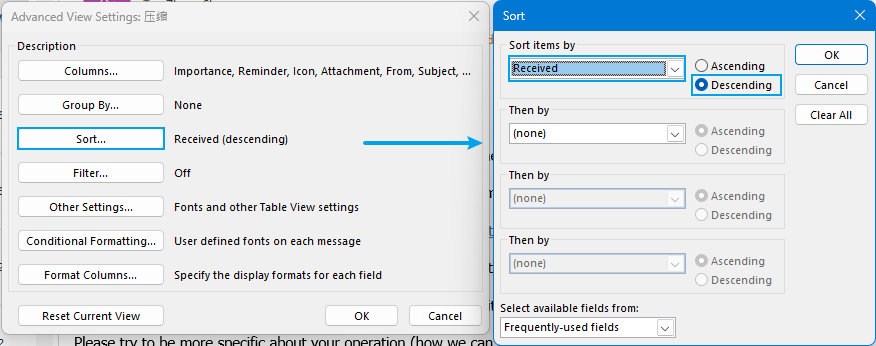
- Outlook’ta Görünüm sekmesine gidin ve Görünüm Ayarları’na tıklayın.
- Sıralamak için Sırala… seçin.
- Şundan sıralama yapın: Alındı seçeneğini seçin, Öğeleri şuna göre sırala kısmından Azalan’ı işaretleyin.
- Değişiklikleri uygulamak için Tamam’a tıklayın.
- Sabitleme zaman grubu
Tüm sabitlenmiş e-postalar, “Gelecek Ay Ötesi” adlı ayrı bir zaman grubuna yerleştirilir. Sabitlenmiş e-postalarda gösterilen Alma Zamanı, orijinal alma zamanı değil; e-postanın sabitlenmesini sağlamak amacıyla oluşturulan sanal bir gelecek zamanını temsil eder.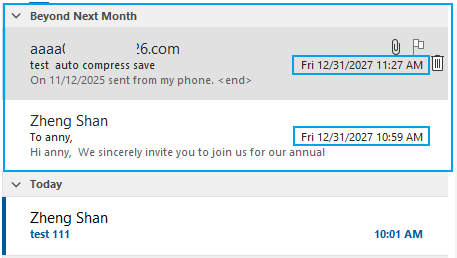
- Orijinal Alma Zamanı’nı görüntüleyin
Orijinal Alma Zamanı’nı görmek için e-postaya tıklayın ve ileti önizleme bölmesinde kontrol edin.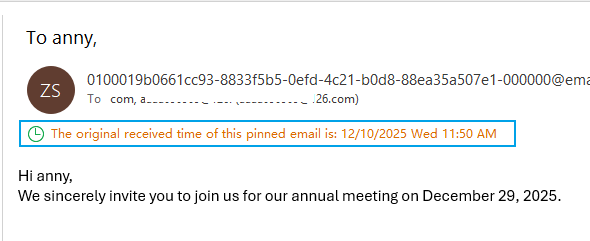
🧷 E-postaları Nasıl Sabitlemeyi Kaldırırsınız?
Bir e-posta artık dikkat gerektirmiyorsa, onu listenin en üstünden kolayca kaldırabilirsiniz:
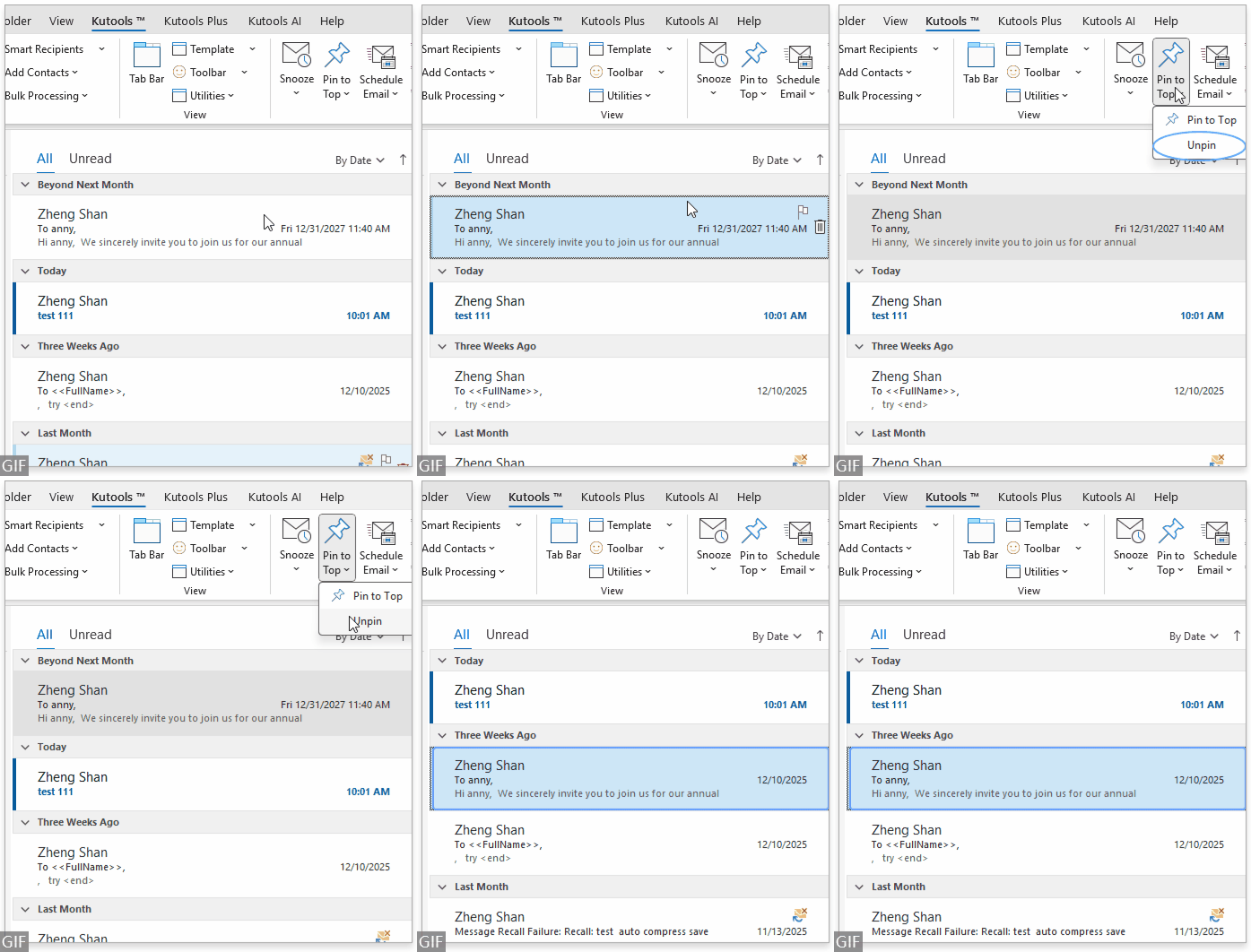
- Sabitlenmiş e-posta(ları) seçin.
- Kutools sekmesine gidin.
- Üste Sabitle → Sabitlemeyi Kaldır’a tıklayın.
- E-posta, orijinal Alma Zamanı’si tamamen eski haline getirilerek ileti listesinde normal konumuna döner.
👉 Sağ Tık Desteği
Kutools for Outlook aynı zamanda sağ tık işlemleri de destekler:
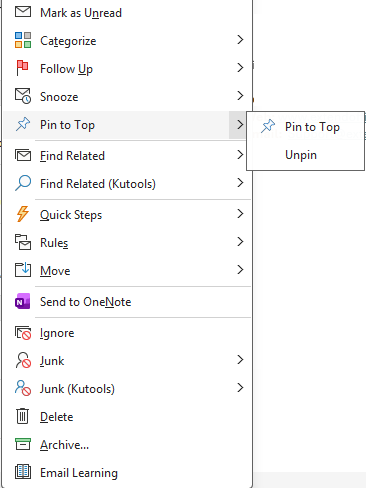
- Sağ tıklayınseçilen e-posta(lar) →Üste Sabitle
- Sağ tıklayınsabitlenmiş e-posta(lar) →Üste Sabitle → Sabitlemeyi Kaldır
Gelecek Ay Ötesi grubunu bulamıyorsanız, gruplandırma mevcut görünümünüzde etkin olmayabilir.
Şuraya gidin:Görünüm→Görünüm Ayarları→Grupla…
Ardından şunu işaretleyin:Düzenlemeye göre otomatik olarak grupla.
Classic Outlook’un yerel olarak Sabitle özelliği bulunmaz; bu da gelen kutunuz doldukça önemli e-postaları kaybetmenizi kolaylaştırır. Kutools for Outlook, bu sorunu Classic Outlook’a Üste Sabitle işlevselliğini getirerek çözer—basit, güvenilir ve kullanımı kolaydır.
Sabitlenmiş e-postalar her zaman görünür olduğundan, odaklanmış, düzenli ve gelen kutunuzun tam kontrolünde kalabilirsiniz.
E-postaları sabitlemenin ötesinde, Kutools for Outlook ayrıca 100+ güçlü araçlar🚀 içerir, örneğin:
- E-postaları ayrı ayrı gönderin
- Gönderimi zamanlayın ve erteleme yapın
- Yinelenen E-postalar temizliği yapın
- Gelişmiş gereksiz e-posta yönetimi
- Akıllı hatırlatıcılar ve daha fazlası
Tüm özellikler, 30 günlük ücretsiz deneme ile kullanılabilir. Önemli e-postaları üste sabitlemeye başladıktan sonra, bunu kullanmadan çalışmak neredeyse imkânsız hâle gelir.
En İyi Office Verimlilik Araçları
Yepyeni Kutools for Outlook’ü, 100’den fazla inanılmaz özelliğiyle deneyimleyin!Şimdi indirmek için tıklayın!
📧E-posta Otomasyonu: Otomatik Yanıt (POP ve IMAP için kullanılabilir), E-postaları Zamanlanmış Olarak Gönderme, E-posta Gönderirken Kurallara Göre Otomatik CC/BCC, Otomatik Yönlendirme (Gelişmiş Kurallar), Otomatik Selamlaşma Ekleme, Çok Alıcılı E-postaları Otomatik Olarak Tekil İletilere Bölme…
📨E-posta Yönetimi: E-postayı Geri Çağırma, Konu Başlıklarına ve Diğerlerine Göre Dolandırıcı E-postaları Engelleme, Yinelenen E-postaları Silme, Gelişmiş Arama, Klasörleri Düzenleme…
📁Ekler Pro: Toplu Kaydet, Toplu Ayır, Toplu Sıkıştır, Otomatik Kaydet, Otomatik Ayır ve Otomatik Sıkıştır…
🌟Arayüz Büyüsü: 😊 Daha Güzel ve Havalı Emojiler / Önemli e-postalar geldiğinde sizi uyarır / Outlook’u Kapatmak Yerine Küçültür…
👍Tek Tıkla Harikalar: Tümüne Eklerle Yanıtla / Anti-Phishing E-postaları / 🕘 Gönderenin Mevcut Saati ve Saat Dilimini Göster…
👩🏼🤝👩🏻Kişiler ve Takvim:Seçili E-postalardan Toplu Kişi Ekleme/Bir Kişi Grubunu Bireysel Gruplara Bölme/Doğum Günü Hatırlatıcısını Kaldırma…
Kutools’u tercih ettiğiniz dilde kullanın – İngilizce, İspanyolca, Almanca, Fransızca, Çince ve 40+ diğer dilleri destekler!


🚀 Tek Tıkla İndir — Tüm Office Eklentilerini Edinin
Şiddetle Önerilir: Kutools for Office (5’li Paket)
Tek tıkla beş yükleyiciyiaynı anda indirin —Kutools for Excel, Outlook, Word, PowerPointve Office Tab Pro.Şimdi indirmek için tıklayın!
- ✅Tek tıkla kolaylık: Beş kurulum paketini tek seferde indirin.
- 🚀Her Office görevine hazır: İhtiyacınız olduğunda, ihtiyacınız olan eklentileri yükleyin.
- 🧰Dahil edilenler: Kutools for Excel / Kutools for Outlook / Kutools for Word / Office Tab Pro / Kutools for PowerPoint