Kutools ile Outlook’ta Semboller Ekleyin, Kaydedin ve Yönetin
Kutools for Outlook içindeki Semboller bölmesi, e-posta yazarken sembollerle çalışmayı daha hızlı ve sezgisel hale getirir. Para birimi işaretleri, matematiksel semboller, geometrik şekiller ve çok dilli karakterler gibi Sık Kullanılan karakterlerini tek, düzenli bir bölmede toplar. Yerleşik kategorileri ve özel sembol koleksiyonlarını desteklemesi sayesinde, Outlook’un sınırlı sembol iletişim kutusuna veya tekrar tekrar pencere açıp kapatmaya gerek kalmadan istediğiniz sembolü anında ekleyebilirsiniz.
Kutools for Outlook’taki Semboller aracını neden tercih etmelisiniz?
Kutools for Outlook içindeki Semboller aracı, sembolleri Outlook’un yerleşik Sembol özelliğinden daha hızlı, kolay ve esnek şekilde eklemenizi ve yönetmenizi sağlar. Semboller tek, kullanımı kolay bir bölmede organize edilir ve her zaman elinizin altında olur; böylece aramak yerine yazmaya odaklanabilirsiniz.
Temel avantajlar
- ⚡Tek tıklamayla ekleme – Ekstra iletişim kutuları açmadan sembolleri doğrudan e-postanıza ekleyin.
- 📂Düzenli kategoriler– Para Birimi, Matematik, Geometri ve Dil gibi net ve yerleşik kategorilere göre sembollere göz atın.
- ⭐Özel Sembol Koleksiyonları – Sık kullandığınız sembolleri kaydetmek için kendi kategorilerinizi oluşturun!
- 🔗Evrensel sembol kaynakları – Outlook’un yerleşik Semboliletişim kutusundan, ayrıca emojilerden ve Windows sembollerinden ()Windows + nokta (.)) özel kategorilerinize sembol ekleyin.
- 👀Her Zaman Görünür Bölme – E-posta yazarken Semboller bölmesini açık tutarak kesintisiz bir iş akışı sağlayın.
- 🔁Yeniden Kullanılabilir Semboller – Sembolleri bir kez kaydedin, tüm e-postalarınızda tekrar tekrar kullanın!
Sembol Araçları: Kutools, Outlook ve Windows Karşılaştırması
| Özellik | Kutools Semboller Bölmesi | Outlook Yerleşik Sembolü | Windows Emoji Seçici |
|---|---|---|---|
| Erişim yöntemi | Kaynaklar bölmesinde her zaman görünür | Ayrı bir iletişim kutusundan açılır | Windows + ./Windows + ; |
| Sembol ekleme | Tek tıklamayla ekleme | Birden fazla tıklama gerekir | Tek tıklamayla ekleme; odak kaybolduğunda kapanır |
| İleti biçim desteği | ✅ Düz Metin, HTML ve Zengin Metin | ❌ Yalnızca HTML ve Zengin Metin | ✅ Düz Metin, HTML ve Zengin Metin |
| Sembol organizasyonu | ✅ Yerleşik kategoriler + özel kategoriler | ❌ Yalnızca yerleşik kategoriler | ❌ Yalnızca yerleşik kategoriler |
| Sık kullanılan sembolleri ekleme | ✅ Sembolleri özel kategorilere kaydetme | ❌ Desteklenmiyor | ❌ Desteklenmiyor |
| Diğer kaynaklardan semboller toplama | ✅ Outlook’un Sembol iletişim kutusundan, Windows sembolleri/emojilerinden ve daha fazlasından sembol ekleme | ❌ Desteklenmiyor | ❌ Desteklenmiyor |
| Son Kullanılanlar sembolleri | ✅ Destekleniyor | ✅ Destekleniyor | ❌ Kullanılamaz |
| İş akışı verimliliği | Hızlı ve kesintisiz | Tekrarlayan iletişim kutusu açılışlarıyla kesintiye uğrar | Seçiciyi tekrar açmakla kesintiye uğrar |
Kutools for Outlook’taki Semboller aracı, tüm sembolleri tek ve her zaman erişilebilir bir bölmede toplayarak, özellikle özel karakterlerle sıkça çalışan kullanıcılar için Outlook’un yerleşik Sembol iletişim kutusuna kıyasla çok daha akıcı ve verimli bir alternatif sunar.
Outlook’ta Semboller bölmesini açma
- Outlook’ta yeni bir e-posta iletisi oluşturun veya mevcut birine yanıt verin/iletin.
- İleti penceresindeki Kutools sekmesine gidin.
- Diğer Semboller düğmesine tıklayın. Bu işlem, sağ taraftaki Kaynaklar grubunda Kaynaklar bölmesini, etkin Semboller sekmesiyle birlikte açar.
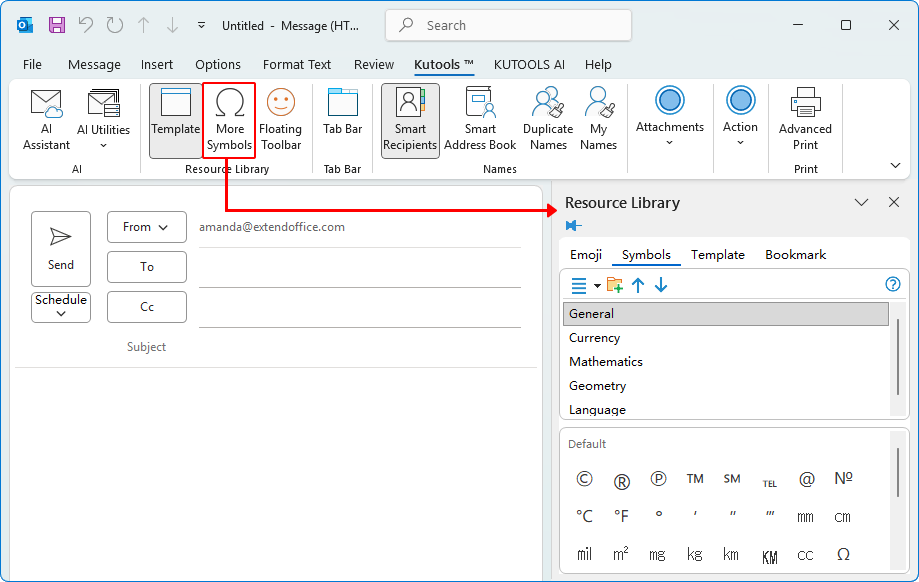
Semboller bölmesinde neler var
Semboller bölmesi, ihtiyacınız olan sembol türünü hızlıca bulmanızı sağlamak için karakterleri birkaç yerleşik klasöre göre düzenler. Bu kategoriler şunlardır:
- Genel – Yaygın Unicode sembolleri ve sık kullanılan karakterler.
- Para Birimi – €, £, ¥, ₹, ₩ ve diğer uluslararası para birimi sembolleri.
- Matematik – Matematik operatörleri, Yunan harfleri, oklar, kesirler, denklemler ve diğer teknik semboller.
- Geometri – Geometrik şekiller, göstergeler ve yapısal semboller.
- Dil – Aksanlı harfler, fonetik karakterler ve çeşitli dillerde kullanılan semboller.
Aşağıdaki görüntüler, her klasörde bulunan sembolleri göstermektedir.


Semboller bölmesi açıldıktan sonra, istediğiniz sembolü e-postanıza tek tıklamayla ekleyebilirsiniz. Ekstra bir iletişim kutusu gerektirmez — sembol, imlecin bulunduğu yere doğrudan mesajınıza yerleştirilir.
Seçtiğiniz sembol e-postanıza hemen eklenir ve istediğiniz zaman daha fazla sembol eklemeye devam edebilirsiniz.
- E-posta gövdesinde, sembolün görünmesini istediğiniz yere imleci yerleştirin.
- Bir kategori seçin (örneğin Genel, Para Birimi, Matematik, Geometri veya Dil).
- Eklemek istediğiniz sembole tıklayın.
Seçtiğiniz sembol e-postanıza hemen eklenir ve istediğiniz zaman daha fazla sembol eklemeye devam edebilirsiniz.
Semboller bölmesine kendi sembollerinizi ekleyin
Kendi sembol kategorilerinizi oluşturabilir ve sık kullandığınız sembolleri bu kategorilere ekleyebilirsiniz. Böylece e-posta yazarken Kutools’un Semboller bölmesiyle sembolleri daha kolay düzenleyebilir ve yeniden kullanabilirsiniz.
- İleti oluşturma penceresinde eklemek istediğiniz sembolü yazın veya yapıştırın.İpucu:Outlook’un yerleşik Semboliletişim kutusundan eklenen sembolleri, ayrıca Windows + nokta (.)ile eklenen emojileri ve sembolleri hızlı erişim için özel kategorilere ekleyebilirsiniz.
- Semboller bölmesi araç çubuğunda Yeni Kategoridüğmesine tıklayın.
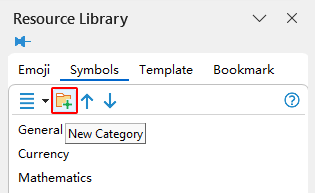
- Yeni Kategoriiletişim kutusuna kategori adını girin ve ardından Tamamdüğmesine tıklayın.
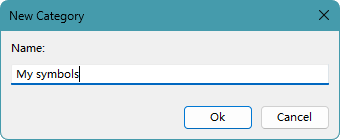
- Az önce ileti oluşturma penceresine yazdığınız sembolü seçin, ardından Semboller bölmesindeki Ekle (+)düğmesine tıklayın.
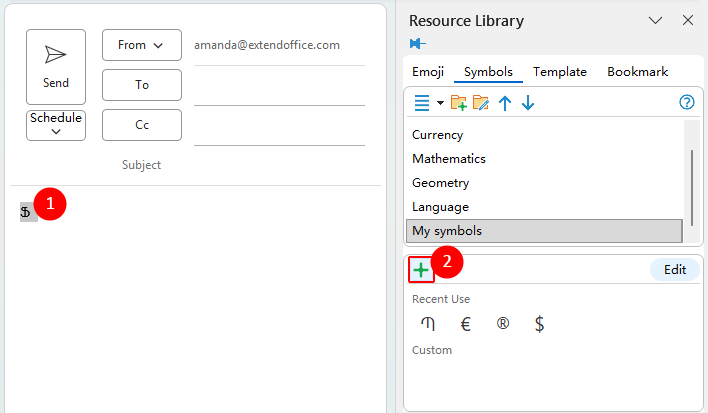
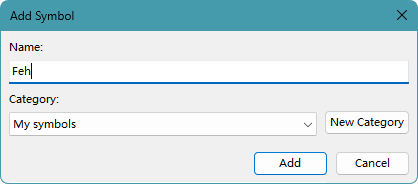
- Sembol Ekle iletişim kutusuna sembolün adını girin. Yeni oluşturulan kategori, varsayılan olarak seçili olacaktır.
- Farklı bir kategori kullanmak için listeden seçin. Yeni bir tane oluşturmak için Yeni Kategori düğmesine tıklayın.
Sonuç
Sembol, Yeni Kategori’ye eklenir ve gelecekteki kullanımlarınız için Semboller bölmesinde görünür hale gelir. Sembolün üzerine geldiğinizde, atadığınız ad görüntülenir.

Not: Düzenleme moduna girmek için Düzenle düğmesine tıklayın. Bu modda, sembolleri gerektiği gibi seçip yönetebilir, örneğin yeniden sıralayabilir veya kaldırabilirsiniz. İşiniz bittiğinde düzenleme modundan çıkmak için Bitti düğmesine tıklayın.

Sembol kategorilerini yönetme
Semboller bölmesinde sembol gruplarının nasıl göründüğünü kontrol etmek için sembol kategorilerini yönetebilirsiniz. Yerleşik ve özel kategoriler için farklı seçenekler sunulur.
Yerleşik kategoriler
Yerleşik kategorilerin (örneğin Geometri veya Dil) yönetim seçenekleri sınırlıdır.
- Yeni Kategori – Yeni bir özel kategori oluşturun.
- Yukarı Taşı/Aşağı Taşı– Seçili kategorinin listedeki konumunu değiştirin.
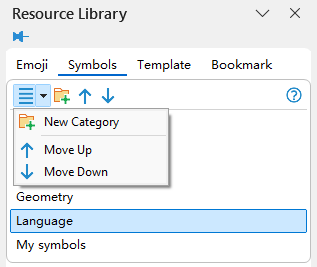
Yerleşik kategoriler ne yeniden adlandırılabilir ne de silinebilir.
Özel kategoriler
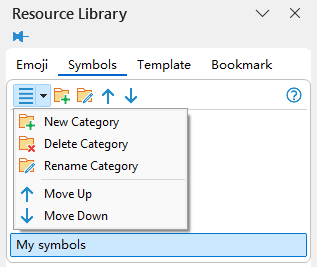
Özel kategoriler, tam yönetim seçenekleri sunar.
- Yeni Kategori– Yeni bir özel kategori oluşturun.
- Kategoriyi Sil – Seçili özel kategoriyi kaldırın.
- Kategoriyi Yeniden Adlandır – Seçili özel kategorinin adını değiştirin.
- Yukarı Taşı/Aşağı Taşı– Seçili özel kategorinin listedeki sırasını ayarlayın.
En İyi Office Verimlilik Araçları
Kutools for Outlook’in 100+ muazzam özelliğini tüm yeniliğiyle deneyimleyin!Şimdi indirmek için tıklayın!
📧E-posta Otomasyonu: Otomatik Yanıt (POP ve IMAP için kullanılabilir) / Zamanlanmış E-posta Gönderimi / E-posta Gönderirken Kurallara Göre Otomatik CC/BCC / Otomatik Yönlendirme (Gelişmiş Kurallar) / Otomatik Selam Ekleyin / Çok Alıcılı E-postaları Otomatik Olarak Tekil Mesajlara Bölün…
📨E-posta Yönetimi: E-postayı Geri Çağırma, Konu Başlıklarına ve Diğer Özelliklere Göre Dolandırıcılık E-postalarını Engelleme, Yinelenen E-postaları Silme, Gelişmiş Arama, Klasörleri Düzenleme…
📁Ek Dosyalar Pro: Toplu Kaydet, Toplu Ayır, Toplu Sıkıştır, Otomatik Kaydet, Otomatik Ayır, Otomatik Sıkıştır…
🌟Arayüz Büyüsü: 😊 Daha Güzel ve Havalı Emojiler / Önemli e-postalar geldiğinde sizi uyarır / Outlook’u Kapatmak Yerine Küçültür…
👍Tek Tıkla Harikalar: Tümüne Eklerle Yanıtla / Anti-Phishing E-postaları / 🕘Gönderenin Mevcut Saati – Saat Dilimini Göster…
👩🏼🤝👩🏻Kişiler & Takvim:Seçili E-postalardan Toplu Kişi Ekleme/Kişi Grubunu Bireysel Gruplara Bölme/Doğum Günü Hatırlatıcısını Kaldırma…
Kutools’u tercih ettiğiniz dilde kullanın – İngilizce, İspanyolca, Almanca, Fransızca, Çince ve 40’tan fazla başka dili destekler!


🚀 Tek Tıklamayla İndirme — Tüm Office Eklentilerini Edinin
Kesinlikle Önerilir: Kutools for Office (5’li Paket)
Beş yükleyiciyi tek tıklamaylabirlikte indirin —Kutools for Excel, Outlook, Word, PowerPointve Office Tab Pro.Şimdi indirmek için tıklayın!
- ✅Tek tıklamayla kolaylık: Tüm beş kurulum paketini tek seferde indirin.
- 🚀Her Office görevine hazır: İhtiyacınız olduğunda, ihtiyacınız olan eklentileri yükleyin.
- 🧰Dahil edilenler: Kutools for Excel / Kutools for Outlook / Kutools for Word / Office Tab Pro / Kutools for PowerPoint
İçindekiler
- Kutools Sembollerini neden kullanmalısınız
- Outlook’ta Semboller bölmesini açma
- Semboller bölmesinde neler var
- Bir sembol nasıl eklenir
- Kendi sembollerinizi bölme ekleyin
- Sembol kategorilerini yönetme
Kutools for Outlook
100+ gelişmiş özelliklerini Outlook’a getirir