Outlook’ta Yinelenen E-postalar Temizleyin — Sadece Seçili E-postalardan
Yinelenen e-postalar, PST dosyalarını içe aktardıktan sonra, birden fazla hesabı senkronize ettikten sonra veya tekrarlayan bildirimler aldıktan sonra ortaya çıkabilir. Sorunu zaten belirli bir gruba indirgediyseniz, tüm klasörü taramak gereksiz olabilir. Kutools for Outlook ile Seçili E-postalardan Yinelenen E-postaları Sil seçeneği, yinelenenleri yalnızca seçtikleriniz arasında bulmanızı ve silmenizi sağlar — hızlı, odaklı ve incelemesi kolay.

Seçili E-postalardan Yinelenen E-postaları Sil özelliğinin avantajları
🎯Tam Kontrollü Hedefli Temizlik:
Yalnızca seçtiklerinizi temizleyin – Bu seçenek, yalnızca seçtiğiniz e-postaların içindeki yinelenenleri kontrol eder; böylece tüm klasörü taramadan veya etkilemeden belirli bir sorun grubunu hemen çözebilirsiniz. Hassas ve düşük riskli temizlikler için idealdir.
🕒Küçük Yinelenen Patlamalarında Daha Hızlı Sonuçlar:
İçe aktarmalardan veya kısa senkronizasyon sorunlarından sonra mükemmel – Yerelleştirilmiş bir grupta yinelenenler belirdiğinde (örneğin bir PST içe aktarmasından sonra), bu özellik onları daha geniş taramalar yapmanıza gerek kalmadan birkaç dakika içinde çözmenizi sağlar.
🔍Daha Güvenli Kararlar için Net Yinelenen Gruplama:
Yinelenenleri düzenli gruplar halinde görün – Sonuçlar penceresi, eşleşen iletileri gruplandırarak gerçekten gereksiz olanı silmeden önce hızlıca doğrulamanızı sağlar. Böylece kaldırma süreci daha şeffaf ve güvenli hale gelir.
✅Akıllı Varsayılan Seçim + Esnek Geçersiz Kılma:
Varsayılan olarak bir kopyayı saklar – Araç, genellikle her gruptaki ilk görünen öğe dışında tüm yinelenen öğeleri işaretler. Tüm yinelenenleri silmek istemiyorsanız, yalnızca kaldırmak istediğiniz öğeleri seçebilirsiniz.
🖱️Toplu Kontrol için Sağ Tık Kısayolları:
Sonuçları bir veya iki tıklamayla yönetin – Sağ tık menüsü, «Varsayılanı Geri Yükle», «Tümünü İşaretle», «Tümünün İşaretini Kaldır», «Tümünü Genişlet» ve «Tümünü Daralt» gibi hızlı işlemleri sunar; böylece büyük sonuç kümelerini verimli şekilde yönetebilirsiniz.
Yinelenen Nedir?
Bu seçenek, yinelenenleri seçiminiz içinde tutarlı bir eşleştirme kuralı kullanarak kontrol eder. Genel olarak, e-postalar aşağıdaki alanlarda eşleşmeleri durumunda yinelenen kabul edilir:
- Konu
- Gövde içeriği
- Ek Adı
Adım Adım Seçili E-postalardan Çiftleri Kaldır Kılavuzu
Kutools for Outlook’nin Seçili E-postalardan Yinelenen E-postaları Sil özelliği, seçtiğiniz belirli bir toplu işlemdeki yinelenenleri temizlemeyi kolaylaştırır. Outlook’ta iletileri manuel olarak karşılaştırmak yerine, e-postaları seçin, akıllı varsayılan seçimlerle gruplanmış sonuçları inceleyin ve yalnızca ihtiyacınız olmayanları silin. Bu odaklı yaklaşım zaman kazandırır ve posta kutunuzun geri kalanını olduğu gibi bırakır.
Adım 1: Kontrol etmek istediğiniz e-postaları seçin
- Sürekli bir aralık seçin: İlk e-postaya tıklayın, Shift tuşunu basılı tutun ve ardından son e-postaya tıklayın.
- Bitişik olmayan e-postaları seçin: Ctrl tuşunu basılı tutarak e-postalara tek tek tıklayın.
Adım 2: Özelliği açın
Tıklayın KUTOOLS PLUS>Yinelenen E-postalar>Seçili E-postalardan Yinelenen E-postaları Sil.

Adım 3: Yinelenen grupları inceleyin
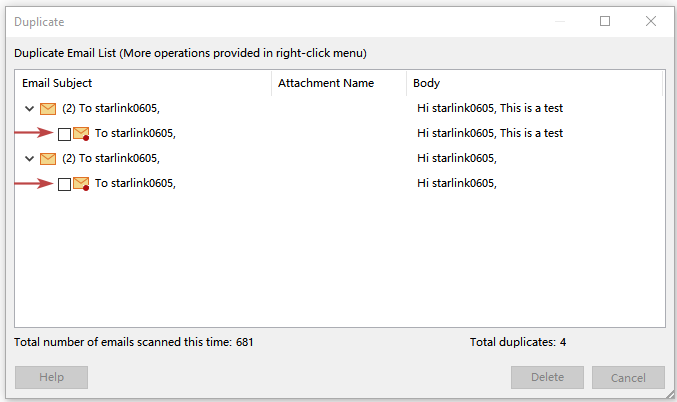
Bir sonuçlar penceresi görünür ve seçiminizdeki yinelenenleri gruplar. Bu görünüm, herhangi bir şeyi silmeden önce eşleşmeleri hızlıca doğrulamanıza olanak tanır.

Adım 4: Yinelenen E-postalar Silin
- Yinelenen e-postaları silmeye başlamak için Sil düğmesine tıklayın.
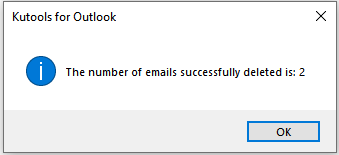
- Silinecek Silinmiş Öğeler sayısını gösteren bir onay iletişim kutusu açılır. Çıkmak için "Tamam" düğmesine tıklayın.
- Tüm yinelenen e-postalar kaldırılır ve yalnızca bir kopya kalır (e-posta simgesinin sağ alt köşesinde)kırmızı nokta olan e-posta).
- Bu özellik tüm klasörünüzü taramaz; yalnızca seçtiğiniz e-postalar arasındaki yinelenenleri kontrol eder.
Sonuç Penceresi İpuçları
Sonuçlar penceresi, yinelenen grupları hızlıca incelemenize ve tam olarak neyi kaldırmak istediğinize karar vermenize olanak tanır. Silme işleminden önce dikkat etmeniz gereken üç temel alan aşağıda açıklanmıştır.
Varsayılan seçim kuralı
Her gruptaki tüm Yinelenen E-postalar varsayılan olarak işaretlenir , ancak ilk görünen hariç. Tüm yinelenenleri silmek istemiyorsanız, yalnızca kaldırmak istediğiniz öğeleri seçin.
Sağ tık menüsü kullanılabilir
Bağlam menüsünü kullanarak seçimleri hızla ayarlayın ve grupları genişletip daraltın.
Sağ tık menü seçenekleri
- Varsayılanı Geri Yükle: Yinelenen her grupta, ilk öğe dışındaki tüm yinelenen öğeleri işaretleyin.
- Tümünü işaretle: Her gruptaki tüm yinelenen öğeleri işaretleyin.
- Tümünün işaretini kaldır: Her gruptaki tüm yinelenen öğelerin işaretini kaldırın.
- Tümünü Genişlet: Tüm yinelenen grupları genişletin ve her gruptaki tüm yinelenen öğeleri görünür hale getirin.
- Tümünü Daralt: Tüm yinelenen grupları daraltın; yalnızca Yinelenen E-postalar konusunu, eklerini, gövdesini ve sayısını görüntüleyin.
Tarama özet göstergeleri
- Bu kez taradığınız tüm e-postaların toplam sayısını gösterir.
- Bu kez tespit edilen tüm yinelenen öğelerin toplam sayısını gösterir.

En İyi Kullanım Senaryoları
- Birden fazla PST dosyasından e-posta içe aktarıldıktan sonra, çakışma beklenen bir durumdur.
- Kısa bir senkronizasyon sorunundan sonra, sınırlı bir aralıkta yinelenenler oluşturduğunda.
- Bültenleri, uyarıları veya tekrarlayan sistem bildirimlerini hedefli şekilde temizlemek için.
- Maksimum kontrole ihtiyacınız olduğunda ve tüm bir klasörü taramak yerine elle seçilmiş bir grubu incelemeyi tercih ettiğinizde.
SSS
Bu işlem tüm posta kutumu tarayacak mı?
Hayır. Bu seçenek yalnızca seçtiğiniz e-postalar arasındaki yinelenenleri kontrol eder.
Hangi kopyayı saklayacağımı seçebilir miyim?
Evet! Silme işlemine başlamadan önce, her gruptaki onay kutularını istediğiniz gibi manuel olarak ayarlayabilirsiniz.
Benzer görünen iki e-posta neden yinelenen olarak algılanmadı?
Bu seçenek, konu, gövde içeriği ve ek adı gibi katı eşleştirme kuralları kullanır. Bu unsurlardan herhangi biri farklıysa, e-postalar aynı gruba dahil edilmeyebilir.
Geniş sonuçları yönetmenin daha hızlı bir yolu var mı?
Evet! Sağ tık menüsünden "Varsayılanı Geri Yükle", "Tümünü İşaretle", "Tümünün İşaretini Kaldır", "Tümünü Genişlet" ve "Tümünü Daralt" gibi pratik seçenekleri kullanın.
En İyi Office Verimlilik Araçları
Yepyeni Kutools for Outlook’i 100+ muhteşem özelliğiyle deneyimleyin!Şimdi indirmek için tıklayın!
📧E-posta Otomasyonu: Otomatik Yanıt (POP ve IMAP için kullanılabilir) / E-postaları Zamanlayarak Gönderme / E-posta Gönderirken Kurallara Göre Otomatik CC/BCC / Otomatik Yönlendirme (Gelişmiş Kurallar) / Otomatik Selam Eklemesi / Çok Alıcılı E-postaları Otomatik Olarak Bireysel Mesajlara Bölme…
📨E-posta Yönetimi: E-postayı Geri Çağırma, Konularına ve Diğer Özelliklerine Göre Dolandırıcılık E-postalarını Engelleme, Yinelenen E-postaları Silme, Gelişmiş Arama, Klasörleri Düzenleme…
📁Ekler Pro: Toplu Kaydet, Toplu Ayır, Toplu Sıkıştır, Otomatik Kaydet, Otomatik Ayır ve Otomatik Sıkıştır…
🌟Arayüz Büyüsü: 😊 Daha Güzel ve Havalı Emojiler / Önemli e-postalar geldiğinde sizi uyarır / Outlook’u Kapatmak Yerine Küçültür…
👍Tek Tıkla Harikalar: Tümüne Eklerle Yanıtla / Phishing’e Karşı E-postalar / 🕘Gönderenin Mevcut Saati ve Saat Dilimini Göster…
👩🏼🤝👩🏻Kişiler ve Takvim:Seçili E-postalardan Toplu Kişi Ekleme/Kişi Grubu’nu Bireysel Gruplara Bölme/Doğum Günü Hatırlatıcısını Kaldırma…
Kutools’u tercih ettiğiniz dilde kullanın – İngilizce, İspanyolca, Almanca, Fransızca, Çince ve 40’tan fazla başka dili destekler!


🚀 Tek Tıkla İndir — Tüm Office Eklentilerini Edinin
Kesinlikle Önerilir: Kutools for Office (5’li Paket)
Beş yükleyiciyi tek tıkla bir seferde indirin—Kutools for Excel, Outlook, Word, PowerPointve Office Tab Pro.Şimdi indirmek için tıklayın!
- ✅Tek tıkla kolaylık: Beş kurulum paketini tek seferde indirin.
- 🚀Her Office görevine hazır: İhtiyacınız olduğunda, ihtiyacınız olan eklentileri yükleyin.
- 🧰İçerik: Kutools for Excel / Kutools for Outlook / Kutools for Word / Office Tab Pro / Kutools for PowerPoint