Outlook.com'da takvim nasıl oluşturulur ve kaldırılır?
Örneğin iş toplantılarınızı bir takvimde, özel randevularınızı ise başka bir takvimde yönetmek istiyorsanız, Outlook.com’da ikinci bir takvimi nasıl oluşturursunuz? Ya da Outlook.com’dan bir takvimi silmek istediğinizde ne yapmanız gerekir? Bu makale size tüm çözümleri sunar.
Outlook.com içinde bir takvim oluşturun
Outlook.com çevrimiçi ortamında yeni bir takvim oluşturmak için lütfen aşağıdaki adımları izleyin:
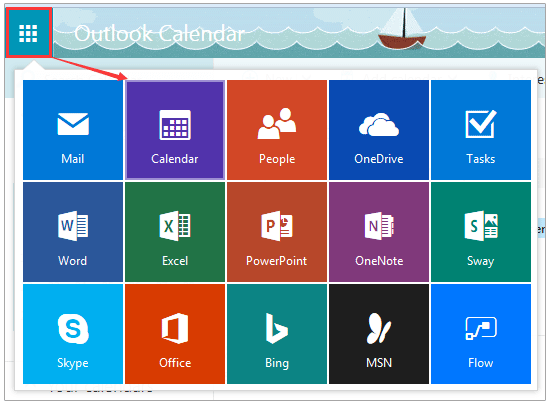
1. Outlook.com çevrimiçi ortamında oturum açın ve ardından  «Takvim» seçeneğine tıklayarak takvim görünümüne geçin. Ekran görüntüsüne bakın:
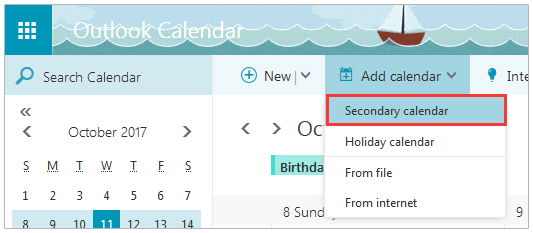
2. Takvim görünümünde, «Takvim ekle» > «İkincil takvim» seçeneğine tıklayın. Ekran görüntüsüne göz atın:
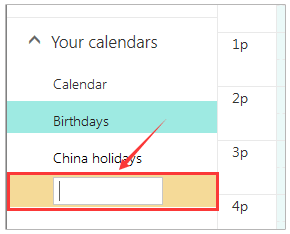
3. Artık Gezinme bölmesindeki «Takvimleriniz» kısmına boş bir kutu eklendi. Lütfen yeni takvim adını bu kutuya girin ve «Enter» tuşuna basın. Ekran görüntüsüne göz atın:
Şu ana kadar Outlook.com çevrimiçi ortamında yeni bir takvim oluşturdunuz.
Outlook’ta Yapay Zeka Posta Asistanı: Daha Akıllı Yanıtlar, Daha Net İletişim (tek tıklamayla sihir!)
Günlük Outlook görevlerinizi Kutools for Outlook’un Yapay Zeka Posta Asistanı ile kolaylaştırın. Bu güçlü araç, geçmiş e-postalarınızdan öğrenerek akıllı ve doğru yanıtlar sunar, e-posta içeriğinizi optimize eder ve mesajlarınızı zahmetsizce taslak haline getirip iyileşmenize yardımcı olur.

Bu özellik şunları destekler:
- Akıllı Yanıtlar: Geçmiş sohbetlerinize dayanarak, size özel, net ve hemen kullanıma hazır yanıtlar alın.
- Geliştirilmiş İçerik: E-posta metninizi açıklık ve etki açısından otomatik olarak iyileştirin.
- Zahmetsiz Yazım: Anahtar kelimeleri girin, gerisini Yazı Stili’ndeki yapay zeka halledsin.
- Akıllı Uzantılar: Bağlama duyarlı önerilerle fikirlerinizi daha da geliştirin.
- Özetleme: Uzun e-postaların kısa ve öz özetlerini anında alın.
- Küresel Erişim: E-postalarınızı kolayca istediğiniz dile çevirin.
Bu özellik şunları destekler:
- Akıllı e-posta yanıtları
- İyileştirilmiş içerik
- Anahtar kelimeye dayalı taslaklar
- Akıllı içerik uzantısı
- E-posta özetleme
- Çok dilli çeviri
Outlook.com'dan bir takvimi kaldırın
Outlook.com çevrimiçi ortamından bir takvimi kaldırmak istiyorsanız, lütfen aşağıdaki adımları izleyin:
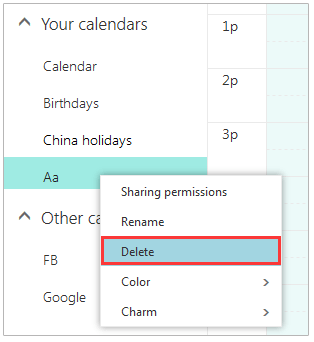
1. Outlook.com takvim görünümünde, Gezinme bölmesinde yer alan takvim adına sağ tıklayın ve açılan menüden «Sil» (veya «Kaldır») seçeneğini seçin. Ekran görüntüsüne bakın:
2. Şimdi bir takvim silme iletişim kutusu açıldı. Takvimi kaldırmak için lütfen «Evet» düğmesine tıklayın.
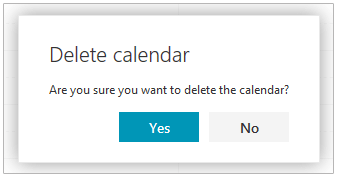
Şu ana kadar belirtilen takvimi Outlook.com çevrimiçi ortamından kaldırmıştınız.
İlgili Makaleler
En İyi Office Verimlilik Araçları
Yepyeni Kutools for Outlook’i 100+ muhteşem özelliğiyle deneyimleyin!Hemen indirmek için tıklayın!
📧E-posta Otomasyonu: Otomatik Yanıt (POP ve IMAP için kullanılabilir) / E-postaları Zamanlayarak Gönderme / E-posta Gönderirken Kurallara Göre Otomatik CC/BCC / Otomatik Yönlendirme (Gelişmiş Kurallar) / Otomatik Selam Eklemesi / Çok Alıcılı E-postaları Otomatik Olarak Tekil Mesajlara Bölme…
📨E-posta Yönetimi:E-postayı Geri Çağırma/Konu Başlıklarına ve Diğerlerine Göre Dolandırıcı E-postaları Engelleme/Yinelenen E-postaları Silme/Gelişmiş Arama/Klasörleri Düzenleme…
📁Ekler Pro: Toplu Kaydet, Toplu Ayır, Toplu Sıkıştır, Otomatik Kaydet, Otomatik Ayır ve Otomatik Sıkıştır…
🌟Arayüz Büyüsü: 😊 Daha Güzel ve Şık Emojiler / Önemli e-postalar geldiğinde sizi uyarır / Outlook’u Kapatmak Yerine Küçültür…
👍Tek Tıkla Harikalar: Tümüne Eklerle Yanıtla / Phishing’e Karşı E-postalar / 🕘 Gönderenin Mevcut Saati – Saat Dilimini Göster…
👩🏼🤝👩🏻Kişiler ve Takvim:Seçili E-postalardan Toplu Kişi Ekleme/Bir Kişi Grubunu Bireysel Gruplara Bölme/Doğum Günü Hatırlatıcısını Kaldırma…
Kutools’u tercih ettiğiniz dilde kullanın – İngilizce, İspanyolca, Almanca, Fransızca, Çince ve 40’tan fazla başka dil desteğiyle!


🚀 Tek Tıkla İndir — Tüm Office Eklentilerini Edinin
Kesinlikle Önerilir: Kutools for Office (5’li Paket)
Beş yükleyiciyi tek tıkla indirin beş yükleyiciyiaynı anda —Kutools for Excel, Outlook, Word, PowerPointve Office Tab Pro.Hemen indirmek için tıklayın!
- ✅Tek tıkla kullanım kolaylığı: Beş kurulum paketini tek bir işlemle indirin.
- 🚀Her Office görevine hazır: İhtiyacınız olduğunda, ihtiyacınız olan eklentileri yükleyin.
- 🧰Dahil edilenler: Kutools for Excel / Kutools for Outlook / Kutools for Word / Office Tab Pro / Kutools for PowerPoint