Gelen Kutusu Görünümünü Değiştir
Varsayılan olarak Outlook'ta Gelen Kutusu kompakt görünümde görüntülenir. Kolayca geçiş yapabileceğiniz üç önceden tanımlanmış görünüm daha vardır: Tekli ve Önizleme. Bu eğitim, bu önceden tanımlanmış görünümleri tanıtacak ve Gelen Kutusu klasörünü diğer önceden tanımlanmış görünümlerde nasıl görüntüleyeceğinizi gösterecektir.
Not: Bu eğitim, Windows 10’daki Microsoft Outlook 2019 masaüstü uygulamasında Exchange hesabı temel alınarak hazırlanmıştır. E-posta hesabınızın türüne (Exchange, IMAP veya POP), kullandığınız Microsoft Outlook sürümüne ve Windows ortamına göre içerikler önemli ölçüde ya da hafifçe değişiklik gösterebilir.
Kompakt görünüm
Gelen Kutusu klasörü varsayılan olarak kompakt görünümde açılır. Eğer Gelen Kutusu klasörünüz kompakt görünümde görüntülenmiyorsa, bu görünüme geçmek için Görünüm > Görünümü Değiştir > Kompakt seçeneğine tıklayabilirsiniz.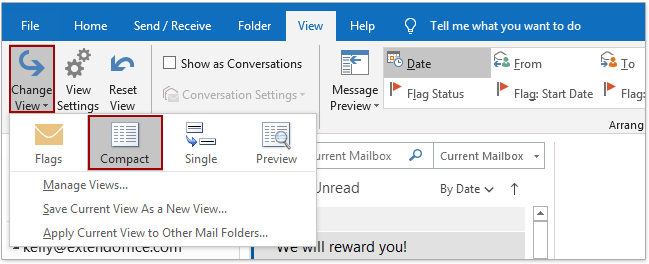
Kompakt görünüm, ileti listesini ve okuma bölmesini içerir; temelde ileti listesinin düzenini değiştirir.
İleti listesinde, her e-postanın üç satırda görüntülendiğini göreceksiniz:
(1) İlk satır, göndereni gösterir;
(2) İkinci satır, konuyu ve Alma Tarihini görüntüler;
(3) Üçüncü satırda ise e-postanın ileti gövdesinin önizlemesini görürsünüz. İleti listesi ne kadar genişse, önizleyebileceğiniz içerik de o kadar uzun olur.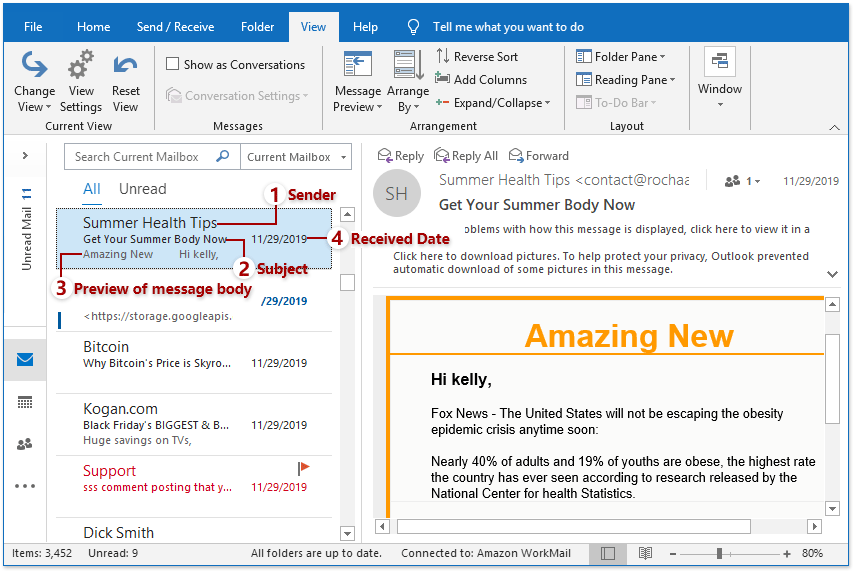
Notlar:
(1) Outlook arayüzü çok dar olursa, ileti listesini otomatik olarak gizler ve yalnızca okuma bölmesini görüntüler.
(2) Kompakt görünümü özelleştirdiyseniz—örneğin Birden Çok Sütun eklediyseniz veya düzenleme stilini değiştirdiyseniz—varsayılan kompakt görünüme hızlıca dönmek için Görünüm > Görünümü Sıfırla seçeneğine tıklayabilirsiniz.
Tekli görünüm
Gelen Kutusu klasörünü açtıktan sonra, tekli görünüme geçmek için Görünüm > Görünümü Değiştir > Tekli seçeneğine tıklayabilirsiniz.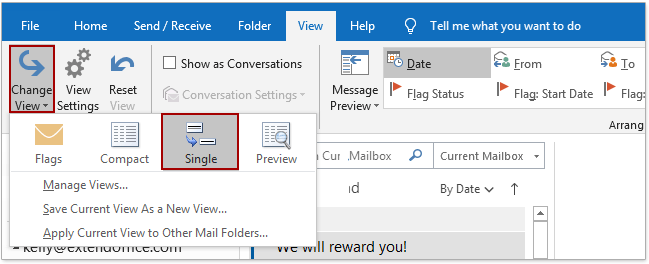
Tekli görünüm, ileti listesi ve okuma bölmesini içerir. Bu görünümde, ileti listesinden bir e-posta hakkında daha fazla bilgi edinebilirsiniz. Geniş ekran modunda kullanmak için idealdir.
İleti listesinde her e-posta iki satırda görüntülenir.
(1) İlk satır, önem durumu, hatırlatıcılar, ekler, gönderen, konu, alma tarihi vb. bilgiler dahil olmak üzere e-postanın tüm ayrıntılarını sütunlar halinde gösterir. Kaç sütun eklerseniz ekleyin, hepsi ileti listesinde yer alır.
(2) İkinci satırda ise e-postanın ileti gövdesi bulunur. İleti listesi ne kadar genişse, önizleyebileceğiniz içerik de o kadar fazla olur.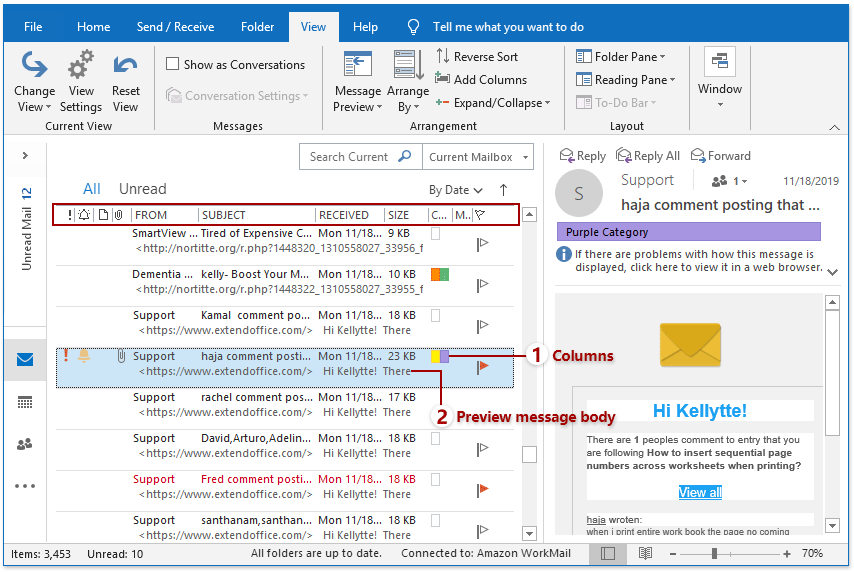
Notlar:
(1) Tekli görünüm, geniş ekranlarda en iyi şekilde çalışır. Outlook arayüzü çok dar olursa, ileti listesini otomatik olarak gizler ve yalnızca okuma bölmesini gösterir.
(2) Tekli görünümde sıralama düzenini, filtreyi veya düzenleme stillerini değiştirdiyseniz, varsayılan tekli görünüme dönmek için Görünüm > Görünümü Sıfırla seçeneğine tıklayabilirsiniz.
Önizleme görünümü
Gelen Kutusu klasörünü açtıktan sonra, önizleme görünümüne geçmek için Görünüm > Görünümü Değiştir > Önizleme seçeneğine tıklayabilirsiniz.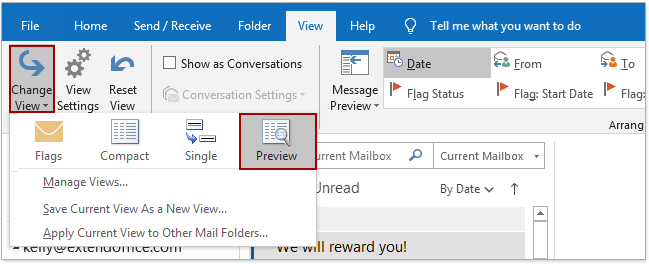
Önizleme görünümü, okuma bölmesini kapatması dışında tekli görünüme benzer ve ileti listesini geniş modda görüntüler.
Geniş ileti listesinde her e-posta iki satırdan oluşur:
(1) İlk satır, kimden, konu, alındığı tarih, boyut, işaret vb. gibi e-postanın tüm alanlarını sütun halinde gösterir. Bu görünümde kaç sütun eklemiş olursanız olun, hepsi ileti listesinde yer alır.
(2) İkinci satırda ise e-postanın ileti gövdesini önizleyebilirsiniz.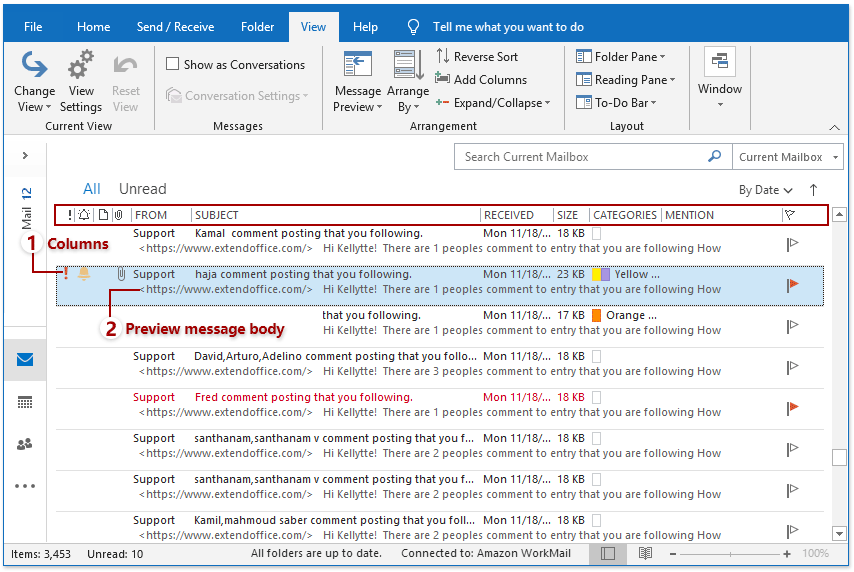
Notlar:
(1) Önizleme görünümü geniş ekranlarda en iyi şekilde çalışır. Outlook arayüzünü daraltırsanız, önizleme görünümü otomatik olarak okuma bölmesiz kompakt görünüme geçer.
(2) Önizleme görünümünde sıralama düzenini, filtreyi veya düzenleme stillerini değiştirdiyseniz, varsayılan önizleme görünümüne dönmek için Görünüm > Görünümü Sıfırla seçeneğine tıklayabilirsiniz.
Diğer makaleler…
En İyi Office Verimlilik Araçları
Yepyeni Kutools for Outlook’i 100+ muazzam özelliğiyle deneyimleyin!Şimdi indirmek için tıklayın!
📧E-posta Otomasyonu: Otomatik Yanıt (POP ve IMAP için kullanılabilir) / E-postaları Zamanlayarak Gönderme / E-posta Gönderirken Kurallara Göre Otomatik CC/BCC / Otomatik Yönlendirme (Gelişmiş Kurallar) / Otomatik Selam Eklemesi / Çok Alıcılı E-postaları Otomatik Olarak Bireysel Mesajlara Bölme…
📨E-posta Yönetimi:E-postayı Geri Çağırma/Konu Başlıklarına ve Diğer Özelliklere Göre Dolandırıcı E-postaları Engelleme/Yinelenen E-postaları Silme/Gelişmiş Arama/Klasörleri Düzenleme…
📁Ek Dosyalar Pro: Toplu Kaydetme, Toplu Ayırma, Toplu Sıkıştırma, Otomatik Kaydet, Otomatik Ayır ve Otomatik Sıkıştır…
🌟Arayüz Büyüsü: 😊 Daha Güzel ve Havalı Emojiler / Önemli e-postalar geldiğinde sizi uyarır / Outlook’u Kapatmak Yerine Küçültür…
👍Tek Tıkla Harikalar: Tümüne Eklerle Yanıtla / Phishing’e Karşı E-postalar / 🕘Gönderenin Mevcut Saati ve Saat Dilimini Göster…
👩🏼🤝👩🏻Kişiler ve Takvim:Seçili E-postalardan Toplu Kişi Ekleme/Bir Kişi Grubunu Bireysel Gruplara Bölme/Doğum Günü Hatırlatıcısını Kaldırma…
Kutools’u tercih ettiğiniz dilde kullanın – İngilizce, İspanyolca, Almanca, Fransızca, Çince ve 40’tan fazla başka dil desteğiyle!


🚀 Tek Tıkla İndir — Tüm Office Eklentilerini Edinin
Kesinlikle Önerilir: Kutools for Office (5’li Paket)
Beş yükleyiciyi tek tıkla indirin beş yükleyiciyiaynı anda —Kutools for Excel, Outlook, Word, PowerPointve Office Tab Pro.Şimdi indirmek için tıklayın!
- ✅Tek tıklamayla kolaylık: Beş kurulum paketini tek seferde indirin.
- 🚀Her Office görevine hazır: İhtiyacınız olduğunda, ihtiyacınız olan eklentileri anında yükleyin.
- 🧰İçerik: Kutools for Excel / Kutools for Outlook / Kutools for Word / Office Tab Pro / Kutools for PowerPoint