İleti Listesinde Birden Fazla E-postayı Hızlıca Okuma
Her gün birden fazla e-posta alıyor, ancak bunlar bir dizi gereksiz mesajla karışıyor mu? Bu durumda, ileti listesinden doğrudan bu e-postalara göz atabilir, yararlı olanları seçip okuma bölmesinde veya ileti penceresinde rahatça okuyabilirsiniz. Bu eğitimde, ileti listesinde birden fazla e-postayı nasıl hızlıca okuyacağınızı öğreneceksiniz.
Not: Bu eğitim, Windows 10’daki Microsoft Outlook 2019 masaüstü uygulamasındaki Exchange hesabı temel alınarak hazırlanmıştır. E-posta hesabı türüne (Exchange, IMAP veya POP), Microsoft Outlook sürümüne ve Windows ortamına göre içerikler önemli ölçüde ya da az da olsa farklılık gösterebilir.
İleti Listesinde Birden Fazla E-postayı Hızlıca Okuma
İleti listesini genişleterek ve çok satırlı Otomatik Önizlemeyi etkinleştirerek iletileri doğrudan ileti listesinde hızlıca okuyabilirsiniz.
1. İlk olarak, ileti listesini ihtiyaç duyduğunuz kadar genişletin:
(1) İmleci ileti listesinin sağ kenarına getirin;
(2) İmleç  işaretine dönüştüğünde, kenarı sağa doğru sürükleyin;
(3) Genişlik yeterli olduğunda fareyi bırakın.
2. Görünüm > İleti Önizlemesi seçeneğine tıklayın ve önizleme satırı sayısını değiştirmek için açılır liste menüsünden 1 Satır, 2 Satır veya 3 Satırseçeneklerinden birini seçin. (Bizim örneğimizde)3 Satır seçildi.)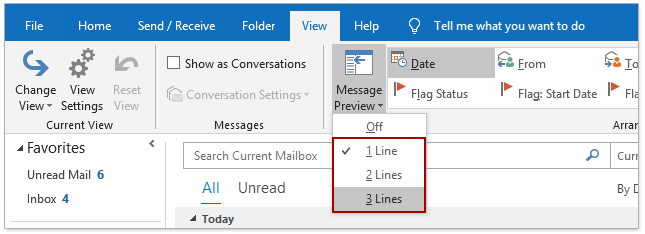
3. Şimdi Microsoft Outlook iletişim kutusu açılır. Lütfen ihtiyacınıza göre Bu klasör veya Tüm posta kutuları düğmesine tıklayın.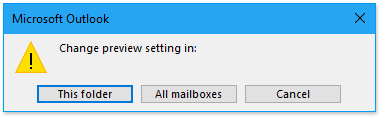
- Bu klasör: Yalnızca geçerli posta klasöründeki önizleme satırı sayısını değiştirmek istiyorsanız, lütfen Bu klasördüğmesine tıklayın;
- Tüm posta kutuları: Tüm posta kutularının tüm klasörlerindeki önizleme satırı sayısını değiştirmek istiyorsanız, lütfen Tüm posta kutuları düğmesine tıklayın.
Şimdi ileti listesi, aşağıdaki ekran görüntüsünde gösterildiği gibi değişti. Artık ileti listesinde her e-postanın içeriğini 3 satırda (veya belirttiğiniz başka bir satır sayısında) önizleyebilirsiniz.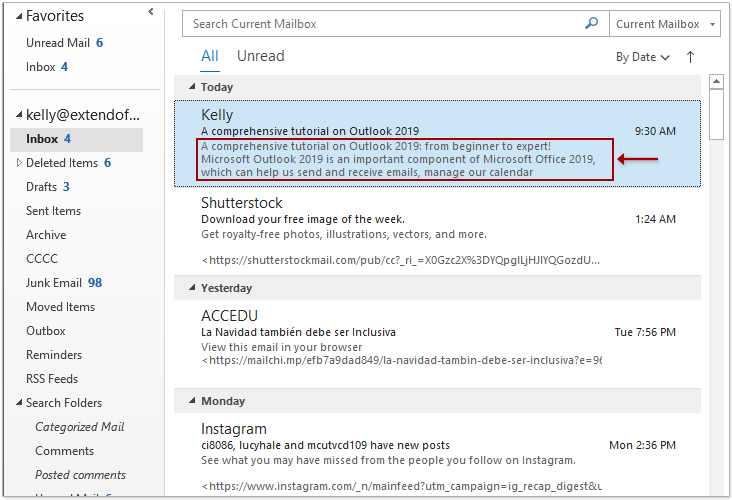
Diğer makaleler…
En İyi Office Verimlilik Araçları
Yepyeni Kutools for Outlook’i 100+ muazzam özelliğiyle deneyimleyin!Şimdi indirmek için tıklayın!
📧E-posta Otomasyonu: Otomatik Yanıt (POP ve IMAP için kullanılabilir) / E-postaları Zamanlayarak Gönderme / E-posta Gönderirken Kurallara Göre Otomatik CC/BCC / Otomatik Yönlendirme (Gelişmiş Kurallar) / Otomatik Selam Eklemesi / Çok Alıcılı E-postaları Otomatik Olarak Bireysel Mesajlara Bölme…
📨E-posta Yönetimi:E-postayı Geri Çağırma/Konu Başlıklarına ve Diğer Özelliklere Göre Dolandırıcı E-postaları Engelleme/Yinelenen E-postaları Silme/Gelişmiş Arama/Klasörleri Düzenleme…
📁Ek Dosyalar Pro: Toplu Kaydetme, Toplu Ayırma, Toplu Sıkıştırma, Otomatik Kaydet, Otomatik Ayır ve Otomatik Sıkıştır…
🌟Arayüz Büyüsü: 😊 Daha Güzel ve Havalı Emojiler / Önemli e-postalar geldiğinde sizi uyarır / Outlook’u Kapatmak Yerine Küçültür…
👍Tek Tıkla Harikalar: Tümüne Eklerle Yanıtla / Phishing’e Karşı E-postalar / 🕘Gönderenin Mevcut Saati ve Saat Dilimini Göster…
👩🏼🤝👩🏻Kişiler ve Takvim:Seçili E-postalardan Toplu Kişi Ekleme/Bir Kişi Grubunu Bireysel Gruplara Bölme/Doğum Günü Hatırlatıcısını Kaldırma…
Kutools’u tercih ettiğiniz dilde kullanın – İngilizce, İspanyolca, Almanca, Fransızca, Çince ve 40’tan fazla başka dil desteğiyle!


🚀 Tek Tıkla İndir — Tüm Office Eklentilerini Edinin
Kesinlikle Önerilir: Kutools for Office (5’li Paket)
Beş yükleyiciyi tek tıkla indirin beş yükleyiciyiaynı anda —Kutools for Excel, Outlook, Word, PowerPointve Office Tab Pro.Şimdi indirmek için tıklayın!
- ✅Tek tıklamayla kolaylık: Beş kurulum paketini tek seferde indirin.
- 🚀Her Office görevine hazır: İhtiyacınız olduğunda, ihtiyacınız olan eklentileri anında yükleyin.
- 🧰İçerik: Kutools for Excel / Kutools for Outlook / Kutools for Word / Office Tab Pro / Kutools for PowerPoint