Otomatik Bir Gönder/Al Grubunu Düzenle
Varsayılan olarak Outlook, e-postaları 30 dakikada bir otomatik olarak alır. Çevrimiçi olduğunuzda, gönderme/alma aralığını veya diğer otomatik gönder/al kurallarını kendi ihtiyaçlarınıza göre özelleştirebilirsiniz.
- Bir gönder/al grubunun çevrimiçi ayarlarını düzenle
- Bir gönder/al grubunun çevrimdışı ayarlarını düzenle
- Bir gönder/al grubunun diğer ayarlarını düzenle
Not: Bu öğretici, Windows 10’daki Microsoft Outlook 2019 masaüstü uygulamasında Exchange hesabı temel alınarak hazırlanmıştır. E-posta hesabı türüne (Exchange, IMAP veya POP), Microsoft Outlook sürümüne ve Windows ortamına göre önemli ölçüde ya da az da olsa farklılıklar gösterebilir.
Bir gönder/al grubunun çevrimiçi ayarlarını düzenle
Outlook’ta belirli bir Gönder/Al grubu için hem çevrimiçi hem de çevrimdışı ayarları ayrı ayrı özelleştirebilirsiniz. Bu bölümde, bir Gönder/Al kuralının çevrimiçi ayarlarının nasıl düzenleneceği adım adım anlatılacaktır.
1. Gönder / Al > Gönder/Al Grupları > Gönder/Al Gruplarını Tanımla seçeneğine tıklayın.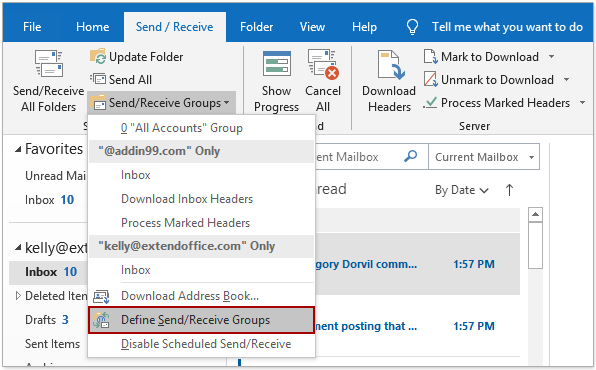
2. Gönder/Al Grupları iletişim kutusunda, düzenlemek istediğiniz gönder/al grubuna tıklayın ve ardından ihtiyacınıza göre çevrimiçi ayarları yapılandırın.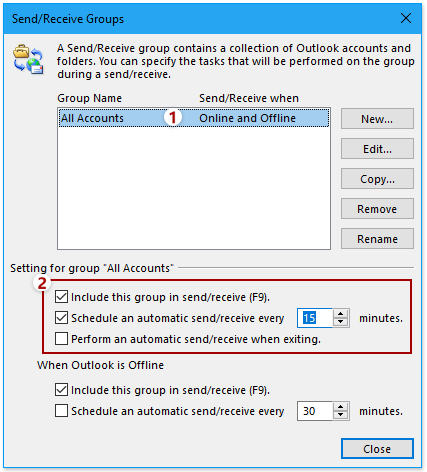
(1)Bu grubu gönder/al işlemine dahil et (F9): Bu seçeneğin işaretini kaldırırsanız, Şerit üzerindeki Gönder / Al > Tüm Klasörleri Gönder/Al seçeneğine tıklayarak veya F9 tuşuna basarak bu gruptaki öğeleri manuel olarak gönderip alamazsınız.
(2)Otomatik gönder/al işlemini her x dakikada bir zamanla: Bu grubun gönder/al aralığını değiştirmek için bu seçeneği işaretleyin ve satır içi kutucuğa istediğiniz dakika sayısını girin.
(3)Çıkış yapılırken otomatik gönder/al işlemini gerçekleştir: Bu seçeneği etkinleştirdiğinizde, Outlook tamamen kapanmadan önce her zaman gönder/al işlemini çalıştırır.
Bir gönder/al grubunun çevrimdışı ayarlarını düzenle
Ayrıca, bir Gönder/Al grubu için çevrimdışı ayarları yapılandırabilir ve Outlook’ta bu grubun çevrimdışı güncelleme sıklığını özelleştirebilirsiniz.
1.Gönder / Al>Gönder/Al Grupları>Gönder/Al Gruplarını Tanımlaseçeneğine tıklayın.
2. Gönder/Al Grupları iletişim kutusunda, düzenlemek istediğiniz gönder/al grubunu seçmek için tıklayın ve ardından Outlook Çevrimdışı İken başlığı altındaki ayarları değiştirin.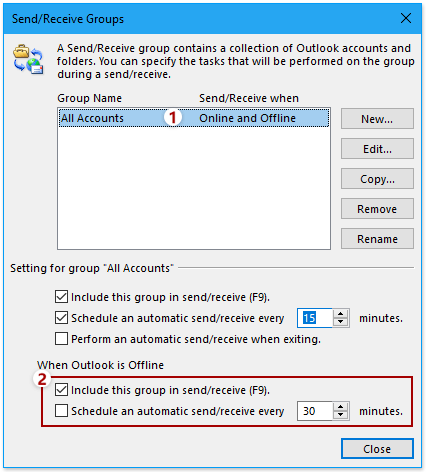
(1)Bu grubu gönder/al işlemine dahil et (F9): Bu seçeneği devre dışı bırakırsanız, Outlook çevrimdışıyken Gönder / Al > Tüm Klasörleri Gönder/Al seçeneğine tıklayarak veya F9 tuşuna basarak belirtilen gönder/al grubundaki öğelere bağlanmaz.
(2)Otomatik Gönder/Al İşlemini Her X Dakikada Bir Zamanlayın: Outlook’un belirtilen Gönder/Al grubundaki öğelere sabit aralıklarla bağlanmasını istiyorsanız, bu seçeneği işaretleyip satır içi kutucuğa istediğiniz dakika sayısını girebilirsiniz.
Bir gönder/al grubunun diğer ayarlarını düzenle
Bu bölümde, belirli bir gönder/al grubuna e-posta hesaplarını veya klasörleri nasıl ekleyip çıkarabileceğinizi ve ayrıca belirli bir e-posta hesabı ya da klasör için gönder/al ayarlarını nasıl yapılandırabileceğinizi göstereceğim.
1.Gönder / Al>Gönder/Al Grupları>Gönder/Al Gruplarını Tanımlaseçeneğine tıklayın.
2. Gönder/Al Grupları iletişim kutusunda düzenlemek istediğiniz gönder/al grubunu seçmek için tıklayın ve ardından Düzenle düğmesine tıklayın.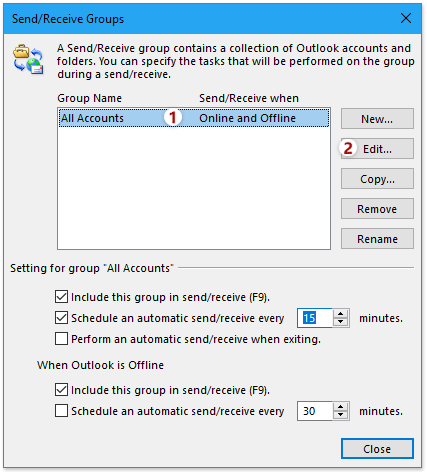
3. Gönder/Al Ayarları iletişim kutusunda ihtiyacınıza uygun şekilde ayarları özelleştirin.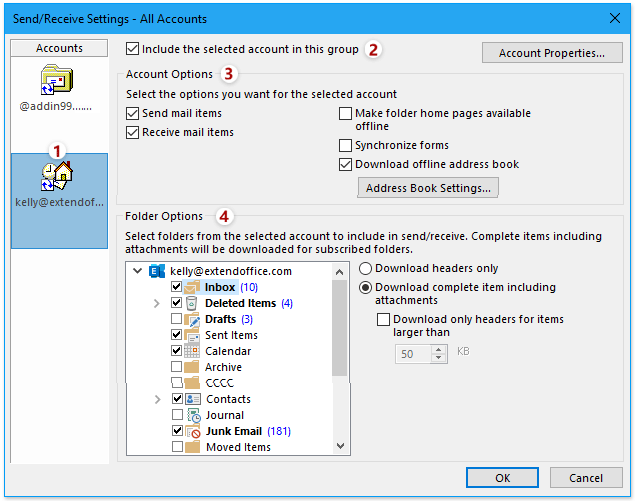
(1) Bir e-posta hesabını seçin
Belirtilen gönder/al grubuna bir e-posta hesabı eklemek, kaldırmak veya e-posta hesabı ayarlarını düzenlemek istiyorsanız, öncelikle Hesaplar bölmesinden ilgili e-posta hesabını seçmeniz gerekir.
(2) Seçili hesabı bu gruba dahil et
Belirtilen hesabı, belirtilen gönder/al grubuna eklemek istiyorsanız bu seçeneği işaretleyin; aksi takdirde işaretini kaldırın.
(3) Hesap seçenekleri
Hesap Seçenekleribölümünde yalnızca belirtilen e-posta hesabı için aşağıdaki seçenekleri seçebilir veya temizleyebilirsiniz:
- Posta öğelerini gönder
- Posta öğelerini al
- Klasör ana sayfalarını çevrimdışı kullanılabilir hale getir
- Formları senkronize et
- Çevrimdışı Adres Defteri indir
(4) Dizin ayarları
Belirtilen e-posta hesabı için ayarları yapılandırdıktan sonra, bu hesaba ait klasörleri gönder/al grubuna ekleyebilir ya da çıkarabilir ve yalnızca belirli klasörler için gönder/al ayarlarını özelleştirebilirsiniz.
- Gönder/al grubuna eklemek veya çıkarmak için klasörlerin önündeki onay kutularını işaretle ya da işaretini kaldır.
- Bir klasör seçin, ardından indirme seçeneklerini belirleyin veya temizleyin.
4. Değişiklikleri kaydetmek için Tamam düğmesine tıklayın.
Diğer makaleler…
En İyi Office Verimlilik Araçları
Yepyeni Kutools for Outlook’i 100+ muazzam özelliğiyle deneyimleyin!Şimdi indirmek için tıklayın!
📧E-posta Otomasyonu: Otomatik Yanıt (POP ve IMAP için kullanılabilir) / E-postaları Zamanlayarak Gönderme / E-posta Gönderirken Kurallara Göre Otomatik CC/BCC / Otomatik Yönlendirme (Gelişmiş Kurallar) / Otomatik Selam Eklemesi / Çok Alıcılı E-postaları Otomatik Olarak Bireysel Mesajlara Bölme…
📨E-posta Yönetimi:E-postayı Geri Çağırma/Konu Başlıklarına ve Diğer Özelliklere Göre Dolandırıcı E-postaları Engelleme/Yinelenen E-postaları Silme/Gelişmiş Arama/Klasörleri Düzenleme…
📁Ek Dosyalar Pro: Toplu Kaydetme, Toplu Ayırma, Toplu Sıkıştırma, Otomatik Kaydet, Otomatik Ayır ve Otomatik Sıkıştır…
🌟Arayüz Büyüsü: 😊 Daha Güzel ve Havalı Emojiler / Önemli e-postalar geldiğinde sizi uyarır / Outlook’u Kapatmak Yerine Küçültür…
👍Tek Tıkla Harikalar: Tümüne Eklerle Yanıtla / Phishing’e Karşı E-postalar / 🕘Gönderenin Mevcut Saati ve Saat Dilimini Göster…
👩🏼🤝👩🏻Kişiler ve Takvim:Seçili E-postalardan Toplu Kişi Ekleme/Bir Kişi Grubunu Bireysel Gruplara Bölme/Doğum Günü Hatırlatıcısını Kaldırma…
Kutools’u tercih ettiğiniz dilde kullanın – İngilizce, İspanyolca, Almanca, Fransızca, Çince ve 40’tan fazla başka dil desteğiyle!


🚀 Tek Tıkla İndir — Tüm Office Eklentilerini Edinin
Kesinlikle Önerilir: Kutools for Office (5’li Paket)
Beş yükleyiciyi tek tıkla indirin beş yükleyiciyiaynı anda —Kutools for Excel, Outlook, Word, PowerPointve Office Tab Pro.Şimdi indirmek için tıklayın!
- ✅Tek tıklamayla kolaylık: Beş kurulum paketini tek seferde indirin.
- 🚀Her Office görevine hazır: İhtiyacınız olduğunda, ihtiyacınız olan eklentileri anında yükleyin.
- 🧰İçerik: Kutools for Excel / Kutools for Outlook / Kutools for Word / Office Tab Pro / Kutools for PowerPoint