Outlook'ta dosya eklerini ekleme
İlk paragraf. Outlook’ta bir e-posta yazarken, Word belgeleri, çalışma kitapları gibi bazı dosyaları e-postanıza eklemeniz gerekebilir. Bu öğretici, Outlook e-postasına dosya eklemenin adım adım nasıl yapılacağını göstermektedir.
- Ek dosyalarını Ek Dosya ekle özelliğiyle ekleyin
- Ek dosyalarını kopyalayıp yapıştırarak ekleyin
- Ek dosyalarını Gönder özelliğiyle ekleyin
Not: Bu sayfada anlatılan yöntemler, Windows 10’daki Microsoft Outlook 2019 masaüstü uygulaması için geçerlidir. Adımlar, kullandığınız Microsoft Outlook sürümüne ve Windows ortamına göre önemli ölçüde ya da hafifçe farklılık gösterebilir.
Ek dosyalarını Ek Dosya ekle özelliğiyle ekleyin
Ek işlemi yapmanın en yaygın yolu, bir e-posta oluşturup ileti oluşturma penceresinde Ek Dosya Ekle özelliğini kullanarak dosya eklemektir.
1. Posta görünümünde, yeni bir e-posta oluşturmak için Giriş > Yeni E-posta seçeneğine tıklayın.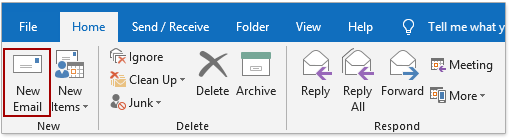
2. İleti oluşturma penceresinde, lütfen Ekle > Ek Dosya Ekle > Bu Bilgisayarda Gözat.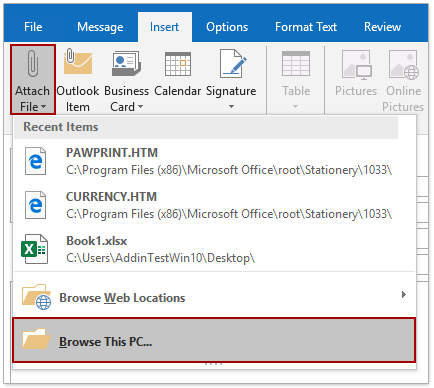
3. Şimdi açılan Dosya Ekle iletişim kutusunda, eklemek istediğiniz dosyaların bulunduğu klasörü açın, ilgili dosyaları seçin ve Ekle düğmesine tıklayın.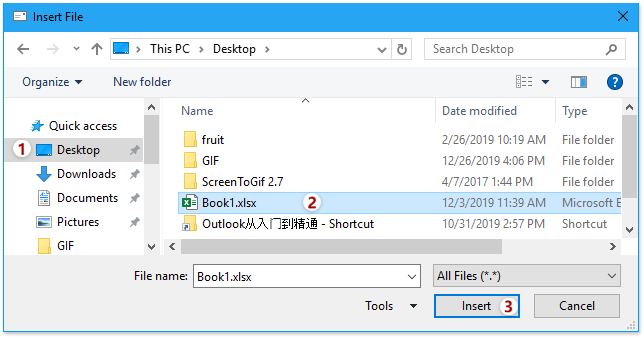
İpuçları: Aynı sabit disk klasöründen birden fazla dosya eklemeniz gerekiyorsa, Dosya Ekle iletişim kutusunda klasörü açabilir, Ctrl veya Shift tuşuna basılı tutarak aynı anda birden fazla dosyayı seçebilir ve ardından Ekle düğmesine tıklayabilirsiniz.
Artık belirtilen dosya, geçerli ileti oluşturma penceresine eklenmiştir.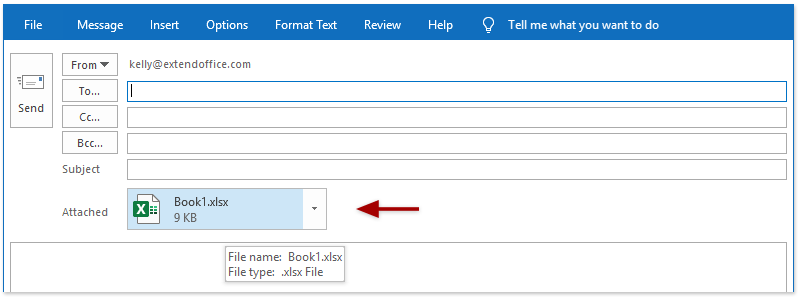
4. Mesaj başlığını eklemeye, ileti gövdesini yazmaya ve ihtiyacınız olduğunda göndermeye devam edin.
Outlook'ta Eklerle Yanıtla işlemini kolayca yapın


Genellikle özgün e-postalara eklenen dosyalar, yanıt mesajına otomatik olarak dahil edilmez. İşte tam da bu noktada devreye giriyor: Eklerle Yanıtla özelliği sayesinde, orijinal e-postadaki ekleri yanıtınızda kolayca ve otomatik olarak paylaşabilirsiniz!

Ek dosyalarını kopyalayıp yapıştırarak ekleyin
Alternatif olarak, bir e-posta yazarken eklemek istediğiniz dosyayı kopyalayıp yapıştırarak hızlıca eke dönüştürebilirsiniz.
1. Eklemek istediğiniz dosyaların bulunduğu klasörü açın.
2. Ek olarak eklemek istediğiniz dosyaları seçin, sağ tıklayın ve bağlam menüsünden Kopyala seçeneğini seçin.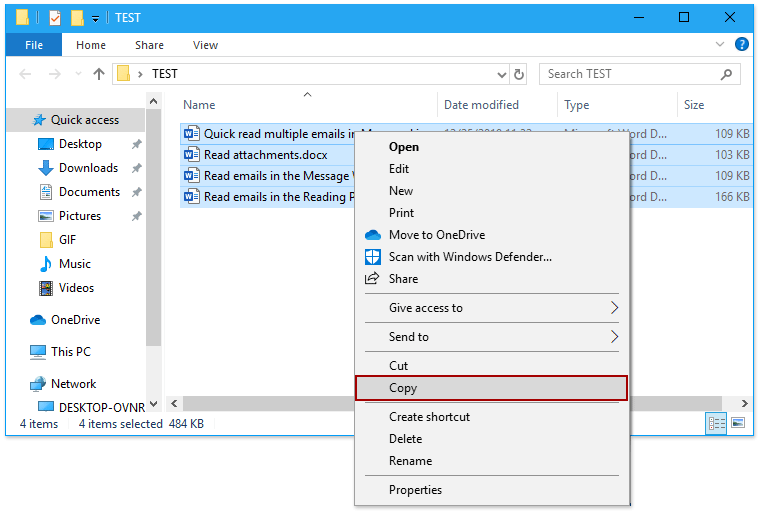
İpuçları:
(1) Birden fazla bitişik olmayan dosyayı tek tek seçmek için Ctrl tuşuna basılı tutarak tıklayın; bitişik birden fazla dosya seçmek için ilk dosyayı tıklayın, ardından son dosyaya Shift tuşuna basılı tutarak tıklayın.
(2) Dosyaları seçtikten sonra doğrudan kopyalamak için Ctrl + C tuşlarına basabilirsiniz.
3. Outlook'u başlatın ve posta görünümünde yeni bir e-posta oluşturmak için Giriş > Yeni E-posta seçeneğine tıklayın.
4. İleti oluşturma penceresinde, imleci ileti gövdesine yerleştirin, sağ tıklayın ve bağlam menüsünden Yapıştırseçeneğini seçin (alternatif olarak)Ctrl+V tuşlarına basın).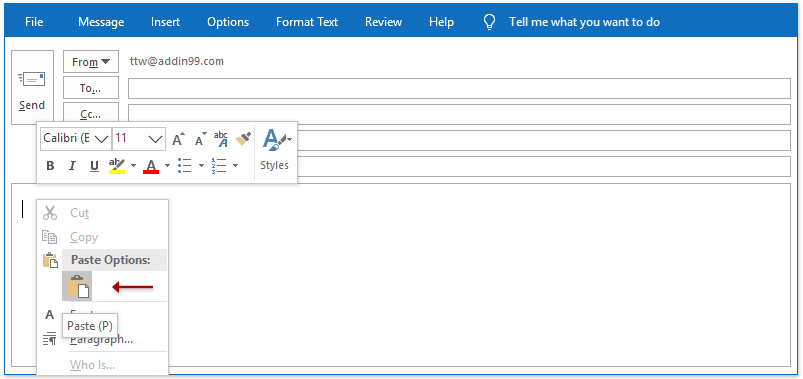
Artık tüm kopyalanan dosyalar, ileti oluşturma penceresine aynı anda ek olarak eklenmiştir.
5. Lütfen mesaj başlık bilgilerini eklemeye, ileti gövdesini yazmaya ve istediğiniz gibi göndermeye devam edin.
Ek dosyalarını Gönder özelliğiyle ekleyin
Ayrıca Windows içindeki Gönder özelliğini kullanarak bir Yeni E-postaya eklemeyi hızlıca gerçekleştirebilirsiniz.
1. Ek olarak eklemek istediğiniz dosyaların bulunduğu klasörü açın.
2. Klasörde, ek olarak eklemek istediğiniz dosyaları seçin, sağ tıklayın ve bağlam menüsünden Gönder > Posta alıcısı seçeneğini seçin.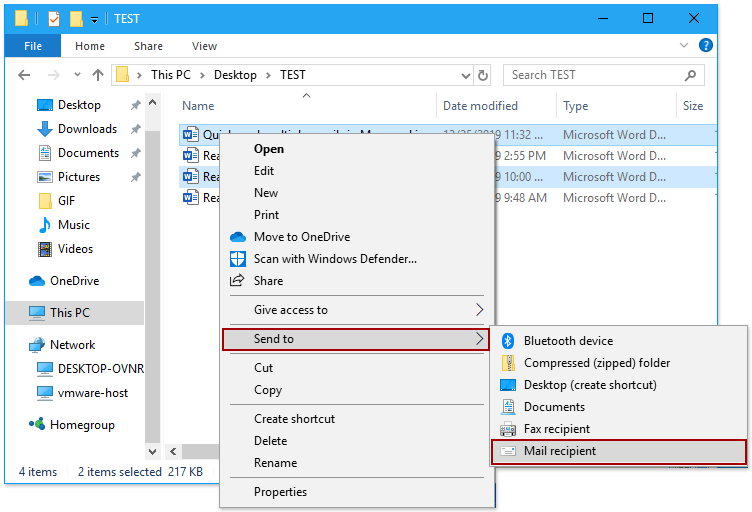
İpuçları: Birden fazla bitişik olmayan dosyayı seçmek için Ctrl tuşuna basılı tutarak dosyaları tek tek tıklayın; bitişik birden fazla dosya seçmek için ise ilk dosyayı tıklayıp son dosyaya Shift tuşuna basılı şekilde tıklayın.
Yeni bir ileti oluşturma penceresi açılır ve seçilen dosyalar otomatik olarak ek olarak eklenir.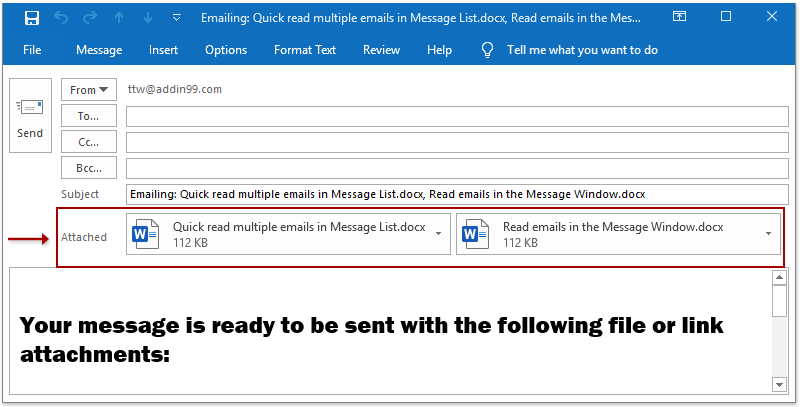
3. Lütfen mesaj başlık bilgilerini eklemeye, ileti gövdesini yazmaya ve istediğiniz zaman göndermeye devam edin.
Daha fazla makale…
En İyi Office Verimlilik Araçları
Yepyeni Kutools for Outlook’i 100+ muazzam özelliğiyle deneyimleyin!Şimdi indirmek için tıklayın!
📧E-posta Otomasyonu: Otomatik Yanıt (POP ve IMAP için kullanılabilir) / E-postaları Zamanlayarak Gönderme / E-posta Gönderirken Kurallara Göre Otomatik CC/BCC / Otomatik Yönlendirme (Gelişmiş Kurallar) / Otomatik Selam Eklemesi / Çok Alıcılı E-postaları Otomatik Olarak Bireysel Mesajlara Bölme…
📨E-posta Yönetimi:E-postayı Geri Çağırma/Konu Başlıklarına ve Diğer Özelliklere Göre Dolandırıcı E-postaları Engelleme/Yinelenen E-postaları Silme/Gelişmiş Arama/Klasörleri Düzenleme…
📁Ek Dosyalar Pro: Toplu Kaydetme, Toplu Ayırma, Toplu Sıkıştırma, Otomatik Kaydet, Otomatik Ayır ve Otomatik Sıkıştır…
🌟Arayüz Büyüsü: 😊 Daha Güzel ve Havalı Emojiler / Önemli e-postalar geldiğinde sizi uyarır / Outlook’u Kapatmak Yerine Küçültür…
👍Tek Tıkla Harikalar: Tümüne Eklerle Yanıtla / Phishing’e Karşı E-postalar / 🕘Gönderenin Mevcut Saati ve Saat Dilimini Göster…
👩🏼🤝👩🏻Kişiler ve Takvim:Seçili E-postalardan Toplu Kişi Ekleme/Bir Kişi Grubunu Bireysel Gruplara Bölme/Doğum Günü Hatırlatıcısını Kaldırma…
Kutools’u tercih ettiğiniz dilde kullanın – İngilizce, İspanyolca, Almanca, Fransızca, Çince ve 40’tan fazla başka dil desteğiyle!


🚀 Tek Tıkla İndir — Tüm Office Eklentilerini Edinin
Kesinlikle Önerilir: Kutools for Office (5’li Paket)
Beş yükleyiciyi tek tıkla indirin beş yükleyiciyiaynı anda —Kutools for Excel, Outlook, Word, PowerPointve Office Tab Pro.Şimdi indirmek için tıklayın!
- ✅Tek tıklamayla kolaylık: Beş kurulum paketini tek seferde indirin.
- 🚀Her Office görevine hazır: İhtiyacınız olduğunda, ihtiyacınız olan eklentileri anında yükleyin.
- 🧰İçerik: Kutools for Excel / Kutools for Outlook / Kutools for Word / Office Tab Pro / Kutools for PowerPoint