Outlook'ta bir e-postaya yanıt verildiğinde nasıl bildirim alabilirim?
Önemli bir e-posta gönderdiğinizde, alıcının size yanıt verip vermediğini merak edebilirsiniz. Gelen Kutusu’nu sürekli kontrol etmek zaman alıcıdır ve önemli yanıtlar yine de kaçabilir. Bana bir yanıt geldiğinde bildir özelliğiyle Kutools for Outlook’ta gönderdiğiniz e-postaları takip edebilir, yanıt alır almaz anında bir hatırlatma alabilirsiniz.
Bu özellik, takip e-postaları, müşteri desteği mesajları, onay talepleri, proje iletişimi ve yanıtı kritik olan her türlü e-posta için son derece kullanışlıdır. Ayrıca, hatırlatmaların sonsuza kadar devam etmemesi için bir durdurma zamanı da ayarlayabilirsiniz.
- Bana yanıt alındığında bildir özelliğinin avantajları
- Bana yanıt alındığında bildir özelliğini nasıl kullanılır
- Bu özelliği ne zaman kullanmalısınız

Bana yanıt alındığında bildir özelliğinin avantajları
Outlook’ta belirli bir gönderilen e-postanın yanıtlanıp yanıtlanmadığını izlemenin doğrudan bir yolu bulunmamaktadır. Çoğu kullanıcı, bayraklar, kategoriler veya manuel kontrol gibi yöntemlere başvurur; ancak bu yöntemler aslında yanıtları tespit etmez. Bu durum, özellikle birden fazla diyalog yürütülürken takip işlemlerinin kolayca gözden kaçmasına yol açar.
Avantajlar
- 🎯Önemli yanıtlara odaklanın: Yalnızca seçtiğiniz önemli mesajları izleyin; böylece diğer e-postalara gelen yanıtlar dikkatinizi dağıtmasın.
- 🚫Otomatik yanıtlardan gürültü yok – OOO (ofiste değil) gibi otomatik yanıtlar hariç tutulur.
- 🔔Her zaman görünen hatırlatmalar: Bildirimler ekranınızın üst kısmında belirir; böylece başka pencerelerde çalışırken bile önemli güncellemeleri kaçırmezsiniz. Bildirimi kapatana kadar görünür kalır.
- ⏱Bir bitiş zamanı belirleyin – Outlook, sona erme kontrolüyle yerleşik yanıt izleme özelliğine sahip değildir.
- 📁Merkezi İzleme (RepliedWatch) – Tüm izlenen e-postalar, Gönderilen Öğeler klasöründe dağınık halde durmak yerine tek bir klasörde toplanır.
- 🖱Birden fazla e-posta hesabı için tek tıkla kurulum – Yerel Outlook araçları tarafından desteklenmeyen birden fazla e-postayı aynı anda izleyin.
- ❌İptal etmek kolay – İstediğiniz zaman, bayrakları veya kuralları değiştirmeden izlemeyi durdurun.
Bana yanıt alındığında bildir özelliğini nasıl kullanılır
Bu özellik, gönderilen e-postalarda çalışır. Bir veya daha fazla e-postayı seçip yanıt izlemeyi birkaç adımda etkinleştirebilirsiniz.
Bana yanıt alındığında bildir seçeneğini etkinleştir
- Outlook’ta Gönderilen Öğeler klasörüne gidin.
- İzlemek istediğiniz bir veya daha fazla e-postayı seçin.
- Kutools>Yanıt İçin İzle>Bana yanıt alındığında bildir.
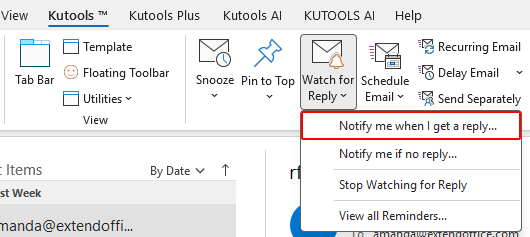
- İletişim kutusunda Yanıt alındığında beni uyar (otomatik yanıtlar hariç)seçeneğini işaretleyin.
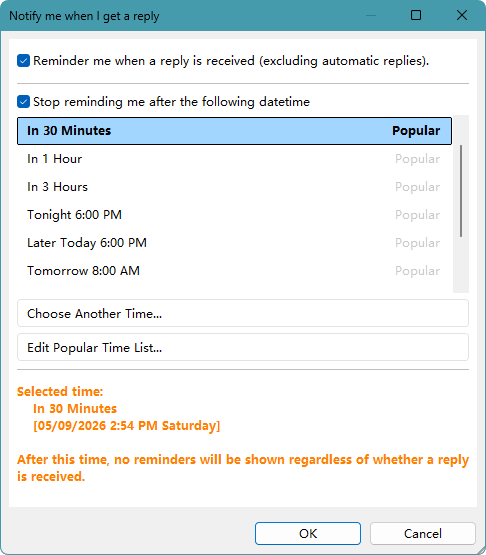
- İsteğe bağlı: Belirtilen tarih/saat sonrasında beni uyarmayı bırak seçeneğini işaretleyip bir zaman belirleyin.
- Ayarları uygulamak için Tamam’a tıklayın.
❗ Önemli:
Özelliği etkinleştirdikten sonra, seçilen e-postaların RepliedWatch klasörüne kopyalandığını ve artık izlendiğini gösteren bir onay mesajı görüntülenir.
Hatırlatmalar yalnızca Kutools for Outlook’un aynı hesapla yüklü olduğu bilgisayarlardaki Outlook’da görünür; mobil cihazlarda görünmez.
İzlenen e-postaları RepliedWatch klasöründe görüntüleyin
- Outlook klasör bölmesinde RepliedWatch klasörünü açın.
- İzlemekte olduğunuz herhangi bir e-postaya tıklayın.
- Hatırlatma durumunu ve bitiş zamanını görüntülemek için lütfen mesaj alanını kontrol edin.
Bu klasör, şu anda izlediğiniz tüm e-postaları anında bulmanızı sağlar.

Tüm hatırlatmaları görüntüleyin ve yönetin
Kutools, hem otomatik açılır hatırlatmalar sunar hem de tüm hatırlatmalarınızı yönetmek için merkezî bir alan sağlar.
Yanıt alındığında otomatik açılır hatırlatma
İzlediğiniz e-postaya belirlediğiniz süre içinde bir yanıt geldiğinde, hatırlatma penceresi ekranınızın en üstünde otomatik olarak belirir ve kapatana kadar görünür kalır; böylece başka uygulamalarda çalışırken bile önemli yanıtları asla kaçırmezsiniz.
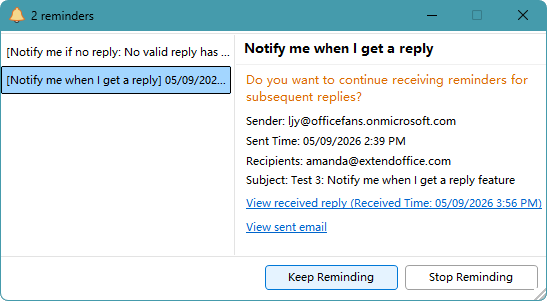
Hatırlatma penceresinde, yanıtı ve orijinal e-postayı kolayca birbirleriyle değiştirebilir; böylece her konuşmayı net şekilde takip edebilirsiniz.
Hatırlatmada neler yapabilirsiniz:
- Alınan yanıtı doğrudan açmak için Alınan yanıtı görüntüle’ye tıklayın.
- Orijinal gönderilen mesajı açmak için Gönderilen e-postayı görüntüle’ye tıklayın.
- İzlemeye devam etmek için Hatırlatmaya Devam Et’e tıklayın.
- Hatırlatmayı iptal etmek için Hatırlatmayı Durdur’a tıklayın.
Hatırlatmalar penceresini manuel olarak açın
Daha sonra hatırlatmaları incelemek veya yönetmek isterseniz, Hatırlatmalar penceresini istediğiniz zaman açabilirsiniz.
- Kutools>Yanıt İçin İzle>Tüm Hatırlatmaları Görüntüle.
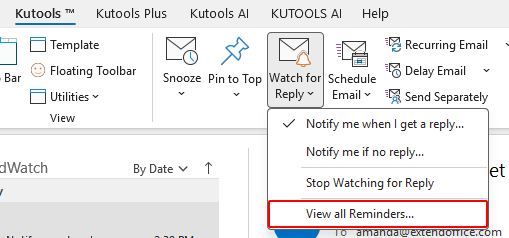
- Hatırlatmalarpenceresi açılacak ve tüm aktif hatırlatmaları gösterecektir.
Otomatik açılır uyarılar ve merkezî bir hatırlatma listesinin bu güçlü kombinasyonu, önemli yanıtları karışıklık olmadan kolayca takip etmenizi sağlar.
E-postalar için yanıt izlemeyi iptal edin
Bir veya birden fazla e-postanın yanıtlarını izlemeyi istediğiniz zaman durdurabilirsiniz.
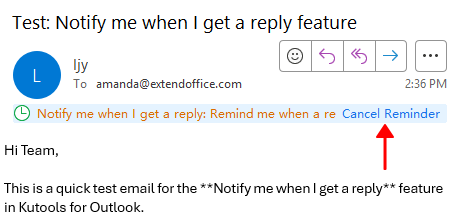
Tek bir e-posta için izlemeyi iptal etmek için:
- RepliedWatch klasöründeki izlemeyi durdurmak istediğiniz e-postayı seçin.
- Okuma bölmesinde Hatırlatmayı İptal Et’e tıklayın.
Birden fazla e-posta için izlemeyi iptal etmek için:
- RepliedWatch klasöründen birden fazla e-posta seçin.
- Kutools>Yanıt İçin İzle>Yanıt İzlemeyi Durdur.
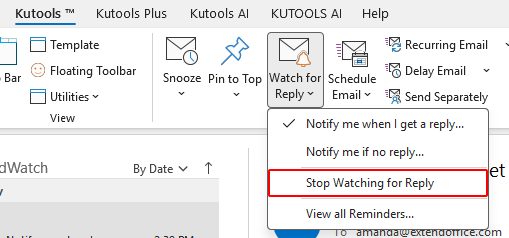
İptal ettikten sonra Kutools, seçili e-postalar için yanıtları izlemeyi durduracak ve bunlar RepliedWatch klasöründen kaldırılacaktır.
Bu özelliği ne zaman kullanmalısınız
Bana bir yanıt geldiğinde bildir özelliği, bir yanıtın bir sonraki adımınızı doğrudan etkilediği durumlarda son derece kullanışlıdır. E-postaları manuel olarak kontrol etmek yerine otomatik hatırlatmalara güvenebilir, işinize tam odaklanabilirsiniz.
- 📬Takip E-postaları: Kimse yanıt verdi mi diye takip edin ve ne zaman tekrar ulaşmanız gerektiğini bilin.
- ✅Onay istekleri: Bir sonraki adıma geçmeden önce yöneticilerden veya müşterilerden gelen yanıtları takip edin.
- 🤝Müşteri iletişimi: Gecikmeleri önlemek için müşterinin bir e-postaya yanıt vermesinin ardından hemen cevap verin.
- 📊Proje koordinasyonu: Önemli tartışmalar, görevler veya teslim tarihleri hakkında her zaman güncel kalın.
- 💼Satış ve destek: Potansiyel müşterilerinizin veya kullanıcılarınızın hiçbir mesajını kaçırmayın.
- ⏰Zamana duyarlı e-postalar: E-postanın ne kadar süreyle izleneceğini sınırlamak için Belirtilen tarih/saat sonrasında beni uyarmayı bırak seçeneğini kullanın. Belirlenen zamanın ardından izleme otomatik olarak durur. Böylece e-posta geçerliliğini yitirdiğinde gereksiz hatırlatmalar alınmaz.
Sonuç
Kutools for Outlook’taki Bana bir yanıt geldiğinde bildir özelliği, Gelen Kutusu’nuzu sürekli kontrol etmeden yanıtları takip etmenizi sağlar. İzlenmekte olan e-postaları RepliedWatch klasöründe düzenli tutar ve hatırlatmaları kolayca kontrol etmenizi mümkün kılar.
Bu, takip verimliliğini artırmak ve hiçbir önemli yanıtı kaçırmamak için en basit yoldur.
30 günlük ücretsiz deneme ile Kutools for Outlook’u denemenizi öneririz. 30 günlük ücretsiz denemeniz başladığında, e-posta yönetimini ne kadar daha kolay ve verimli hale getirebileceğinizi hızla fark edeceksiniz.
Kutools for Outlook’i indirin
En İyi Office Verimlilik Araçları
Yepyeni Kutools for Outlook’i 100+ inanılmaz özelliğiyle deneyimleyin!Şimdi indirmek için tıklayın!
📧E-posta Otomasyonu: Otomatik Yanıt (POP ve IMAP için kullanılabilir) / E-postaları Zamanlayarak Gönderme / Kurallara Göre Otomatik CC/BCC Ekleme / Otomatik Yönlendirme (Gelişmiş Kurallar) / Otomatik Selam Ekleyin / Çok Alıcılı E-postaları Otomatik Olarak Tekil Mesajlara Bölün…
📨E-posta Yönetimi: E-postayı Geri Çağırma / Konu Başlıklarına ve Diğer Özelliklere Göre Dolandırıcılık E-postalarını Engelleme / Yinelenen E-postaları Silme / Gelişmiş Arama / Klasörleri Düzenleme…
📁Ek Dosyalar Pro: Toplu Kaydet, Toplu Ayır, Toplu Sıkıştır, Otomatik Kaydet, Otomatik Ayır, Otomatik Sıkıştır…
🌟Arayüz Büyüsü: 😊 Daha Güzel ve Havalı Emojiler / Önemli e-postalar geldiğinde sizi uyarır / Outlook'u Kapatmak Yerine Küçült…
👍Tek Tıklama Harikaları:Tümüne Eklerle Yanıtla/Phishing'e Karşı E-postalar/🕘Gönderenin Mevcut Saati ve Saat Dilimi…
👩🏼🤝👩🏻Kişiler ve Takvim:Seçili E-postalardan Toplu Kişi Ekleme/Kişi Grubunu Bireysel Gruplara Bölme/Doğum Günü Hatırlatıcısını Kaldırma…
Kutools'u tercih ettiğiniz dilde kullanın – İngilizce, İspanyolca, Almanca, Fransızca, Çince ve 40'tan fazla başka dili destekler!


🚀 Tek Tıkla İndir — Tüm Office Eklentilerini Edinin
Kesinlikle Önerilir: Kutools for Office (5’li Paket)
Beş yükleyiciyi aynı anda indirmek için tek tıklayın —beş yükleyici—Kutools for Excel, Outlook, Word, PowerPointve Office Tab Pro.Şimdi indirmek için tıklayın!
- ✅Tek tıkla kullanım kolaylığı: Beş kurulum paketini tek seferde indirin.
- 🚀Her Office görevine hazır: İhtiyacınız olduğunda, ihtiyacınız olan eklentileri yükleyin.
- 🧰İçerik: Kutools for Excel / Kutools for Outlook / Kutools for Word / Office Tab Pro / Kutools for PowerPoint
İçindekiler
- Bana yanıt alındığında bildir özelliğinin avantajları
- Bana yanıt alındığında bildir özelliğini nasıl kullanılır
- Bana yanıt alındığında bildir seçeneğini etkinleştir
- İzlenen e-postaları RepliedWatch klasöründe görüntüleyin
- Tüm hatırlatmaları görüntüleyin ve yönetin
- E-postalar için yanıt izlemeyi iptal edin
- Bu özelliği ne zaman kullanmalısınız
- En İyi Office Verimlilik Araçları