Outlook'ta Yanıt Gelmezse Beni Uyar
Önemli E-postalarda Artık Asla Takip Etme Unutulmasın
Önemli bir e-posta yanıtını beklemek sinir bozucu olabilir — özellikle mesaj, acil işlerle, müşteri iletişimleriyle, onaylarla, proje güncellemeleriyle veya iş fırsatlarıyla ilgiliyse. Birisinin cevap verip vermediğini elle kontrol etmek zaman kaybına yol açar ve kritik takip işlemlerinin gözden kaçmasına neden olabilir.
Yanıt gelmezse beni uyar özelliği, Kutools for Outlook, gönderdiğiniz e-postaları otomatik olarak izleyerek belirlediğiniz süre içinde yanıt alamazsanız sizi uyarır ve bu sorunu çözmenize yardımcı olur.
Kutools, hatırlatıcı notlara veya hafızanıza güvenmek yerine sizin için önemli görüşmeleri takip eder ve tam da ihtiyaç duyduğunuz anda sizi uyarır.
📌 Bu Makalede

Bu özellik ne zaman işe yarar?
Yanıt gelmezse beni uyarözelliği aşağıdaki günlük e-posta durumlarında son derece yararlıdır:
- Müşterilerle veya müşterilerle iletişim kurmayı takip etmek
- Yöneticilerden veya ekiplerden onay beklemek
- Teklifleri, faturaları veya sözleşmeleri takip etmek
- İş başvurularını veya mülakat e-postalarını izlemek
- Proje iletişim sürelerini yönetmek
- Yanıtlanmamış destek taleplerini takip etmek
- Önemli iş görüşmelerini takip etmek
Bu özellik, her gün çok sayıda önemli e-posta gönderen ve kritik yanıtları asla kaçıramayan kullanıcılar için son derece değerlidir.
"Yanıt Gelmezse Bildir" Özelliğinin Avantajları
⏰ Otomatik Takip Hatırlatmaları
Kutools, belirlediğiniz süre dolmadan önce yanıt alamazsanız sizi otomatik olarak uyarır.
📥 E-postaları Manuel Olarak Kontrol Etmenize Gerek Yok
Gelen kutunuzu, birisinin yanıt verip vermediğini görmek için tekrar tekrar kontrol etmeyi bırakın—Kutools bunu sizin için otomatik olarak takip eder.
⚙ Esnek Hatırlatma Zamanı Ayarları
Hatırlatma Zamanı’nı Sık Kullanılanlardan, Son Kullanılanlardan veya istediğiniz başka bir tarih ve saati manuel olarak seçerek belirleyin.
📋 Kolay Hatırlatma Yönetimi
Yanıtsız e-postaları ve yanıtlanan e-postaları görüntüleyin, hatırlatmaları istediğiniz zaman iptal edin ve orijinal e-postaları doğrudan açın.
"Yanıt Gelmezse Beni Uyar" Nasıl Kullanılır
Kutools for Outlook'i yükleyin, ardından aşağıdaki adımları izleyin:
Adım 1: Gönderilen Öğeler Klasöründeki Bir E-postayı Seçin
Outlook’ta Gönderilen Öğeler klasörünüzü açın ve izlemek istediğiniz e-postayı seçin.
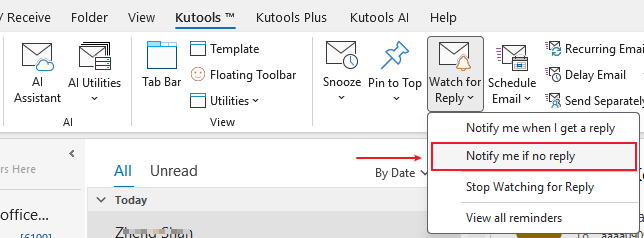
Adım 2: Hatırlatıcıyı Etkinleştirin
Şuraya gidin:
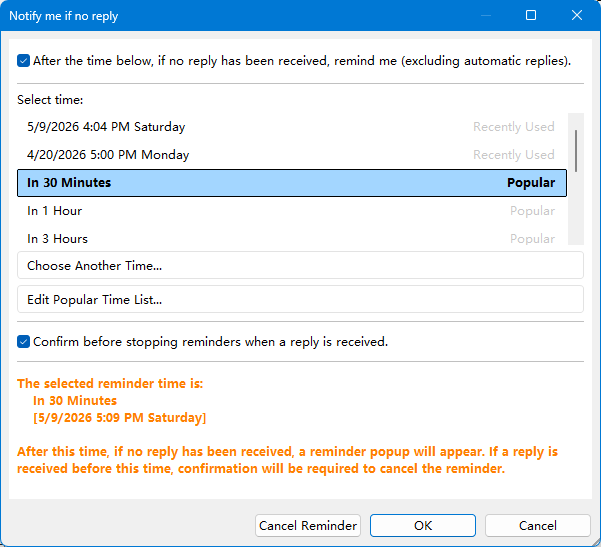
Adım 3: Bir Hatırlatma Süresi Belirleyin
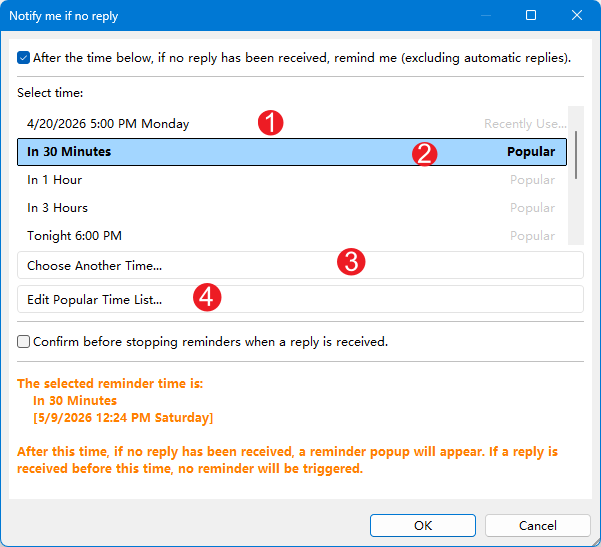
Kutools şunları sunar:
- Son Kullanılanlar Hatırlatma Zamanı
- Sık kullanılan Hatırlatma Zamanı
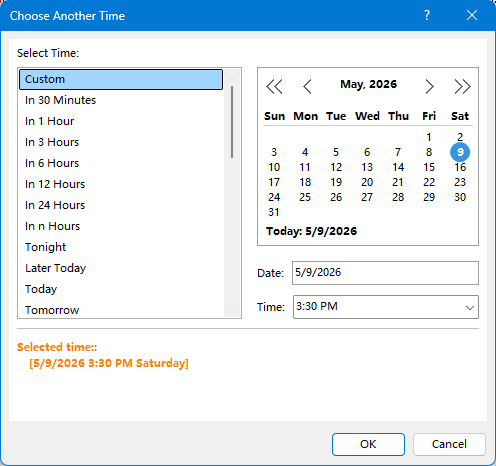
- Özel hatırlatmalar için Başka Bir Zaman Seçin
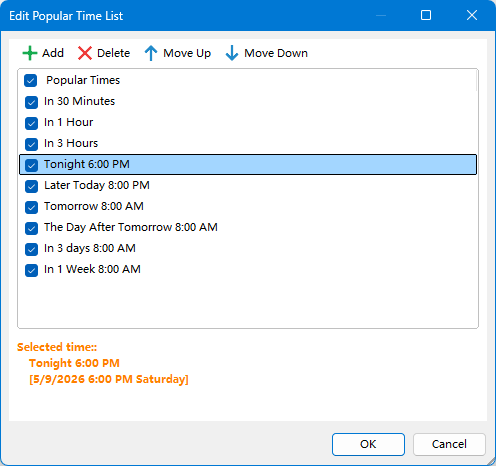
- Düzenlenebilir önceden ayarlanmış Hatırlatma Zamanı
Adım 4: Kutools E-postayı İzlemeye Başlar
Tamam'a tıkladıktan sonra Kutools, seçilen e-posta konusunu otomatik olarak izler.
Ayrıca Kutools, izlenen e-postaların kopyalarını saklamak için RepliedWatch adlı bir klasörü otomatik olarak oluşturur.
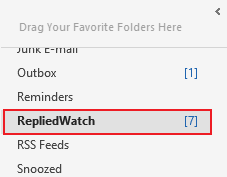
Yanıt alınamazsa ne olur?
Seçilen süre dolmadan önce yanıt gelmezse, Kutools ekranınızın sağ alt köşesinde bir açılır bildirim gösterir.
Bu bildirim, e-postanın henüz yanıt almadığını hatırlatarak önemli takip işlemlerinin asla gözden kaçmamasını sağlar.
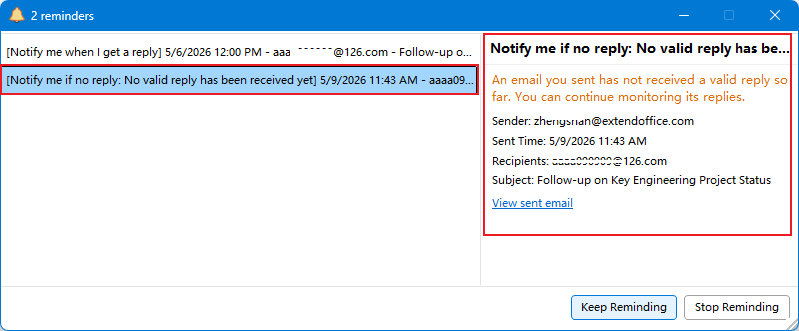
Hatırlatma bildirimi içinde şunları yapabilirsiniz:
📨 Orijinal E-postayı Anında Görüntüleyin
Hatırlatma bildirim penceresi içinde şuna tıklayın:
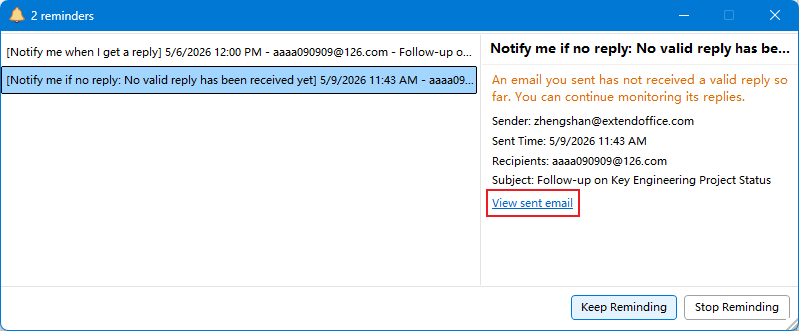
Bu, orijinal e-postayı anında açar; böylece şunları yapabilirsiniz:
- Konuşmayı inceleyin
- Bir takip e-postası gönderin
- Alıcıları ve detayları kontrol edin
- İletişime hemen devam edin
🔄 Yanıtı İzlemeye Devam Edin
E-postanın yanıtlarını izlemeye devam etmek istiyorsanız şuna tıklayın:
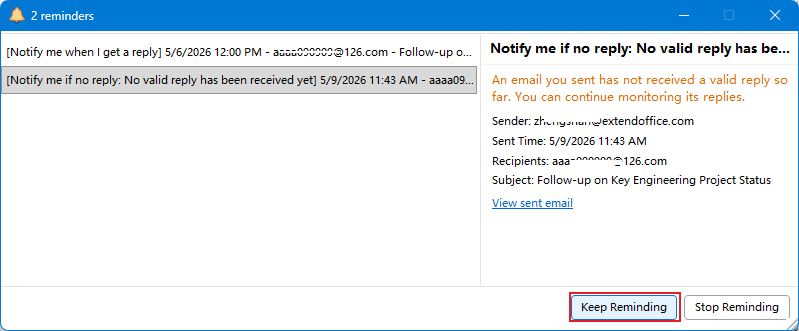
Ardından, yeni bir hatırlatma süresi seçmeniz yeterli olacaktır.
⛔ E-postayı İzlemeyi Durdurun
Artık e-postayı izlemenize gerek yoksa şuna tıklayın:
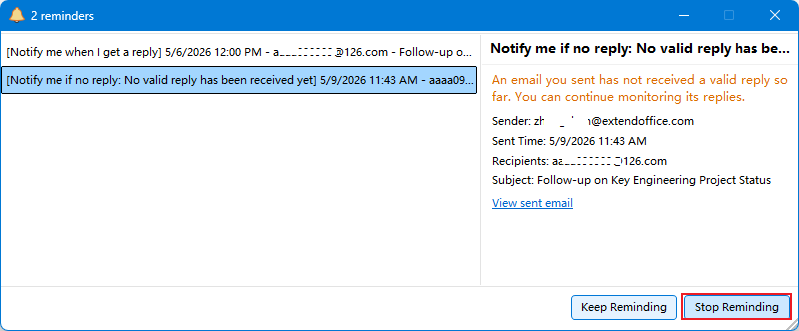
Durdurduktan sonra:
- E-posta, hatırlatma listesinden ve RepliedWatch klasöründen kaldırılır
- O e-posta için hatırlatma kalıcı olarak durdurulur
- Orijinal Outlook e-postası SİLİNMEDEN kalır
- Yalnızca hatırlatma kaydı kaldırılır
Yanıt Alındığında Hatırlatmaları Durdurmadan Önce Onaylayın
Kutools ayrıca şu isteğe bağlı ayarı da sunar:
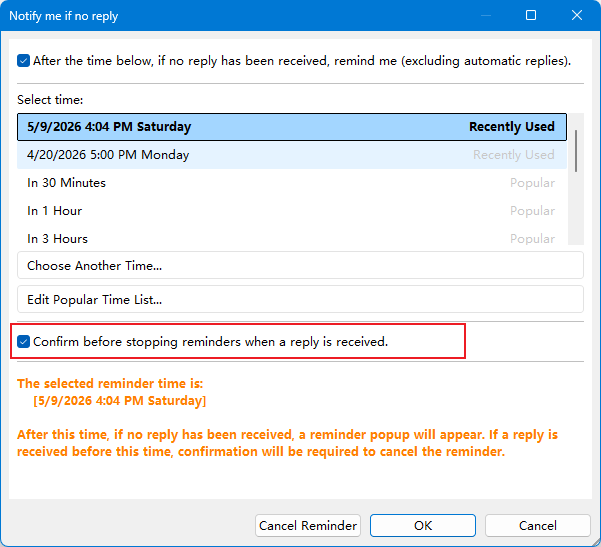
✅ Bu Seçenek Etkinleştirildiğinde
Seçtiğiniz hatırlatma süresi dolmadan önce bir yanıt alınırsa, Kutools size hatırlatma bildirimini durdurmak isteyip istemediğinizi soran bir onay mesajı gösterir.
Bu, hatırlatma yönetiminde size daha fazla kontrol imkanı sunar.
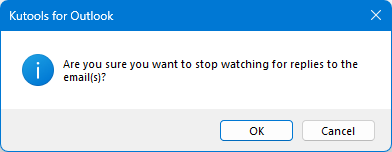
⚙ Bu Seçenek Devre Dışı Bırakıldığında
Süre dolmadan önce bir yanıt alınırsa, Kutools herhangi bir onay penceresi göstermeden hatırlatmayı otomatik olarak iptal eder.
Yanıtı İzlemeyi Durdur
Yanıt izlemeyi istediğiniz zaman manuel olarak durdurabilirsiniz.
İzlemeyi nasıl durdurursunuz:
- Gönderilen Öğeler veya RepliedWatch klasörünü açın
- İzlenen e-posta(ları) seçin
- Şuna tıklayın:Kutools > Yanıtı İzlemeyi Durdur
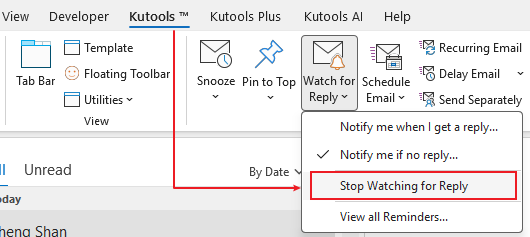
- Tamam'a tıklayın
Durdurduktan sonra:
- Hatırlatma kalıcı olarak kaldırılır
- E-posta, hatırlatma listesinden ve RepliedWatch klasöründen kaybolur
- Orijinal Outlook e-postası güvenli bir şekilde saklanmaya devam eder
Tüm Hatırlatmaları Görüntüle
Tüm izlenen e-postaları görüntülemek için şuna tıklayın:
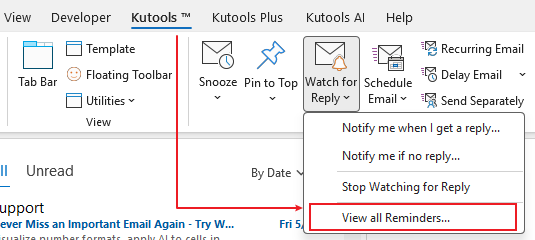
Bu pencerede aşağıdaki bilgiler dahil olmak üzere tüm izlenen e-postaları görebilirsiniz:
- Yanıt hatırlatma bildirimleri
- Yanıt gelmediği takdirde hatırlatma bildirimleri
Hatırlatmaları ayrıca kolayca yönetebilirsiniz:
- Yanıt gelmediği takdirde hatırlatmaları iptal edin
- Yanıt bildirimlerini iptal edin
- Seçilen e-postalar için hatırlatmaya devam edin
Bir hatırlatma iptal edildikten sonra, e-posta hatırlatma listesinden ve RepliedWatch klasöründen kaybolur. Orijinal Outlook e-postası güvenli bir şekilde saklanır; yalnızca hatırlatma kaydı silinir.
Orijinal e-posta, Outlook'tan asla kaldırılmaz.
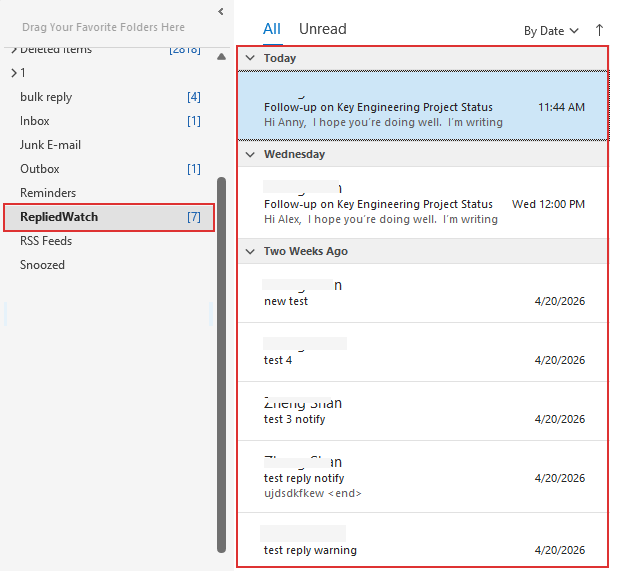
RepliedWatch Klasörü
📂 Otomatik Olarak Oluşturulur
Kutools, "Yanıtları İzle" özelliğini etkinleştirdikten sonra otomatik olarak özel bir RepliedWatch klasörü oluşturur.
📧 E-postaları Otomatik Olarak Kopyalar
İzlenen tüm e-postalar, erişimi ve takibi kolaylaştırmak amacıyla bu klasöre otomatik olarak kopyalanır.
🗂 Daha İyi Organizasyon
Yanıt bekleyen veya takip hatırlatması yapılmış tüm e-postaları hızlıca inceleyin, düzenleyin ve yönetin.
Her Önemli Yanıtı Kaçırmayın
Kutools for Outlook ile önemli gönderilen e-postaları kolayca izleyebilir, otomatik yanıt gelmezse hatırlatmalar alabilir, takip ettiğiniz tüm mesajları tek bir yerden görüntüleyebilir ve kritik görüşmeleri kaçırmadan doğru zamanda takip edebilirsiniz.
Kutools for Outlook’u bugün indirin ve daha akıllı, daha hızlı ve daha düzenli bir e-posta yönetimi deneyimi yaşamak için 30 günlük ücretsiz deneme fırsatından yararlanın.
Kutools for Outlook'i İndir30 Günlük Ücretsiz Deneme · Kolay Kurulum · Outlook Verimliliğini Artırın
En İyi Office Verimlilik Araçları
Yepyeni Kutools for Outlook'i 100+ inanılmaz özelliğiyle deneyimleyin!Şimdi indirmek için tıklayın!
📧E-posta Otomasyonu:Otomatik Yanıt (POP ve IMAP için kullanılabilir)/Zamanlanmış E-posta Gönderimi/E-posta Gönderirken Kurallara Göre Otomatik CC/BCC/Otomatik Yönlendirme (Gelişmiş Kurallar)/Otomatik Selam Ekleme/Çok Alıcılı E-postaları Tekil Mesajlara Otomatik Bölme…
📨E-posta Yönetimi: E-postayı Geri Çağırma, Konu Başlıklarına ve Diğer Özelliklere Göre Dolandırıcılık E-postalarını Engelleme, Yinelenen E-postaları Silme, Gelişmiş Arama, Klasörleri Düzenleme…
📁Ekler Pro: Toplu Kaydet, Toplu Ayır, Toplu Sıkıştır, Otomatik Kaydet, Otomatik Ayır ve Otomatik Sıkıştır…
🌟Arayüz Büyüsü: 😊 Daha Güzel ve Havalı Emojiler / Önemli e-postalar geldiğinde sizi uyarır / Outlook'u Kapatmak Yerine Küçült…
👍Tek Tıkla Harikalar: Tümüne Eklerle Yanıtla / Kimlik Avı E-postalarına Karşı Koruma / 🕘 Gönderenin Mevcut Saati – Saat Dilimi Göster…
👩🏼🤝👩🏻Kişiler ve Takvim:Seçili E-postalardan Toplu Kişi Ekleme/Kişi Grubunu Bireysel Gruplara Bölme/Doğum Günü Hatırlatıcısını Kaldırma…
Kutools'u tercih ettiğiniz dilde kullanın – İngilizce, İspanyolca, Almanca, Fransızca, Çince ve 40'tan fazla başka dili destekler!


🚀 Tek Tıklamayla İndir — Tüm Office Eklentilerini Edinin
Şiddetle Önerilir: Kutools for Office (5’li Paket)
Beş yükleyiciyi tek tıklamayla indirin ve aynı anda—Kutools for Excel, Outlook, Word, PowerPointve Office Tab Pro.Şimdi indirmek için tıklayın!
- ✅Tek tıklamayla kolaylık: Beş kurulum paketini tek bir işlemle indirin.
- 🚀Her Office görevine hazır: İhtiyacınız olduğunda, ihtiyacınız olan eklentileri yükleyin.
- 🧰İçerir: Kutools for Excel / Kutools for Outlook / Kutools for Word / Office Tab Pro / Kutools for PowerPoint
İçindekiler tablosu
- Bu özellik ne zaman işe yarar?
- "Yanıt Gelmezse Bildir" Özelliğinin Avantajları
- “Yanıt Gelmezse Bildir” Özelliği Nasıl Kullanılır?
- Yanıtı İzlemeyi Durdur
- Tüm Hatırlatmaları Görüntüle
- RepliedWatch Klasörü
- İlgili Makaleler
- En İyi Office Verimlilik Araçları