Bir E-postadaki Seçili Ekleri Sıkıştırın ve Sıkıştırmayı Kaldırın
Ekler, günlük e-posta iletişiminde vazgeçilmezdir; ancak gelen kutularının şişmesine ve e-postaların gönderilememesine yol açan en büyük nedenlerden biridir.
Kutools for Outlook, bu sorunu anında çözen iki akıllı ve hedefe yönelik özelliğe sahiptir:
- Seçili Ekleri Sıkıştır
- Seçili Eklerin Sıkıştırmasını Aç
Bu araçlar aşağıdaki durumlarda mükemmeldir:
- Büyük dosyalar göndermeden önce e-posta boyutunu azaltın
- Birden fazla belgeyi daha temiz ve profesyonel bir şekilde paylaşın
- Sıkıştırılmış ekler olarak alınan orijinal dosyalara hızlıca erişin
- Outlook dışındaki manuel zip/zip açma adımlarından kaçının
Ekleri tek tek işlemek veya üçüncü parti araçlara geçmek yerine, her şeyi doğrudan Outlook içinde—tam olarak çalıştığınız yerde—kolayca yönetebilirsiniz.
Temel Avantajlar — Outlook’un Yapamadıkları (Ama Kutools’un Yapabildikleri)
Microsoft Outlook’un yerleşik ek işleme özelliği, özellikle sıkıştırma söz konusu olduğunda katıdır ve iş akışınızı bozar.Kutools for Outlook bu sınırlamaları tamamen ortadan kaldırır.
Gelen E-postalar İçin
Outlook’un yerleşik özellikleriyle:
- Öncelikle ekleri kaydetmelisinizyerel diskinize
- Ardından bunları harici araçlarla sıkıştırın
- Ve son olarak sıkıştırılmış dosyalarıgerekirse tekrar ekleyin
Bu işlem yavaş, tekrarlıdır ve iş akışınızı kesintiye uğratır.
Kutools for Outlook ile:
- Sadece e-postayı açmanız yeterlidir
- Ekleri seçin
- Tıklayın Seçili Ekleri Sıkıştır
Gönderdiğiniz E-postalar İçin
Outlook’un yerleşik yaklaşımıyla:
- Dosyaları e-postayı açmadan önce sıkıştırmalısınız
- Ardından ZIP dosyalarını manuel olarak ekleyin
- Unutursanız, baştan başlamak zorunda kalırsınız
Bu, son dakika değişikliklerini zahmetli ve hata yapmaya açık hale getiriyor.
Kutools for Outlook ile:
- Ek e-postayı yazarken ilk olarak
- Seçili ekleri istediğiniz zaman sıkıştırabilirsiniz
- Tüm dosyalar zaten eklenmiş olsa bile
Farklılıkların Özeti
| Senaryo | Outlook | Kutools for Outlook |
|---|---|---|
| Gelen ekleri sıkıştırın | Kaydet → sıkıştır → tekrar ekle | E-posta içinde doğrudan sıkıştırma |
| Giden ekleri sıkıştırın | Eklemeye başlamadan önce sıkıştırın | Ekledikten sonra sıkıştırın |
| İş Akışı | Kesintiye Uğramış | Kesintisiz |
| Gereken Araçlar | Harici | Yerleşik |
Özelliği Nasıl Kullanılır
Seçili Ekleri Sıkıştır
Bu özellik, bir e-postadaki belirli ekleri sıkıştırmanıza olanak tanır—ister e-posta yazıyor olun, ister bir ileti okuyor olun.
Adımlar:
- Bir e-posta açın (yeni, yanıt veya gelen mesaj)
- Sıkıştırmak istediğiniz bir veya daha fazla eki seçin
- Tıklayın Ek Araçları > Sıkıştırşeritteki KutoolsŞerit
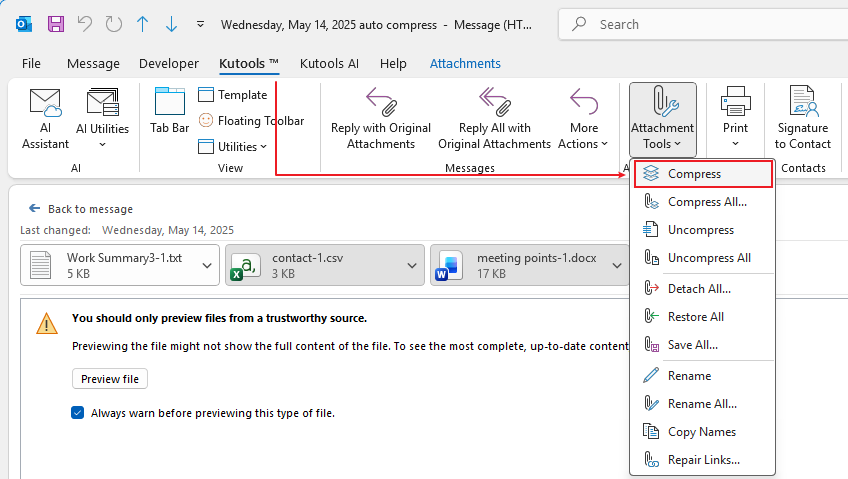
- Seçilen dosyalar anında ZIP formatına dönüştürülür
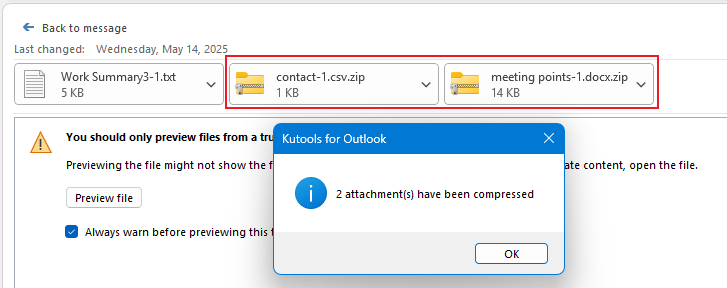
✔ Daha küçük e-posta boyutu, daha hızlı gönderim ve daha temiz ek sunumu — diğer dosyalarınıza dokunmadan.
Seçili Eklerin Sıkıştırmasını Aç
ZIP ekin içindeki dosyalara hızlıca erişmeniz mi gerekiyor?Sorun değil.
Adımlar:
- Sıkıştırılmış ekleri içeren e-postayı açın
- ZIP ek(ler)ini seçin
- Tıklayın Ek Araçları > Sıkıştırmayı AçKutools Şerit şeridinde
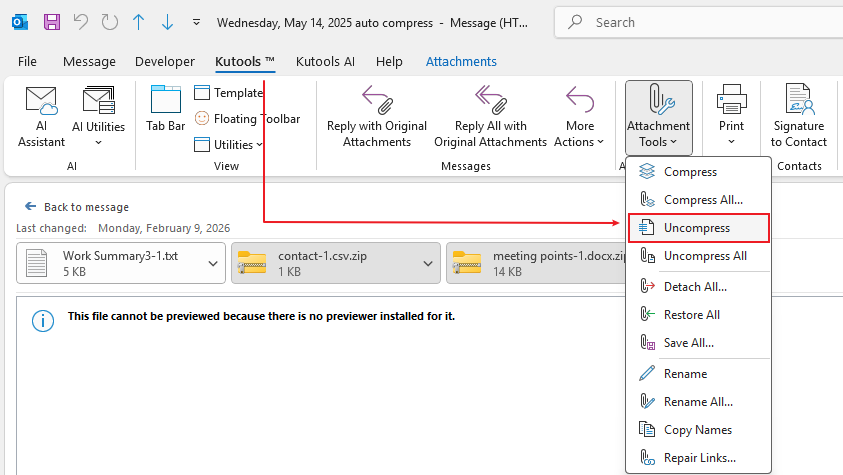
- Orijinal dosyalar çıkarılır ve doğrudan e-postaya eklenir
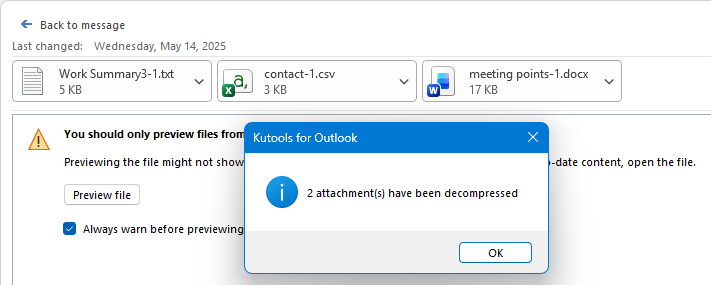
✔ Dosyaları hemen görüntüleyebilir, iletebilir veya düzenleyebilirsiniz — manuel olarak kaydedip arşivden çıkarmaya gerek kalmaz.
Sonuç
Eğer eklerle düzenli olarak çalışıyorsanız, Kutools for Outlook iş akışınızı önemli ölçüde basitleştirebilir. “Seçili Ekleri Sıkıştır” ve “Seçili Eklerin Sıkıştırmasını Aç” gibi araçlarla zaman kazanır, hataları azaltırsınız ve Outlook’ta çalışma alışkanlıklarınızda hiçbir değişiklik yapmadan gelen kutunuzu hafif tutarsınız.
👉 Kutools for Outlook’u bugün indirin ve ek yönetimi konusunda bir adım öteye geçin.
En İyi Office Verimlilik Araçları
Kutools for Outlook’in 100+ muhteşem özelliğine sahip tamamen yeni sürümünü deneyin!Şimdi indirmek için tıklayın!
📧E-posta Otomasyonu: Otomatik Yanıt (POP ve IMAP için mevcuttur) / E-postaları Zamanlanmış Olarak Gönder / E-posta Gönderirken Kurallara Göre Otomatik CC/BCC / Otomatik Yönlendirme (Gelişmiş Kurallar) / Otomatik Selamlaşma Ekle / Çok Alıcılı E-postaları Otomatik Olarak Bireysel Mesajlara Böl…
📨E-posta Yönetimi: E-postayı Geri Çağır, Konulara ve Diğerlerine Göre Dolandırıcı E-postaları Engelle, Yinelenen E-postaları Sil, Gelişmiş Arama, Klasörleri Düzenle…
📁Ekler Pro: Toplu Kaydet, Toplu Ayır, Toplu Sıkıştır, Otomatik Kaydet, Otomatik Ayır ve Otomatik Sıkıştır…
🌟Arayüz Büyüsü: 😊 Daha Güzel ve Havalı Emojiler / Önemli e-postalar geldiğinde sizi uyarır / Outlook’u Kapatmak Yerine Küçültür…
👍Tek Tıklama Harikaları: Tümüne Eklerle Yanıtla / Kimlik Avı (Phishing) E-postalarına Karşı Koruma / 🕘 Gönderenin Mevcut Saati – Saat Dilimini Göster…
👩🏼🤝👩🏻Kişiler ve Takvim:Seçili E-postalardan Toplu Kişi Ekleme/Bir Kişi Grubunu Bireysel Gruplara Bölme/Doğum Günü Hatırlatıcısını Kaldırma…
Kutools’u tercih ettiğiniz dilde kullanın – İngilizce, İspanyolca, Almanca, Fransızca, Çince ve 40’tan fazla başka dili destekler!


🚀 Tek Tıklamayla İndirme — Tüm Office Eklentilerini Edinin
Şiddetle Önerilir: Kutools for Office (5’li Paket)
Beş yükleyiciyi tek seferde indirmek için tek tıklayın—Kutools for Excel, Outlook, Word, PowerPointve Office Tab Pro.Şimdi indirmek için tıklayın!
- ✅Tek tıklamayla kolaylık: Beş kurulum paketini tek seferde indirin.
- 🚀Her Office görevine hazır: İhtiyacınız olduğunda, ihtiyacınız olan eklentileri yükleyin.
- 🧰Dahil Edilenler: Kutools for Excel / Kutools for Outlook / Kutools for Word / Office Tab Pro / Kutools for PowerPoint
İçindekiler
- Temel Avantajlar
- Özelliği Nasıl Kullanılır
- Sadece İki Araçtan Fazlası
- İlgili Makaleler
- En İyi Office Verimlilik Araçları