Outlook’ta Yeniden Kullanılabilir Metin Bloklarını Öğrenin: Hızlı Parçalar ve Daha Hızlı Bir Alternatif
Sık sık aynı metni yazıyorsanız—selamlar, imzalar, feragatnameler, yanıtlar, semboller, talimatlar veya biçimlendirilmiş paragraflar—Outlook’ta yeniden kullanılabilir metin blokları oluşturmak büyük zaman tasarrufu sağlar.
Bu kılavuz şunları kapsayacaktır:
- Outlook’un yerleşik çözümleri: Hızlı Parçalar
Hızlı Parçalar Nedir?|Hızlı Parça Nasıl Oluşturulur|Hızlı Parça Nasıl Eklenir|Düzenleme ve Silme Nasıl Yapılır - Daha İyi Bir Yaklaşım: Kutools for Outlook içinde Yeniden Kullanılabilir Şablonlar
Kutools Şablonlarının Neden Daha İyi Olduğu|Şablonlar Nasıl Oluşturulur ve Kullanılır
Her iki yöntem de tekrarlayan yazımı otomatikleştirir; ancak Kutools, yeniden kullanılabilir içeriklerden oluşan büyük kitaplıklarla çalışan kullanıcılar için ekstra kolaylık ve üstün performans sunar.
Outlook’un yerleşik çözümleri: Hızlı Parçalar
Outlook, sıkça yazılan içerikleri yeniden kullanırken size yardımcı olmak için yerleşik bir araç sunar—Hızlı Parçalar—Bu özellik, basit iş akışları için uygundur
Hızlı Parçalar nedir?
Hızlı Parçalar, Outlook’ta düz metin ya da zengin biçimlendirilmiş her tür içeriğin parçalarını depolamanıza ve gerektiğinde e-postalarınızda kolayca kullanmanıza olanak tanıyan yeniden kullanılabilir yapı taşlarıdır. Bu özellik, tekrar eden iletişimler için onları özellikle değerli kılar.
Aşağıdaki öğeleri kaydedebilir ve yeniden kullanabilirsiniz:
- Tam paragraflar
- Tablolar veya yapılandırılmış veriler
- Yasal veya uyumluluk uyarıları
- Sık kullanılan yanıtlar
- Tekrarlayan talimatlar
- E-posta imzaları
- Standart destek mesajları
Kaydedildikten sonra bir Hızlı Parça, Ekle > Hızlı Parçalar menüsünden erişilebilir hale gelir ve tek tıklamayla yeniden eklenebilir.
Hızlı Parçalar, yazı tipleri, renkler, köprüler ve düzen dahil olmak üzere biçimlendirmeyi koruyabilir—bu da onları görsel olarak yapılandırılmış veya markalı e-posta içeriği kullanan kullanıcılar için ideal kılar. Ancak Hızlı Parçalar galeriniz büyüdükçe, girişler açık kategoriler veya görsel organizasyon olmadan birbirine karışabilir ve özel bir şablon yöneticisine kıyasla bulunması zorlaşabilir.
Hızlı Parça Oluşturma (Detaylı Kılavuz)
Outlook’ta bir Hızlı Parça oluşturmak son derece kolaydır ve bir kez eklendiğinde aynı içeriği tekrar kullanarak değerli zaman kazanırsınız. Sorunsuz kurulum için aşağıdaki adımları izleyin:
1. Bir ileti penceresi açın ve yeniden kullanmak istediğiniz metni yazın ya da yapıştırın.
Bu, aşağıdaki gibi sıkça gönderdiğiniz herhangi bir içerik olabilir:
- Bir selamlama paragrafı
- Bir destek yanıtı
- Biçimlendirilmiş bir tablo
- Bir yasal feragatname
- Markalı bir imza
- Talimatlar veya yönergeler
Biçimlendirme, renkler, bağlantılar veya boşluklar dahil olmak üzere metnin tam olarak istediğiniz gibi göründüğünden emin olun; çünkü Outlook bunu olduğu gibi kaydeder.
2. Metni seçin
Depolamak istediğiniz tüm içerik bloğunu vurgulayın. Outlook, tam olarak seçtiğiniz içeriği kaydeder; bu nedenle fazladan boş satırlar veya istenmeyen boşluklar içermediğinden emin olun.

3. Bir Hızlı Parça oluşturun
Metin seçiliyken:
- Şeritteki Ekle sekmesine gidin.
- Hızlı Parçalar’a tıklayın.
- Açılır menüden Seçimi Hızlı Parça Galerisine Kaydet seçeneğini seçin.
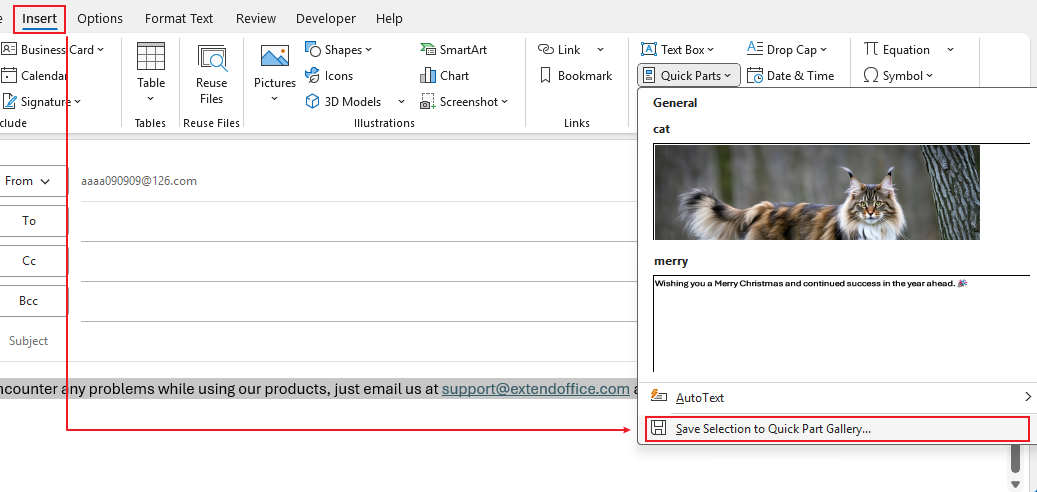
Bu işlem, Yeni Yapı Taşı Oluştur iletişim kutusunu açar.
4. Girişinize bir ad verin ve isteğe bağlı ayarları özelleştirin.
İletişim kutusunda:
- Ad: Daha sonra kolayca tanıyabilmeniz için açık ve tanımlayıcı bir ad seçin.
(Örnek: “Destek şablonu” veya “Proje Güncellemesi Paragrafı”) - Galeri:Hızlı Parçalar olarak kalmalıdır.
- Kategori: Mevcut bir kategoriyi seçebilir veya daha iyi organizasyon için yeni bir kategori oluşturabilirsiniz.
- Açıklama (isteğe bağlı):Ne için olduğunu hatırlamanıza yardımcı olacak kısa bir açıklama ekleyin.
- Kaydetme Yeri:NormalEmail.dotm olarak bırakın; böylece Hızlı Parça tüm Outlook’ta kullanılabilir hale gelir.
- Seçenekler:
- Yalnızca İçeriği Ekle: Sadece kaydedilen içeriği ekler.
- İçeriği kendi paragrafına ekleme: Ortada bir cümle olsa bile, içeriğin kendi paragrafını oluşturmasını sağlar.
- İçeriği kendi sayfasına ekleme: İçeriği ayrı bir sayfaya ekler.
Son olarak, yeni Hızlı Parçanızı kaydetmek için Tamam düğmesine tıklayın.

Hızlı Parça Nasıl Eklenir
Bir kez Hızlı Parçalar oluşturduktan sonra, bunları mesajınıza eklemek hızlı ve zahmetsizdir. Outlook, kayıtlı bir Hızlı Parçayı eklemeniz için menü seçimi, Enter tuşu ve F3 gibi klavye kısayolları dahil olmak üzere birkaç seçenek sunar.
Yöntem 1: Şerit Menüsünden Ekle (En Yaygın Yöntem)
- Yeni bir e-posta oluşturun veya yanıtla/ilet penceresini açın.
- Metnin görünmesini istediğiniz yere imleci yerleştirin.
- Ekle > Hızlı Parçalar’a gidin.
Galeride gezinin ve eklemek istediğiniz girdiye tıklayın.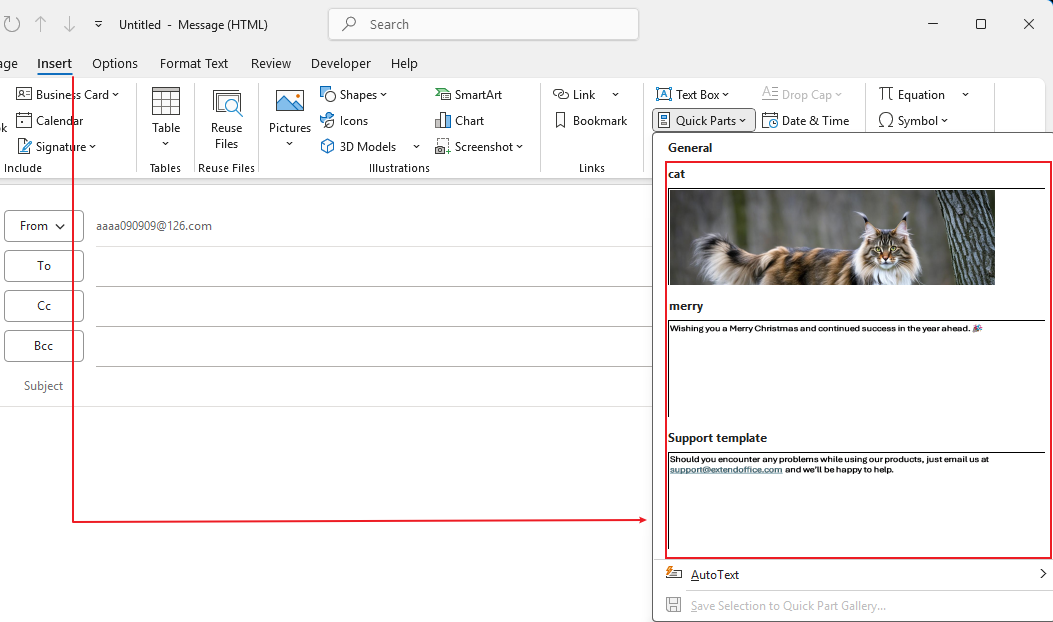
Seçilen Hızlı Parça, orijinal biçimlendirmesi korunarak anında mesajınıza eklenir.
Yöntem 2: Adını Yazın ve Enter Tuşuna Basın
Hızlı Parçanızın adını hatırlıyorsanız:
- İleti gövdesine Hızlı Parça’nın adını yazmaya başlayın; ilgili Hızlı Parça’yı gösteren bir öneri kutusu belirecektir.
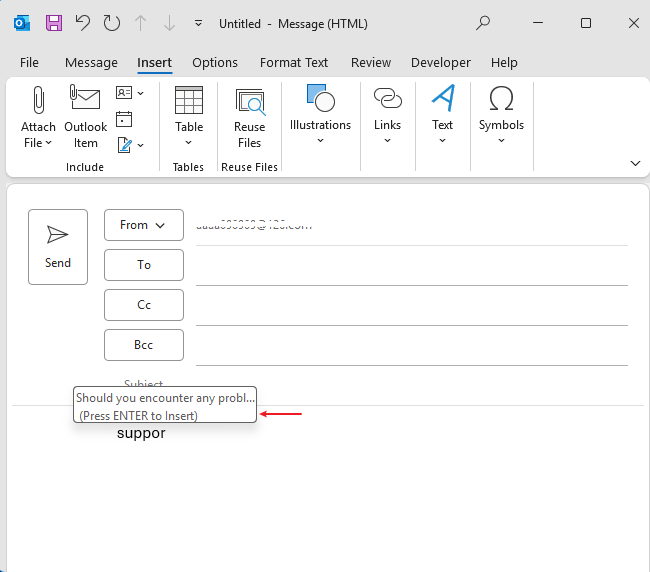
- Klavyede Enter tuşuna basın.
Outlook, yazdığınız metni hemen tam Hızlı Parça içeriğiyle değiştirecektir—kaydedildiği gibi biçimlendirilmiş ya da düz metin olarak.
Yöntem 3: Adını Yazın ve F3 Tuşuna Basın
Hızlı Parçanızın adını hatırlıyorsanız:
- İleti gövdesine Hızlı Parça adını yazmaya başlayın.
- Klavyede F3 tuşuna basın.
Outlook, yazdığınız metni hemen tam Hızlı Parça içeriğiyle değiştirecektir—kaydedildiği gibi biçimlendirilmiş ya da düz metin olarak.
Yöntem 2 ve Yöntem 3, deneyimli kullanıcılar için veya çok sayıda girdiniz olduğunda ve galeride gezinmekten kaçınmak istediğinizde idealdir.
Hızlı Parça Nasıl Düzenlenir ve Silinir
Hızlı Parçayı Düzenleme (Yeniden Adlandırma veya Özellikleri Değiştirme)
Mevcut bir Hızlı Parça’nın bilgilerini güncellemeniz veya adını değiştirmeniz gerekiyorsa, özelliklerini doğrudan galeriden kolayca düzenleyebilirsiniz. İşte yapmanız gerekenler:
- Ekle sekmesine gidin ve Metin grubunda Hızlı Parçalar’a tıklayın.
- Galeride düzenlemek istediğiniz Hızlı Parça’ya sağ tıklayın ve ardından Özellikleri Düzenle…
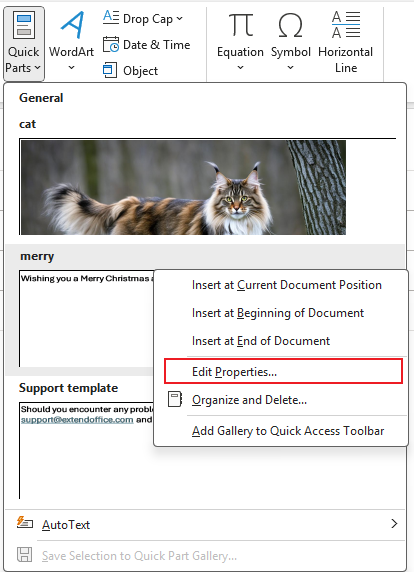
- Yapı Taşı Bloğunu Değiştiriletişim kutusunda şunları yapabilirsiniz:
- Hızlı Parça için bir Yeni Adgirin
- Galeri kategori,veyaşablon (isteğe bağlı) olarakdeğiştirin

Yaptığınız değişikliklerden sonra Tamam düğmesine tıklayın. Outlook, ardından mevcut yapı taşını yeniden tanımlamak isteyip istemediğinizi soracaktır—güncellemeleri uygulamak için Evet seçeneğine tıklayın.
Outlook'ta Hızlı Parçalar Nasıl Silinir
Kullanılmayan, yedek veya güncel olmayan Hızlı Parçalar temizlemek istiyorsanız aşağıdaki adımları izleyin:
- Ekle sekmesine gidin ve Hızlı Parçalar’a tıklayın. Metin grubunda.
- Galerideki herhangi bir girdiye sağ tıklayın ve ardından Düzenle ve Sil seçeneğini seçin.
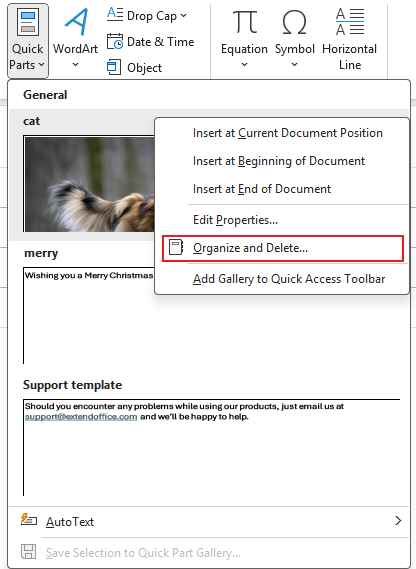
- Düzenleyici penceresinden kaldırmak istediğiniz Hızlı Parça’yı seçin ve Sil’e tıklayın.
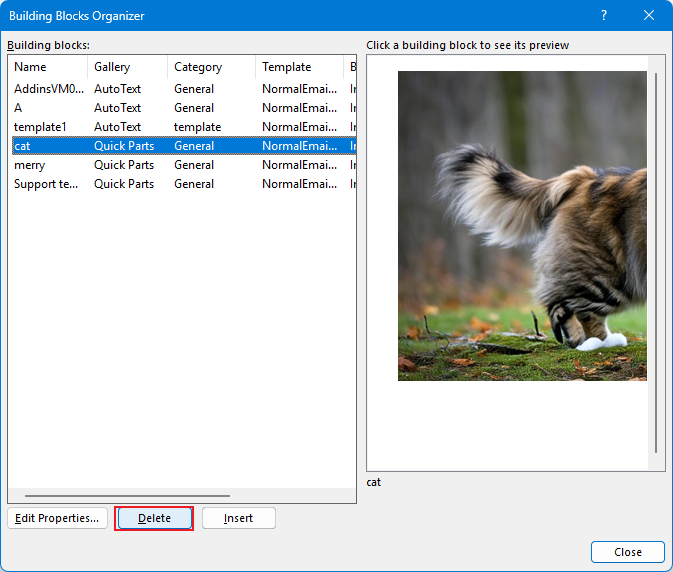
- Outlook onay isteğinde bulunduğunda, yapı taşı bloğunu kalıcı olarak silmek için Evet’e tıklayın.
Outlook’un Yerleşik Yöntemlerinin Sınırlamaları
Yardımcı olsalar da Hızlı Parçalar ve Otomatik Metin’in bazı dezavantajları vardır:
- Çok sayıda girdi biriktikçe, listeyi gözden geçirmek zorlaşır.
- Görünür bir gruplandırma sistemi yok—her şey birbirine karışmış durumda.
- Kayıtlı girdileri Kime, CC veya BCC alanlarına ekleyemezsiniz.
- Şablonlar başka bir bilgisayara kolayca aktarılamaz.
İş akışınızda birçok yeniden kullanılabilir metin parçası kullanıyorsanız, daha güçlü bir araca ihtiyaç duyabilirsiniz.
Daha İyi Bir Yaklaşım: Kutools for Outlook içinde Yeniden Kullanılabilir Şablonlar
Kutools for Outlook, yeniden kullanılabilir metin bloklarını oluşturmayı ve eklemeyi önemli ölçüde kolaylaştıran Şablon özelliğini sunar.
Bu özellik, tekrarlayan içeriklere büyük ölçüde bağımlı olan ve hızlı erişim, net organizasyon, esneklik ile cihazlar arası taşınabilirlik gerektiren kullanıcılar için idealdir.
Kutools Şablonlarının Neden Daha İyi Olduğu
✓Net ve Düzenli Şablon Listesi
Şablonlarınızı aşağıdaki gibi özel kategorilere ayırabilirsiniz:
- Semboller
- E-posta şablonları
- İmzalar
- Standart yanıtlar
- Teknik destekte kullanılan parçacıklar
- Kişisel etiketler veya selamlar
Bu, Outlook’un karmaşık Hızlı Parçalar listesine kıyasla çok daha kolay göz atmanızı sağlar.

✓Düz Metin olarak Ekle, Zengin Metin veya Resim Biçimi
Kutools, çoklu ekleme biçimlerini destekler:
- Düz Metin
- Biçimlendirilmiş zengin metin
- Resimler / simgeler / tablolar
İmzalar, biçimlendirilmiş talimatlar, iş şablonları ve sembol koleksiyonları için idealdir.

✓Kime, CC veya BCC alanlarına ekleme
Outlook’un yerleşik araçlarından farklı olarak, Kutools şablonları ayrıca şu alanlara da eklenebilir:
- Kime
- CC
- BCC
Bu özellikle şu durumlarda çok kullanışlıdır:
- Önceden tanımlanmış adres gruplarını ekleme
- Yapılandırılmış e-posta listelerini ekleme
- Biçimlendirilmiş alıcı kalıpları oluşturma

✓Şablonu Dışa Aktar Cihazlar Arasında İçe/Dışa Aktarma
Şablon kitaplığınızı kolayca dışa aktarabilir ve başka bir bilgisayarda kurulu Kutools for Outlook uygulamasına içe aktarabilirsiniz.
Şu durumlarda idealdir:
- Takım kullanımı
- İş ve ev bilgisayarları arasında geçiş yapma
- Standartlaştırılmış kurumsal şablonlar oluşturma

✓Daha Hızlı, Tek Tıkla Ekleme
Şablonlar, bir kenar çubuğu panelinde net bir şekilde sunulur; iç içe menülere gerek kalmadan, arama yapmadan veya tahmin yürütmeden hızlı seçim ve anında ekleme imkanı sağlar.

Kutools for Outlook’da Şablon Oluşturma ve Kullanma
Kaynak Bölmesini Etkinleştirin
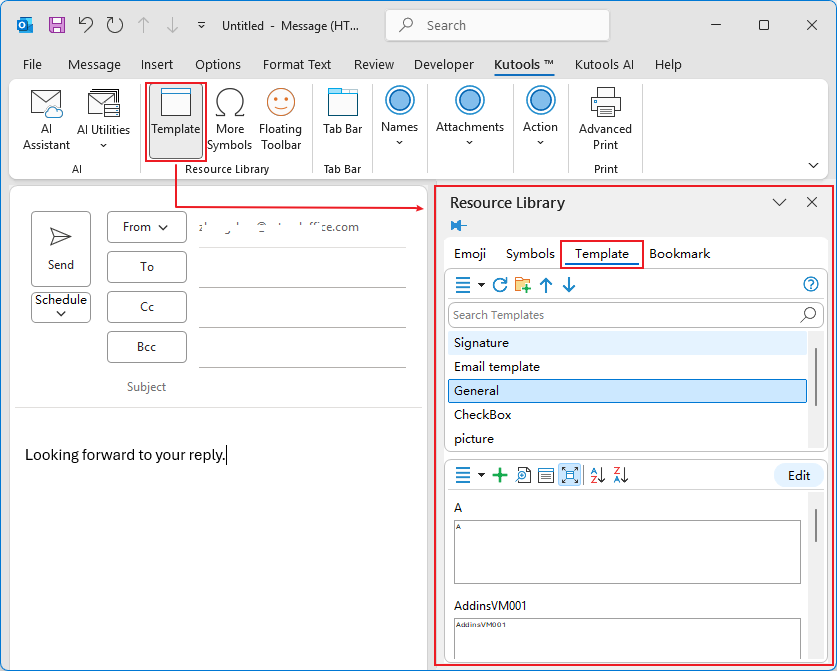
- Yeni bir ileti açın ve Kutools > Şablon öğesine tıklayın.
- Kaynak Bölmesi'nde Şablon sekmesine tıklayın.
Şablon oluşturmak için
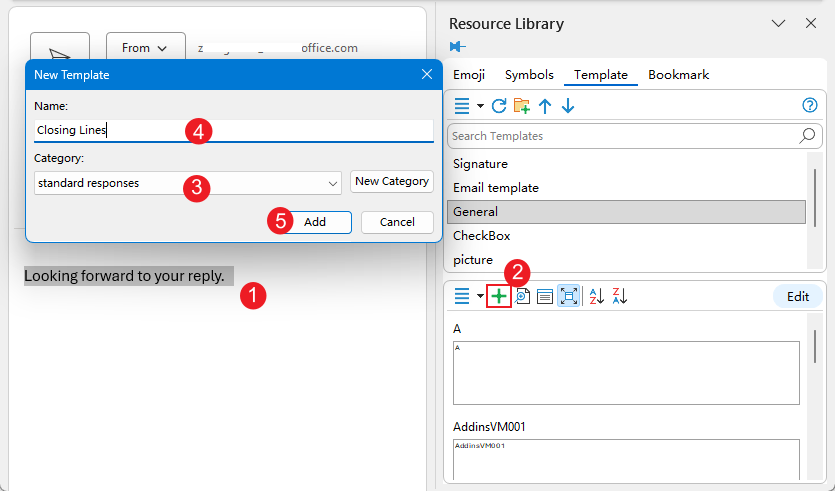
- Kaydetmek istediğiniz metni, resmi veya içeriği seçin.
- Ekle düğmesine tıklayın.
- Bir kategori seçin ya da yeni bir tane oluşturun.
- Şablona bir ad verin ve kaydedin.
- Ekle öğesine tıklayın.
Şablon eklemek için
Yan çubukta şablona tıklamanız yeterlidir.
Şablonlar, hem mesaj gövdesine hem de adres alanlarına eklenebilir.
Hangi yöntemi seçmelisiniz?
Outlook Hızlı Parçalar / Otomatik Metin özelliğini seçin eğer:
- Sadece birkaç yeniden kullanılabilir bloğa ihtiyacınız varsa
- Gruplama veya dışa aktarma gerektirmiyorsanız
- Sadece ileti gövdesine ekleme yapacaksanız
- Çok fazla sembol veya biçimlendirme çeşidi kullanmıyorsanız
Kutools Şablonlarını seçin eğer:
- Yeniden kullanılabilir metinlerden oluşan büyük bir kitaplık oluşturmak istiyorsanız
- Organizasyona (grup/kategori) ihtiyaç duyuyorsanız
- Sembol, biçimlendirilmiş şablon veya resim eklemek istiyorsanız
- Cihazlar arası taşınabilirliğe ihtiyacınız varsa
- Alıcı/CC/Gizli Alıcı alanlarına ekleme yapmanız gerekiyorsa
- İçeriğinize daha hızlı ve net erişmek istiyorsanız
Sonuç
Yeniden kullanılabilir metin blokları, Outlook iş akışınızı önemli ölçüde hızlandırır.
Outlook’un Hızlı Parçalar ve Otomatik Metin özellikleri basit kullanım senaryoları için yardımcı olsa da, Kutools for Outlook Şablonları her gün tekrarlayan içerik kullanan kullanıcılar için çok daha güçlü, düzenli ve esnek bir çözüm sunar.
🌟 Kutools for Outlook’u kesinlikle öneriyoruz—hem şablon özelliği hem de günlük iş akışınızı kolaylaştıracak 100’den fazla güçlü araca sahiptir; bunlar arasında Zamanlanmış Gönderim, E-posta Erteleme ve Yapay Zekâ ile e-posta yazma ve yanıt verme gibi özellikler yer alır.
30 günlük ücretsiz denemeden yararlanın! Hemen deneyin ve üretkenliğinizi zahmetsizce artırın!
En İyi Office Verimlilik Araçları
Yepyeni Kutools for Outlook’ı 100+ inanılmaz özelliğiyle deneyimleyin!Hemen indirmek için tıklayın!
📧E-posta Otomasyonu: Otomatik Yanıt (POP ve IMAP için kullanılabilir), Zamanlanmış E-posta Gönderimi, E-posta Gönderirken Kurallara Göre Otomatik CC/BCC, Otomatik Yönlendirme (Gelişmiş Kurallar), Otomatik Selam Ekleme, Çok Alıcılı E-postaları Otomatik Olarak Tekil İletilere Bölme…
📨E-posta Yönetimi: E-postayı Geri Çağırma, Konu Başlıklarına ve Diğer Özelliklere Göre Dolandırıcılık E-postalarını Engelleme, Yinelenen E-postaları Silme, Gelişmiş Arama, Klasörleri Düzenleme…
📁Ekler Pro: Toplu Kaydet, Toplu Ayır, Toplu Sıkıştır, Otomatik Kaydet, Otomatik Ayır ve Otomatik Sıkıştır…
🌟Arayüz Büyüsü: 😊 Daha Güzel ve Havalı Emojiler / Önemli e-postalar geldiğinde sizi uyarır / Outlook’u Kapatmak Yerine Küçültür…
👍Tek Tıkla Harikalar: Tümüne Eklerle Yanıtla / Kimlik Avı E-postalarına Karşı Koruma / 🕘 Gönderenin Mevcut Saati – Saat Dilimi Göster…
👩🏼🤝👩🏻Kişiler ve Takvim:Seçili E-postalardan Toplu Kişi Ekleme/Kişi Grubunu Bireysel Gruplara Bölme/Doğum Günü Hatırlatıcısını Kaldırma…
Kutools’u tercih ettiğiniz dilde kullanın – İngilizce, İspanyolca, Almanca, Fransızca, Çince ve 40’tan fazla başka dil desteğiyle!


🚀 Tek Tıkla İndir — Tüm Office Eklentilerini Edinin
Kesinlikle Önerilir: Kutools for Office (5’li Paket)
Beş yükleyiciyi tek seferdeindirmek için tek tıklayın —Kutools for Excel, Outlook, Word, PowerPointve Office Tab Pro.Şimdi indirmek için tıklayın!
- ✅Tek tıkla kullanım kolaylığı: Beş kurulum paketini tek bir işlemle indirin.
- 🚀Her Office görevi için hazır: İhtiyacınız olduğunda doğru eklentileri yükleyin.
- 🧰İçerik: Kutools for Excel / Kutools for Outlook / Kutools for Word / Office Tab Pro / Kutools for PowerPoint
İçindekiler tablosu
- Outlook’un yerleşik çözümleri: Hızlı Parçalar
- Hızlı Parçalar nedir?
- Hızlı Parça Nasıl Oluşturulur
- Hızlı Parça Nasıl Eklenir
- Hızlı Parça Nasıl Düzenlenir ve Silinir
- Daha İyi Bir Yaklaşım: Kutools for Outlook içinde Yeniden Kullanılabilir Şablonlar
- Kutools Şablonlarının Neden Daha İyi Olduğu
- Şablonlar Nasıl Oluşturulur ve Kullanılır
- İlgili Makaleler
- En İyi Office Verimlilik Araçları