Geçerli görünümü özelleştir – Koşullu Biçimlendirme Kullan
Excel’de hücreleri, satırları veya sütunları otomatik olarak vurgulamak için Koşullu Biçimlendirme kullanmak oldukça yaygındır. Benzer şekilde, Outlook’ta da e-postaları otomatik olarak vurgulamak için Koşullu Biçimlendirme uygulayabilirsiniz. Bu eğitimde, Outlook’ta Koşullu Biçimlendirme’yi nasıl kullanacağınızı adım adım göstereceğiz.
Not: Bu eğitim, Windows 10’daki Microsoft Outlook 2019 masaüstü uygulaması için Exchange hesabı temel alınarak hazırlanmıştır. E-posta hesabı türüne (Exchange, IMAP veya POP), Microsoft Outlook sürümüne ve Windows ortamına göre önemli ölçüde ya da hafifçe farklılık gösterebilir.
Koşullu Biçimlendirme Kullan uygulayarak e-postaları otomatik olarak vurgulayın
Diyelim ki Gelen Kutusu’nda belirli bir gönderenden gelen tüm e-postaları otomatik olarak vurgulamak istiyoruz. Bunu, aşağıdaki gibi **Koşullu Biçimlendirme** özelliğini kullanarak kolayca gerçekleştirebiliriz:
1. Gelen Kutusu klasörünü açtıktan sonra lütfen Görünüm > Görünüm Ayarları seçeneğine tıklayın.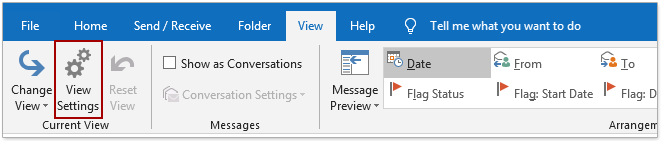
2. Gelişmiş Görünüm Ayarları iletişim kutusunda lütfen Koşullu Biçimlendirme Kullan düğmesine tıklayın.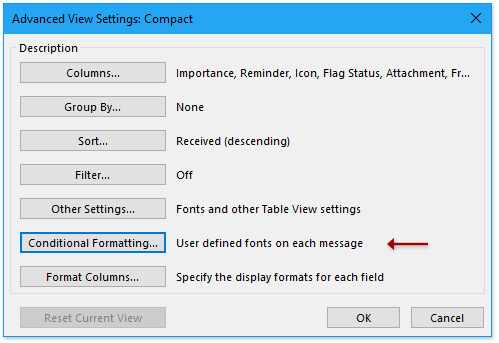
3. Şimdi Koşullu Biçimlendirme Kullan iletişim kutusu açılır. Lütfen Ekle düğmesine tıklayın ve ardından Ad kutusuna yeni bir Koşullu Biçimlendirme Kuralı adı yazın.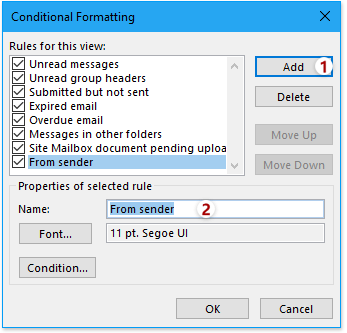
İpuçları: Mevcut bir kuralı değiştirmeniz gerekiyorsa, lütfen Bu görünüm için kurallar listesinden kuralı seçip vurgulayın.
3. Şimdi Koşullu Biçimlendirme Kullan iletişim kutusu açılır. Lütfen Ekle düğmesine tıklayın ve ardından Ad kutusuna yeni bir Koşullu Biçimlendirme Kuralı adı yazın.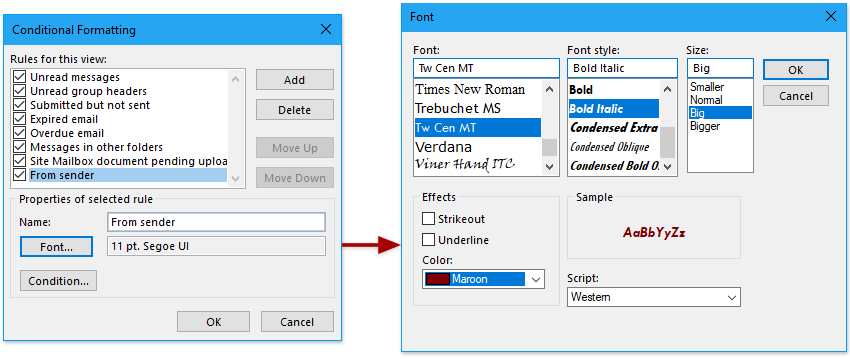
5. Koşullu Biçimlendirme Kullan iletişim kutusunda Koşul düğmesine tıklayın. Ardından Filtre iletişim kutusunda ihtiyacınıza göre Filtre Koşulları'nı belirleyin ve Tamam düğmesine tıklayın.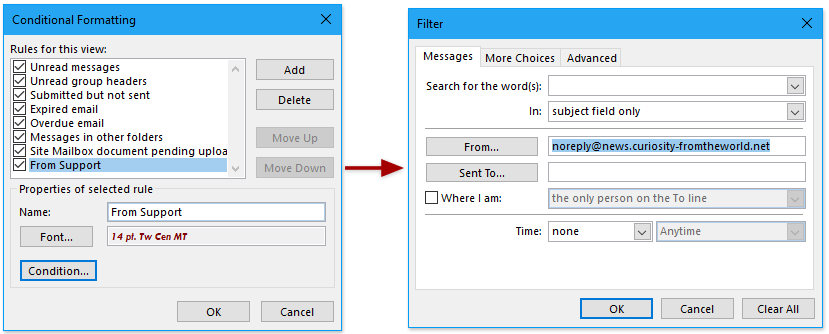
İpuçları: Örneğimde, Filtre iletişim kutusundaki Kimden alanına belirtilen göndericinin e-posta adresini yazdım.
6. Ayarları kaydetmek ve iletişim kutularını kapatmak için sırayla Tamam düğmelerine tıklayın.
Şimdi ileti listesinde, belirtilen kriterleri karşılayan tüm e-postaların otomatik olarak vurgulandığını göreceksiniz.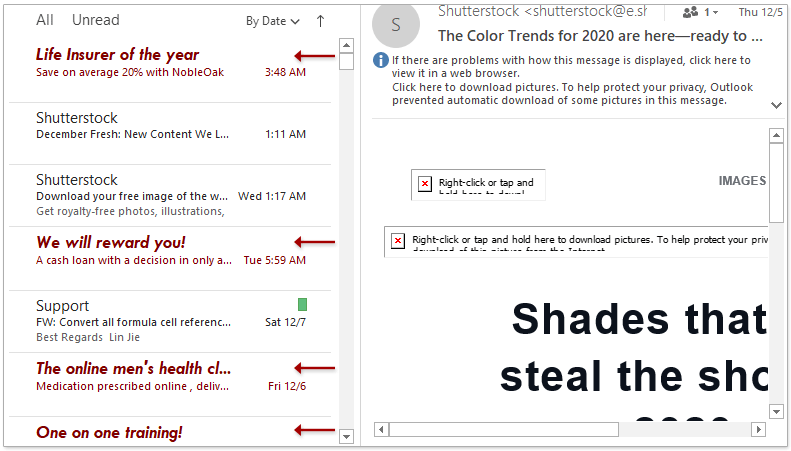
Notlar
1. Belirtilen Koşullu Biçimlendirme Kullan kuralını şu adımları izleyerek temizleyebilirsiniz:(1)Görünüm > Görünüm Ayarları;(2) Gelişmiş Görünüm Ayarları iletişim kutusunda Koşullu Biçimlendirme Kullan düğmesine tıklayın;(3) Koşullu Biçimlendirme Kullan iletişim kutusunda ilgili kuralı seçin ve Sil düğmesine tıklayın;(4) Değişiklikleri kaydetmek için Tamam düğmesine tıklayın.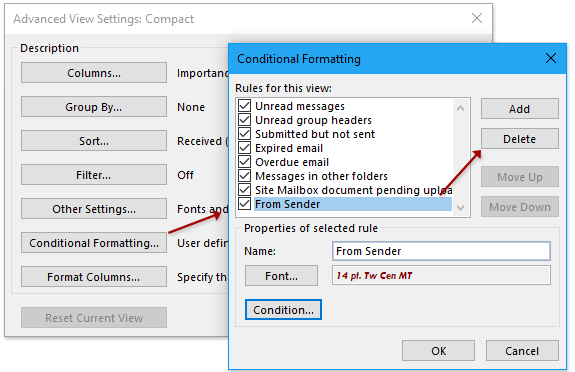
2. Tüm özel görünüm ayarlarını temizleyip varsayılan görünüme dönmek için Görünüm > Görünümü Sıfırla seçeneğine tıklayabilirsiniz.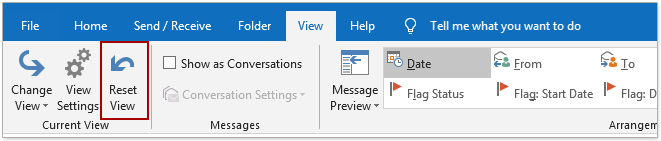
Daha fazla makale…
En İyi Office Verimlilik Araçları
Yepyeni Kutools for Outlook’i 100+ muazzam özelliğiyle deneyimleyin!Şimdi indirmek için tıklayın!
📧E-posta Otomasyonu: Otomatik Yanıt (POP ve IMAP için kullanılabilir) / E-postaları Zamanlayarak Gönderme / E-posta Gönderirken Kurallara Göre Otomatik CC/BCC / Otomatik Yönlendirme (Gelişmiş Kurallar) / Otomatik Selam Eklemesi / Çok Alıcılı E-postaları Otomatik Olarak Bireysel Mesajlara Bölme…
📨E-posta Yönetimi:E-postayı Geri Çağırma/Konu Başlıklarına ve Diğer Özelliklere Göre Dolandırıcı E-postaları Engelleme/Yinelenen E-postaları Silme/Gelişmiş Arama/Klasörleri Düzenleme…
📁Ek Dosyalar Pro: Toplu Kaydetme, Toplu Ayırma, Toplu Sıkıştırma, Otomatik Kaydet, Otomatik Ayır ve Otomatik Sıkıştır…
🌟Arayüz Büyüsü: 😊 Daha Güzel ve Havalı Emojiler / Önemli e-postalar geldiğinde sizi uyarır / Outlook’u Kapatmak Yerine Küçültür…
👍Tek Tıkla Harikalar: Tümüne Eklerle Yanıtla / Phishing’e Karşı E-postalar / 🕘Gönderenin Mevcut Saati ve Saat Dilimini Göster…
👩🏼🤝👩🏻Kişiler ve Takvim:Seçili E-postalardan Toplu Kişi Ekleme/Bir Kişi Grubunu Bireysel Gruplara Bölme/Doğum Günü Hatırlatıcısını Kaldırma…
Kutools’u tercih ettiğiniz dilde kullanın – İngilizce, İspanyolca, Almanca, Fransızca, Çince ve 40’tan fazla başka dil desteğiyle!


🚀 Tek Tıkla İndir — Tüm Office Eklentilerini Edinin
Kesinlikle Önerilir: Kutools for Office (5’li Paket)
Beş yükleyiciyi tek tıkla indirin beş yükleyiciyiaynı anda —Kutools for Excel, Outlook, Word, PowerPointve Office Tab Pro.Şimdi indirmek için tıklayın!
- ✅Tek tıklamayla kolaylık: Beş kurulum paketini tek seferde indirin.
- 🚀Her Office görevine hazır: İhtiyacınız olduğunda, ihtiyacınız olan eklentileri anında yükleyin.
- 🧰İçerik: Kutools for Excel / Kutools for Outlook / Kutools for Word / Office Tab Pro / Kutools for PowerPoint