Outlook’ta yeni e-posta oluştururken, birden fazla e-posta hesabına farklı imzalar nasıl eklenir?
Öğreticiden: Outlook'ta E-posta İmzaları, Outlook'ta nasıl imza oluşturulacağını biliyor olmalısınız. Ancak yeni bir imza oluşturduktan sonra, oluşturulan imzayı ileti penceresinde yeni bir iletiye manuel olarak eklemek için İmza > Oluşturulan imza seçeneğini kullanmanız gerekir.
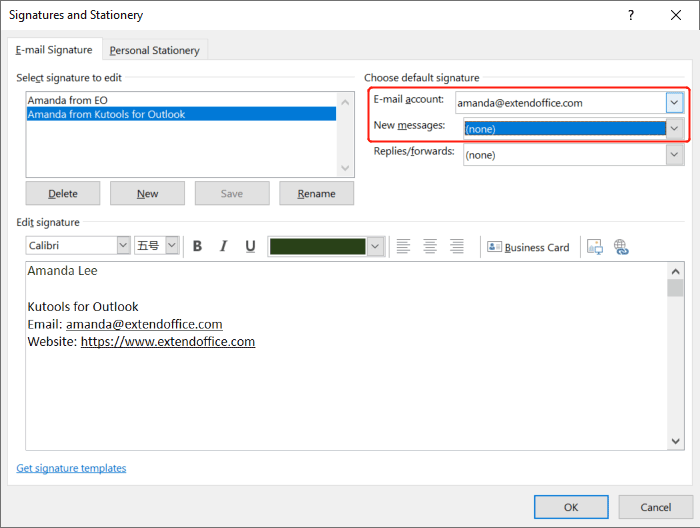
Elbette, yeni bir ileti oluştururken Outlook'un otomatik olarak imza eklemesini sağlayabilirsiniz. Bunun için İmza > İmzalar seçeneğine tıklayın ve belirli bir e-posta hesabı için bir imza seçin (aşağıdaki gibi).
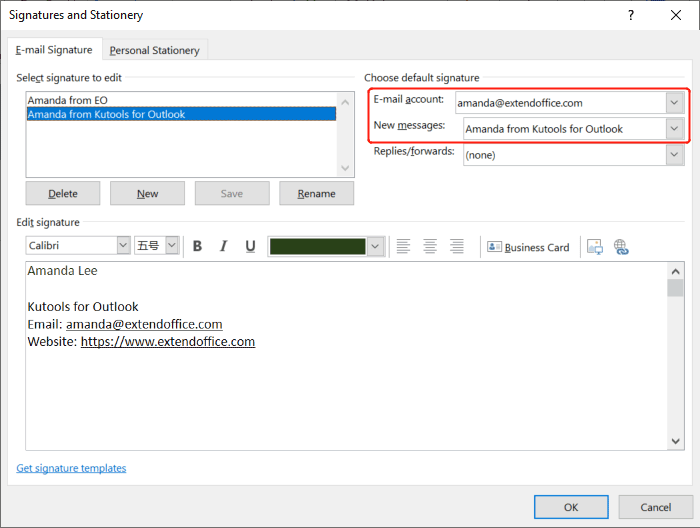
Peki ya birden fazla e-posta hesabınız varsa ve her biri için farklı imzaları toplu olarak eklemek istiyorsanız? Bu öğreticide, bu işlemi kolayca gerçekleştirmenize yardımcı olacak bir VBA yöntemi paylaşacağım.
Outlook'ta Yeni Email oluştururken çoklu e-posta hesaplarına farklı imzalar ekleyin
1. Outlook'ta Microsoft Visual Basic for Applications penceresini açmak için Alt+F11 tuşlarına basın.
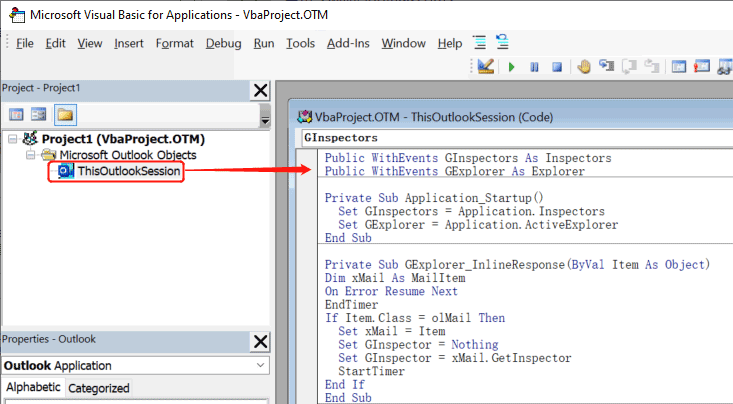
2. Microsoft Visual Basic for Applications penceresinde, Proje bölmesinde ThisOutlookSession öğesine çift tıklayın ve aşağıdaki VBA kodunu ThisOutlookSession (Kod) penceresine kopyalayın. Ekran görüntüsüne bakın:
VBA kodu: Outlook'ta Yeni Email oluştururken çoklu e-posta hesaplarına farklı imzalar ekleyin - ThisOutlookSession
Public WithEvents GInspectors As Inspectors
Public WithEvents GExplorer As Explorer

Private Sub Application_Startup()
  Set GInspectors = Application.Inspectors
  Set GExplorer = Application.ActiveExplorer
End Sub

Private Sub GExplorer_InlineResponse(ByVal Item As Object)
‘Update by ExtendOffice
Dim xMail As MailItem
On Error Resume Next
EndTimer
If Item.Class = olMail Then
  Set xMail = Item
  Set GInspector = Nothing
  Set GInspector = xMail.GetInspector
  StartTimer
End If
End Sub

Private Sub GInspectors_NewInspector(ByVal Inspector As Inspector)
  On Error Resume Next
  EndTimer
  Set GInspector = Nothing
  Set GInspector = Inspector
  StartTimer
End Sub
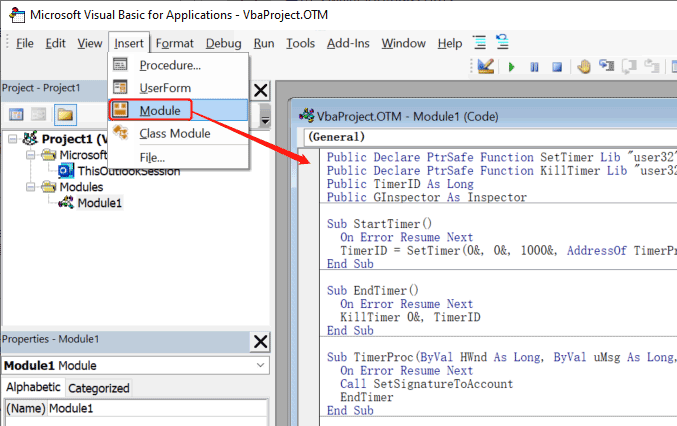
3. Microsoft Visual Basic for Applications penceresinde, Ekle > Modül seçeneğine tıklayın. Ardından aşağıdaki VBA kodunu Modül penceresine kopyalayın.
VBA kodu: Outlook'ta Yeni Email oluştururken çoklu e-posta hesaplarına farklı imzalar ekleyin - Modül
Public Declare PtrSafe Function SetTimer Lib "user32" (ByVal HWnd As Long, ByVal nIDEvent As Long, ByVal uElapse As Long, ByVal lpTimerFunc As LongPtr) As Long
Public Declare PtrSafe Function KillTimer Lib "user32" (ByVal HWnd As Long, ByVal nIDEvent As Long) As Long
Public TimerID As Long
Public GInspector As Inspector

Sub StartTimer()
  On Error Resume Next
  TimerID = SetTimer(0&, 0&, 1000&, AddressOf TimerProc)
End Sub

Sub EndTimer()
  On Error Resume Next
  KillTimer 0&, TimerID
End Sub

Sub TimerProc(ByVal HWnd As Long, ByVal uMsg As Long, ByVal nIDEvent As Long, ByVal dwTimer As Long)
  On Error Resume Next
  Call SetSignatureToAccount
  EndTimer
End Sub

Sub SetSignatureToAccount()
‘Update by ExtendOffice
Dim xMail As MailItem
Dim xSignatureFile, xSignaturePath As String
Dim xSubject As String
Dim xDoc As Document
Dim xAccount As Account
Dim xIsNew As Boolean
Dim xInspector As Inspector
Const PR_SMTP_ADDRESS As String = "http://schemas.microsoft.com/mapi/proptag/0x39FE001E"
On Error Resume Next
xSignaturePath = CreateObject("WScript.Shell").SpecialFolders(5) + "\Microsoft\Signatures\"
xSubject = GInspector.Caption
Set xDoc = GInspector.WordEditor
xIsNew = False
Set xMail = GInspector.CurrentItem
Select Case xMail.Parent.Parent
  Case "name1@example.com" 'Replace the email address in double quotes
    If VBA.InStr(xSubject, "RE: ") = 1 Then
      Exit Sub
    ElseIf VBA.InStr(xSubject, "FW: ") = 1 Then
      Exit Sub
    Else
      xSignatureFile = xSignaturePath & "Signature1.htm" 'Replace "Signature1" with your actual signature name
      xIsNew = True
    End If
  Case "name2@example.com" 'Replace the email address in double quotes
    If VBA.InStr(xSubject, "RE: ") Then
      Exit Sub
    ElseIf VBA.InStr(xSubject, "FW: ") Then
      Exit Sub
    Else
      xSignatureFile = xSignaturePath & "Signature2.htm" 'Replace "Signature2" with your actual signature name
      xIsNew = True
    End If
  'Add more Cases for more email accounts
End Select
If xIsNew = True Then
  With xDoc.Application.Selection
    .WholeStory
    .EndKey
    .InsertParagraphAfter
    .MoveDown Unit:=wdLine, Count:=1
    .InsertFile FileName:=xSignatureFile, Link:=False, Attachment:=False
  End With
Else
  With xDoc.Application.Selection
    .MoveRight Unit:=wdCharacter, Count:=1
    .HomeKey Emptyparam, Emptyparam
    .InsertFile FileName:=xSignatureFile, Link:=False, Attachment:=False
  End With
End If
Set xDoc = Nothing
Set GInspector = Nothing
Set xMail = Nothing
End Sub- 1) name1@example.com’yi ve name1@example.com ile name2@example.com’i 39. ve 48. satırlarda gerçek e-posta adresinizle değiştirmelisiniz.
- 2) Signature1 ile Signature2'yi 45. ve 54. satırlarda gerçek imza adlarınızla değiştirmelisiniz.
- 3) Yukarıdaki VBA koduyla iki e-posta hesabına imza ekleyebilirsiniz. Daha fazla hesabınız varsa, kodun 57. satırını aşağıdaki gibi ekstra Case ifadeleriyle genişletin:
If VBA.InStr(xSubject, "RE: ") = 1 Then
Exit Sub
ElseIf VBA.InStr(xSubject, "FW: ") = 1 Then
Exit Sub
Else
xSignatureFile = xSignaturePath & "Signature.htm"
xIsNew = True
End If
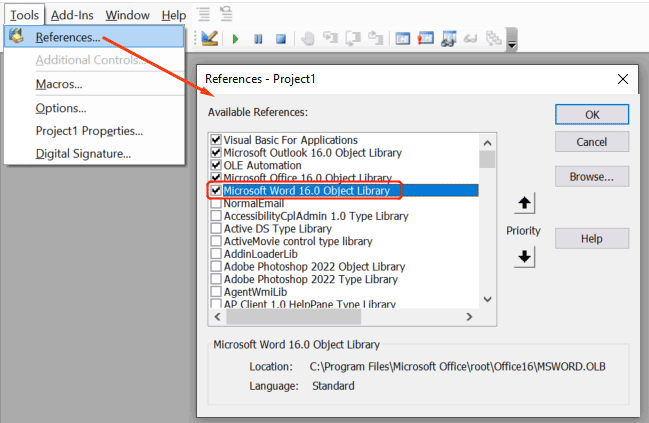
4. Microsoft Visual Basic for Applications penceresinde, Araçlar > Başvurular seçeneğine tıklayın, Microsoft Word 16,0 Nesne Kitaplığı kutusunun yanındaki onay kutusunu işaretleyin ve Tamam’a tıklayın.
5. Outlook'u yeniden başlatın ve VBA kodlarınızı kaydedin.
6. Artık, imzasını ayarladığınız e-posta hesabıyla yeni bir ileti oluşturduğunuzda ilgili imza otomatik olarak eklenir.
Not: Yeni bir ileti oluştururken iki imzanın eklendiğini fark ederseniz, ileti penceresinde İmza > İmzalar seçeneğine tıklayın. Varsayılan imzayı seç bölümünde, iki imzası olan e-posta hesabını seçin ve Yeni iletiler açılır menüsünden (hiçbiri) seçeneğini belirleyin.
İlgili makaleler
Outlook'ta HTML imzaları nasıl içeri aktarır veya eklersiniz?
Örneğin, web sitelerinden bazı HTML imzaları indirdiniz ve bunları Outlook’a aktarmak istiyorsunuz. Bunu yapmanın kolay yolları var mı? Bu makale, HTML imzalarınızı Outlook’a adım adım nasıl içeri aktaracağınızı veya ekleyeceğinizi gösteriyor.
Outlook imzasına arka plan rengi nasıl eklenir?
Outlook’ta bir e-postaya arka plan rengi eklemek veya kaldırmak oldukça kolaydır. Peki ya Outlook imzanıza arka plan rengi nasıl ekleyebilir ya da kaldırabilirsiniz? Aşağıdaki geçici çözümler bu sorunu çözebilmeniz için size yardımcı olacaktır:
Outlook'ta yanıt verirken veya iletirken çoklu e-posta hesaplarına farklı imzalar nasıl eklenir?
Outlook’un bir iletiye yanıt verdiğinizde veya iletirken otomatik olarak imza eklemesini istiyorsanız, **İmza > İmzalar** seçeneğine tıklayarak varsayılan imzanızı yapılandırmanız ve belirli bir e-posta hesabı için bir imza belirlemeniz gerekir (aşağıdaki gibi). Peki ya birden fazla e-posta hesabınız varsa ve bu çoklu hesaplar için farklı imzaları toplu olarak eklemek istiyorsanız ne yapmalısınız? Bu öğreticide, bu işlemi kolayca gerçekleştirmenize yardımcı olacak bir VBA yöntemi tanıtacağım.
Outlook’ta yanıtlar ve yeni iletiler için farklı imzalar nasıl ayarlanır?
Normalde Outlook’ta farklı hesaplar için ayrı imzalar ayarlayabilirsiniz; peki ya yanıtlar ve iletiler için tamamen farklı imzalar kullanmayı denediniz mi? Yani bir e-postaya yanıt verdiğinizde “İmza1”, bir e-postayı iletirken ise “İmza2” otomatik olarak eklensin. Outlook’ta bu işlemi nasıl gerçekleştirebilirsiniz?
En İyi Office Verimlilik Araçları
Kutools for Outlook’in tamamen yenilenmiş sürümünü 100+ inanılmaz özelliğiyle deneyimleyin!Şimdi indirmek için tıklayın!
📧E-posta Otomasyonu: Otomatik Yanıt (POP ve IMAP için kullanılabilir) / E-postaları Zamanlayarak Gönderme / E-posta Gönderirken Kurallara Göre Otomatik CC/BCC / Otomatik Yönlendirme (Gelişmiş Kurallar) / Otomatik Selam Eklemesi / Çok Alıcılı E-postaları Otomatik Olarak Tekil Mesajlara Bölme…
📨E-posta Yönetimi: E-postayı Geri Çağırma, Konu Başlıklarına ve Diğer Özelliklere Göre Dolandırıcılık E-postalarını Engelleme, Yinelenen E-postaları Silme, Gelişmiş Arama, Klasörleri Düzenleme…
📁Ekler Pro: Toplu Kaydetme, Toplu Ayırma, Toplu Sıkıştırma, Otomatik Kaydet, Otomatik Ayır, Otomatik Sıkıştır…
🌟Arayüz Büyüsü: 😊 Daha Güzel ve Havalı Emojiler / Önemli e-postalar geldiğinde sizi bilgilendirir / Outlook’u Kapatmak Yerine Küçültür…
👍Tek Tıkla Harikalar: Tümüne Eklerle Yanıtla / Balık Avı E-postalarına Karşı Koruma / 🕘 Gönderenin Mevcut Saati ve Saat Dilimini Göster…
👩🏼🤝👩🏻Kişiler ve Takvim:Seçili E-postalardan Toplu Kişi Ekleme/Bir Kişi Grubunu Bireysel Gruplara Bölme/Doğum Günü Hatırlatıcısını Kaldırma…
Kutools’u tercih ettiğiniz dilde kullanın – İngilizce, İspanyolca, Almanca, Fransızca, Çince ve 40’tan fazla başka dili destekler!


🚀 Tek Tıkla İndir — Tüm Office Eklentilerini Edinin
Kesinlikle Önerilir: Kutools for Office (5’li Paket)
Beş yükleyiciyi tek tıklabir seferde indirin —Kutools for Excel, Outlook, Word, PowerPointve Office Tab Pro.Şimdi indirmek için tıklayın!
- ✅Tek tıkla kullanım kolaylığı: Beş kurulum paketini tek bir işlemle indirin.
- 🚀Her Office görevine hazır: İhtiyacınız olduğunda, ihtiyacınız olan eklentileri yükleyin.
- 🧰İçerik: Kutools for Excel / Kutools for Outlook / Kutools for Word / Office Tab Pro / Kutools for PowerPoint