Mevcut görünümü özelleştir – e-postaları düzenle ve grupla
Gelen Kutusu klasör görünümünüzü özelleştirmemişseniz veya varsayılan görünüme sıfırlamadıysanız, e-postalar ileti listesinde otomatik olarak Alma Tarihi ve saatine göre gruplanır ve sıralanır. Bu öğreticide, e-postaları farklı ölçütlerle nasıl düzenleyebileceğiniz ve gruplayabileceğiniz anlatılmaktadır.
Not: Bu öğretici, Windows 10’daki Microsoft Outlook 2019 masaüstü uygulamasında Exchange hesabı temel alınarak hazırlanmıştır. E-posta hesabınızın türüne (Exchange, IMAP veya POP), kullandığınız Microsoft Outlook sürümüne ve Windows ortamına göre adımlar önemli ölçüde ya da hafifçe değişebilir.
E-postaları hızlıca düzenle (grupla ve sırala)
E-postaları, Şerit’teki düzenleme komutlarını ve ileti listesini kullanarak hızlıca düzenleyebilir, aynı anda gruplayabilir ve sıralayabilirsiniz.
1. Gelen Kutusu klasörünü açtıktan sonra, Görünüm sekmesindeki Düzenleme kutusunun sağ alt köşesinde yer alan Diğer simgesine 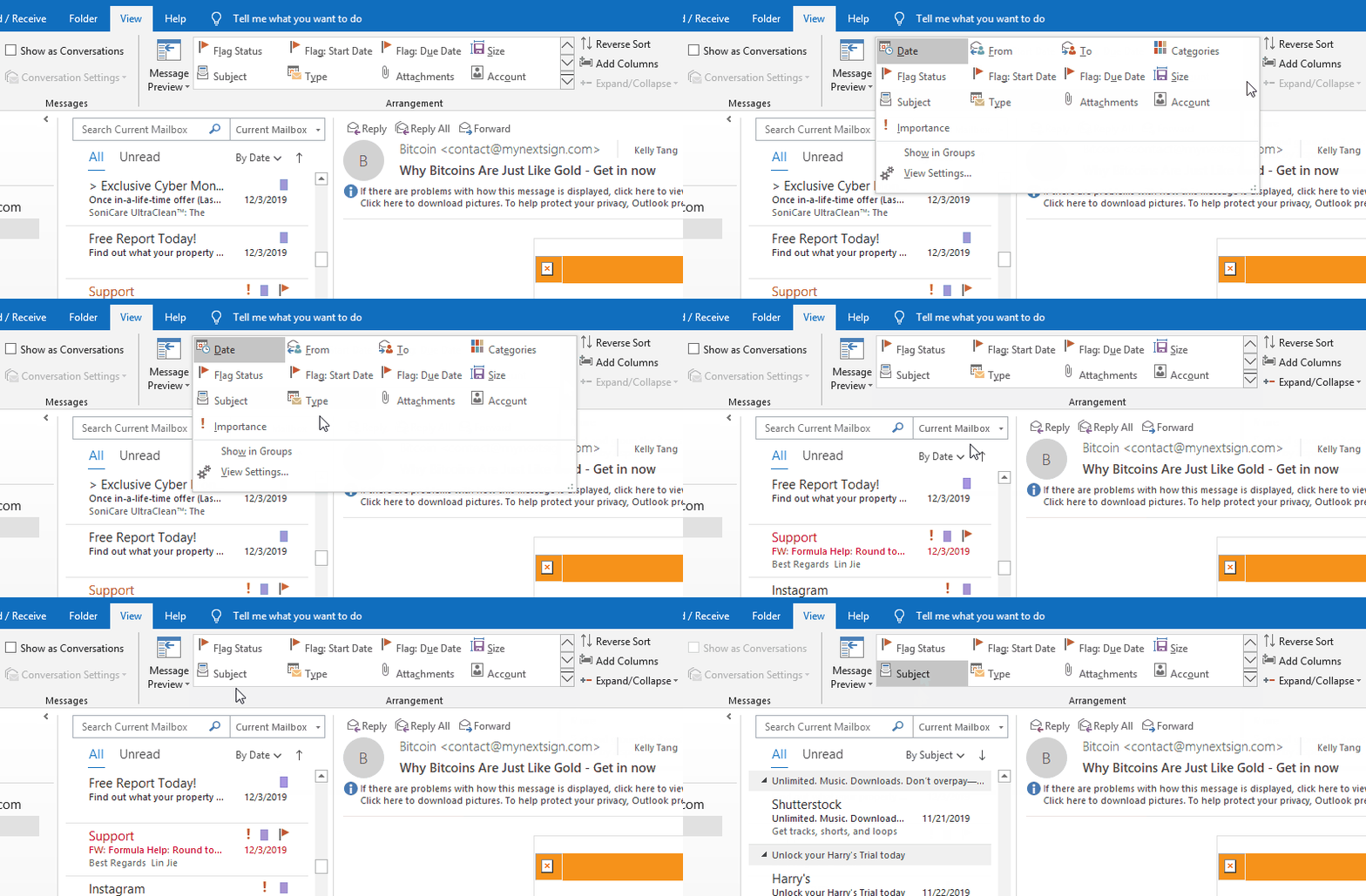 tıklayın ve ardından Gruplar Halinde Göster seçeneğini etkinleştirmek için tıklayın.
İpuçları: Varsayılan olarak bu seçenek etkindir. Aşağıdaki işlemleri yapmadan önce etkin olup olmadığını kontrol etmeniz önerilir.
2. Ardından, Düzenleme kutusundaki ölçütleri tıklayarak e-postaları hızlıca düzenleyebilirsiniz; bu kutu Görünüm sekmesindedir.
İleti listesindeki e-postaları da hızlıca düzenleyebilirsiniz: Bunun için ileti listesinin üst kısmında bulunan 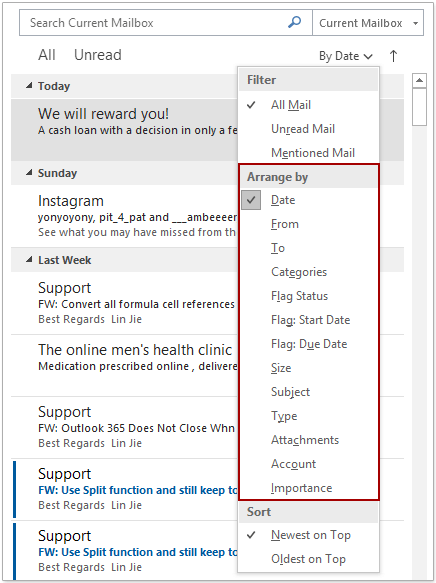 öğesine tıklayın ve ardından açılır listedeki Şuna göre düzenle bölümünden bir düzenleme ölçütü seçin. Ekran görüntüsüne bakın:
Görünüm Ayarları ile e-postaları grupla
Ayrıca görünüm ayarlarınızı özelleştirebilir ve e-postaları mevcut görünümde bir veya daha fazla ölçüte göre kolayca gruplandırabilirsiniz.
1. Gelen Kutusu klasörünü açtıktan sonra lütfen Görünüm > Görünüm Ayarları öğesine tıklayın.
2. Açılan iletişim kutusunda lütfen Gruba Göre düğmesine tıklayın.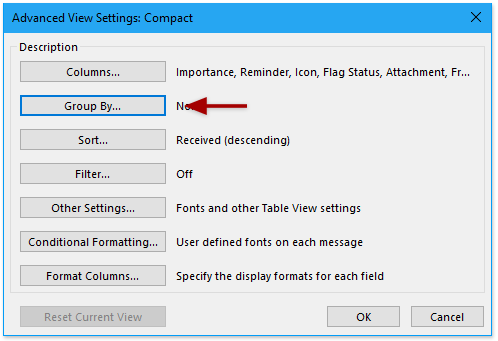
3. Karşınıza çıkan Gruba Göre iletişim kutusunda aşağıdaki adımları uygulayın:
(1) Düzenlemeye göre otomatik olarak grupla seçeneğinin işaretini kaldırın;
(2) Öğeleri şuna göre grupla bölümünde, açılır listeden e-postaları gruplamak istediğiniz ölçütü seçin;
(3) Seçiminizi yaptıktan sonra, gerekli sıralama düzenini işaretleyin. Bu örnekte Artan düzenini işaretliyorum.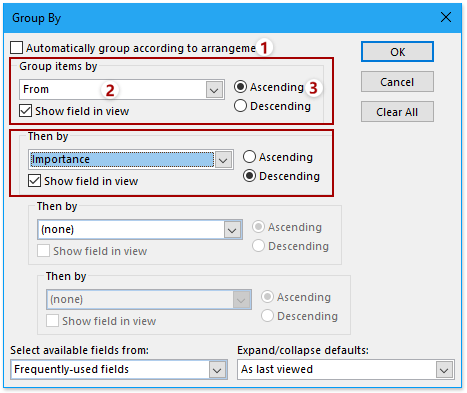
İpuçları:
(1) Belirtilen grup ölçütünü yukarıdaki (2) numaralı adımda bulamıyorsanız, Kullanılabilir alanları şuradan seçin açılır listesinden alan kategorisini değiştirin ve ardından Öğeleri şuna göre grupla bölümünden grup ölçütünü tekrar seçin.
(2) Birden fazla ölçüte göre e-posta gruplaması yapmanız gerekiyorsa, aşağıda yer alan Sonra şuna göre bölümlerinde ihtiyaç duyduğunuz kadar grup ölçütü ve sıralama düzeni belirtmeye devam edin.
4. Ardından sırayla Tamam ve Tamam düğmelerine tıklayın.
E-postalar artık ileti listesinde belirtilen ölçütlere göre gruplanmıştır.
Notlar
(1) Özelleştirilmiş grubu temizlemek ve öğeleri tekrar tarihe göre gruplamak istiyorsanız, Şerit üzerindeki Düzenleme kutusundan Görünüm > Tarih seçeneğine veya ileti listesinin üst kısmındaki  > Tarih bağlantısına tıklayın.
(2) Mevcut görünümdeki özelleştirilmiş görünüm ayarlarını temizlemek istiyorsanız, Şerit üzerinde Görünüm > Görünümü Sıfırla seçeneğine tıklayın.
Daha fazla makale…
En İyi Office Verimlilik Araçları
Yepyeni Kutools for Outlook’i 100+ muazzam özelliğiyle deneyimleyin!Şimdi indirmek için tıklayın!
📧E-posta Otomasyonu: Otomatik Yanıt (POP ve IMAP için kullanılabilir) / E-postaları Zamanlayarak Gönderme / E-posta Gönderirken Kurallara Göre Otomatik CC/BCC / Otomatik Yönlendirme (Gelişmiş Kurallar) / Otomatik Selam Eklemesi / Çok Alıcılı E-postaları Otomatik Olarak Bireysel Mesajlara Bölme…
📨E-posta Yönetimi:E-postayı Geri Çağırma/Konu Başlıklarına ve Diğer Özelliklere Göre Dolandırıcı E-postaları Engelleme/Yinelenen E-postaları Silme/Gelişmiş Arama/Klasörleri Düzenleme…
📁Ek Dosyalar Pro: Toplu Kaydetme, Toplu Ayırma, Toplu Sıkıştırma, Otomatik Kaydet, Otomatik Ayır ve Otomatik Sıkıştır…
🌟Arayüz Büyüsü: 😊 Daha Güzel ve Havalı Emojiler / Önemli e-postalar geldiğinde sizi uyarır / Outlook’u Kapatmak Yerine Küçültür…
👍Tek Tıkla Harikalar: Tümüne Eklerle Yanıtla / Phishing’e Karşı E-postalar / 🕘Gönderenin Mevcut Saati ve Saat Dilimini Göster…
👩🏼🤝👩🏻Kişiler ve Takvim:Seçili E-postalardan Toplu Kişi Ekleme/Bir Kişi Grubunu Bireysel Gruplara Bölme/Doğum Günü Hatırlatıcısını Kaldırma…
Kutools’u tercih ettiğiniz dilde kullanın – İngilizce, İspanyolca, Almanca, Fransızca, Çince ve 40’tan fazla başka dil desteğiyle!


🚀 Tek Tıkla İndir — Tüm Office Eklentilerini Edinin
Kesinlikle Önerilir: Kutools for Office (5’li Paket)
Beş yükleyiciyi tek tıkla indirin beş yükleyiciyiaynı anda —Kutools for Excel, Outlook, Word, PowerPointve Office Tab Pro.Şimdi indirmek için tıklayın!
- ✅Tek tıklamayla kolaylık: Beş kurulum paketini tek seferde indirin.
- 🚀Her Office görevine hazır: İhtiyacınız olduğunda, ihtiyacınız olan eklentileri anında yükleyin.
- 🧰İçerik: Kutools for Excel / Kutools for Outlook / Kutools for Word / Office Tab Pro / Kutools for PowerPoint